excel如何将重复项单列出来

 时间:2026-02-14 00:44:02

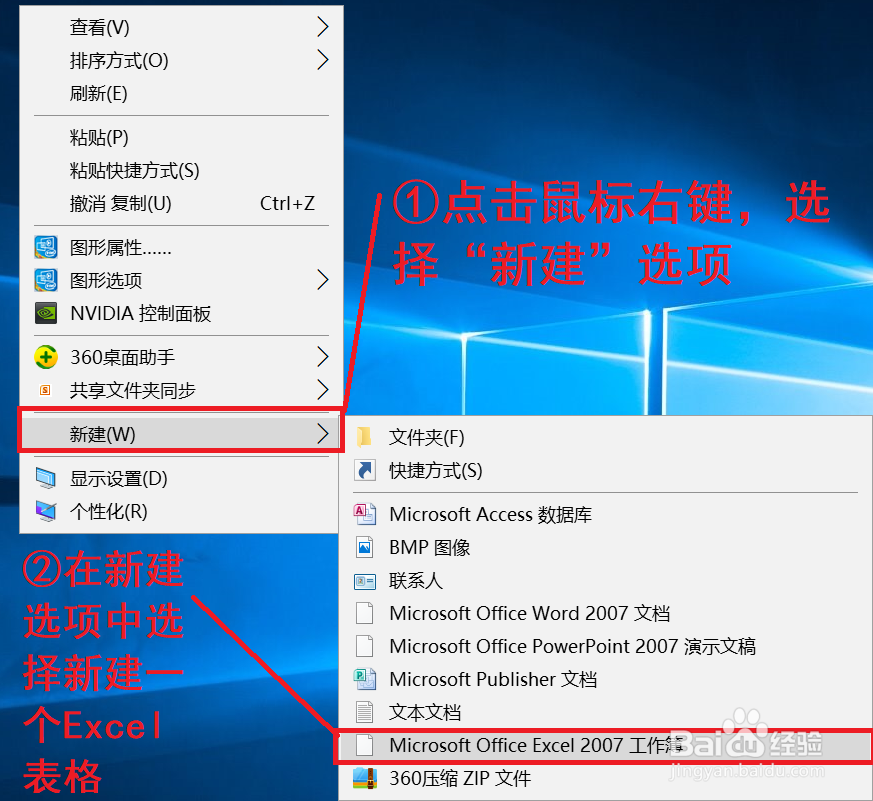
1、1.点击鼠标右键,选择“mircosoft office Excel 2007工作簿”新建一个Excel表格。
excel如何将重复项单列出来

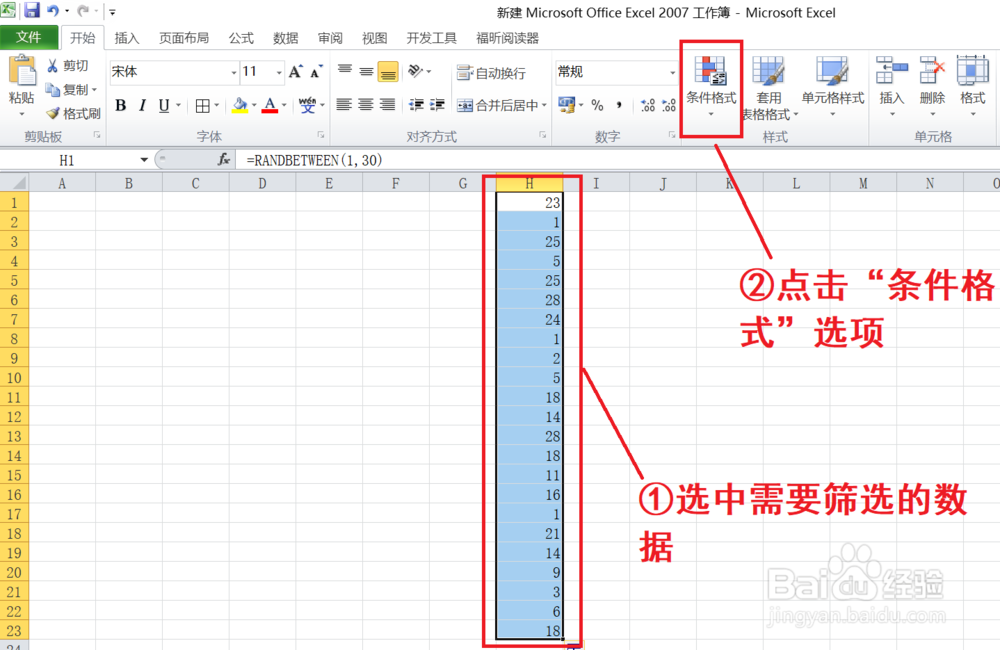
2、2.选中需要筛选的数据,然后点击“条件格式”选项。

excel如何将重复项单列出来

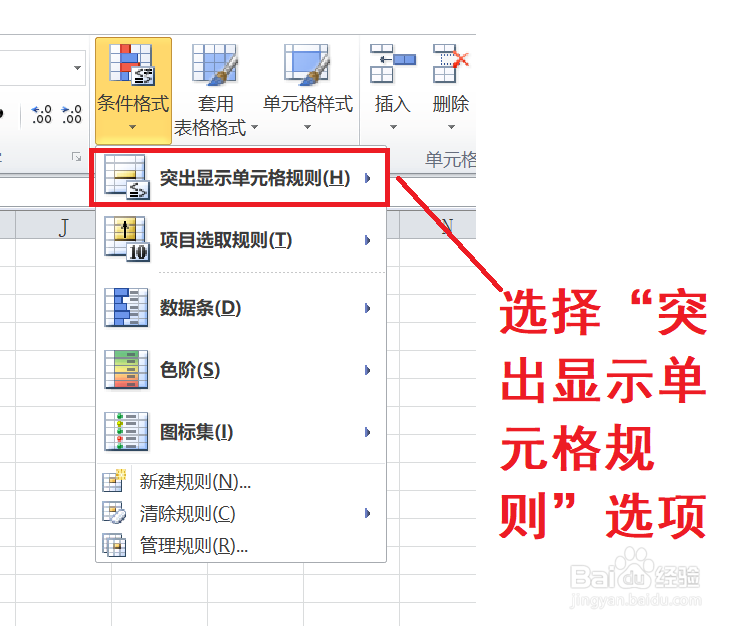
3、3.在条件格式选项中,选择“突出显示单元格规则”选项。

excel如何将重复项单列出来

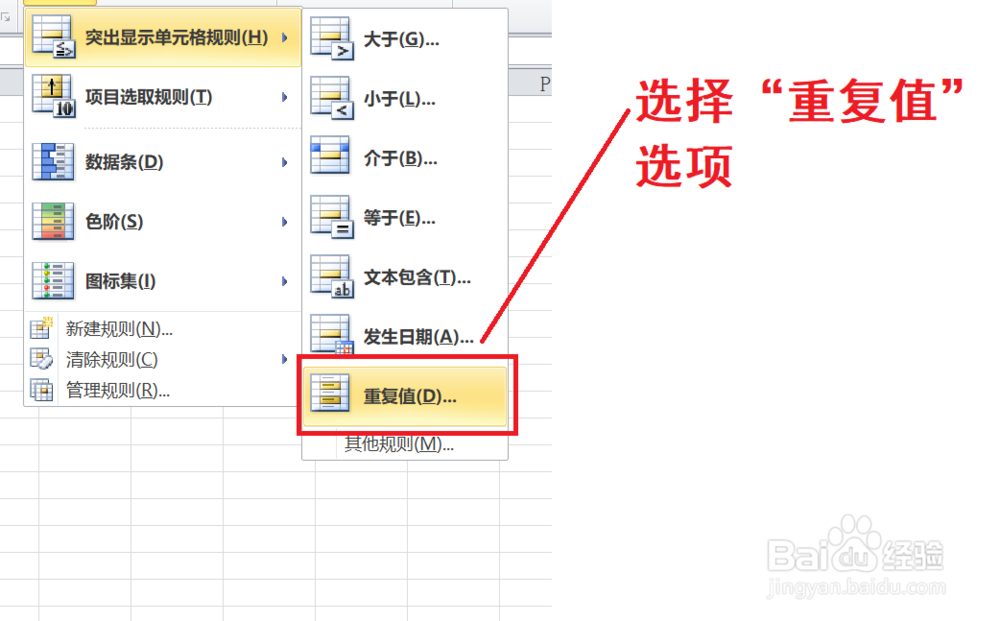
4、4.点击“重复值”选项。

excel如何将重复项单列出来

5、5.点击“重复值”选项后,会弹出一个对话框。在对话框中分别选择“重复”和“红色文本”两个选项。

excel如何将重复项单列出来

6、6.可以发现重复值均已显示为红色,我们选择筛选后的数据,然后点击上方的“排序”选项。

excel如何将重复项单列出来

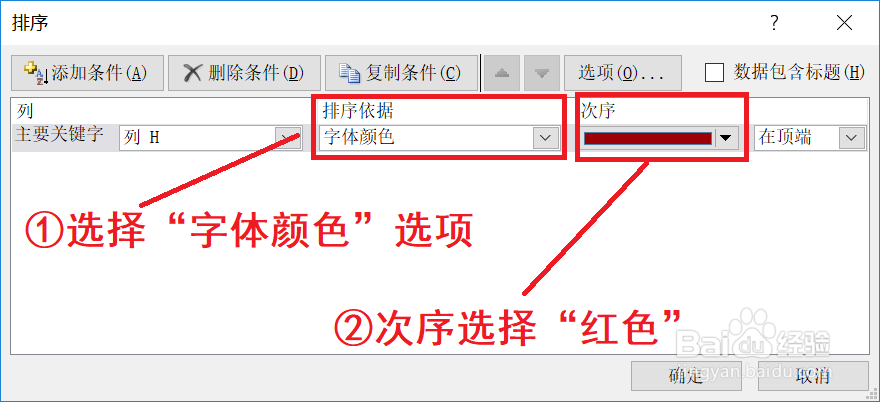
7、7.在新弹出的对话框中,选择排序依据为“字体颜色”、次序为“红色”,然后点击确定按钮。
excel如何将重复项单列出来

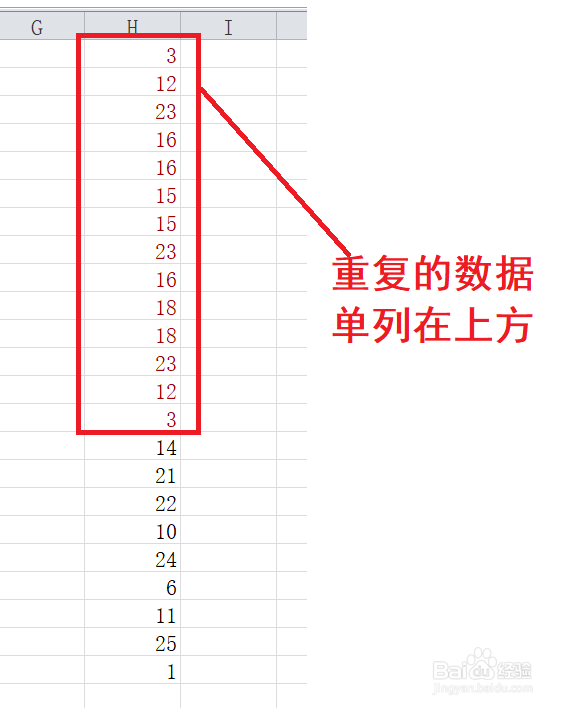
8、8.自此,重复的数据被单列在表格上方。

excel如何将重复项单列出来

  • Excel如何查找重复项并提取出来
  • Excel如何把一列里重复项(相同的数据)提取一个
  • 如何在excel中筛选多列中相同的数据内容方法
  • excel找出重复项并提取
  • excel如何实现提取单元格相同内容
  • 热门搜索
    怎么注销珍爱网账号 健身用英语怎么说 我的世界红砖怎么做 电脑怎么玩手机游戏 混沌馅怎么调 淘宝怎么退保证金 怎么样才能生儿子 微信怎么截屏聊天记录 自拍杆怎么连接手机 怕冷是怎么回事