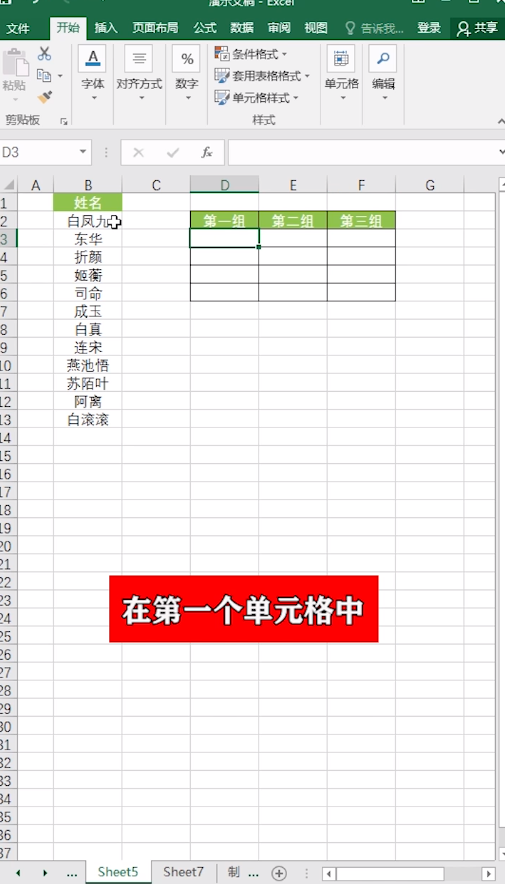
1、在第一个单元格中。
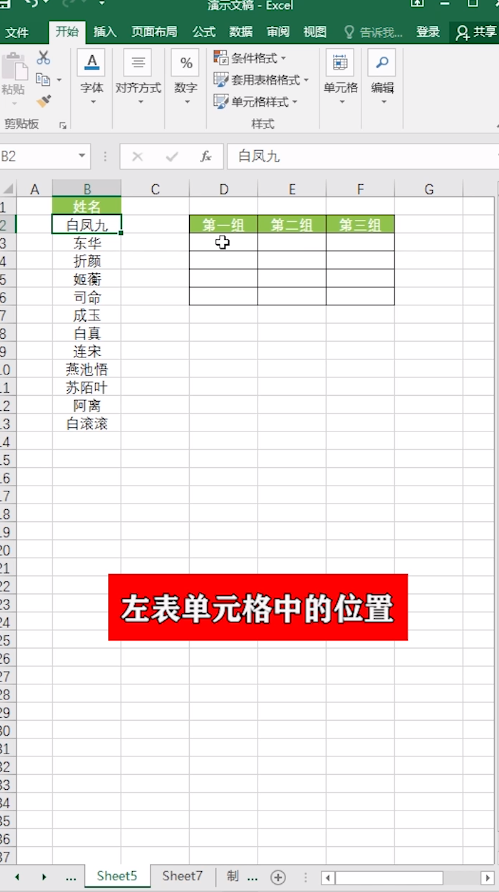
2、左表单元格中的位置。
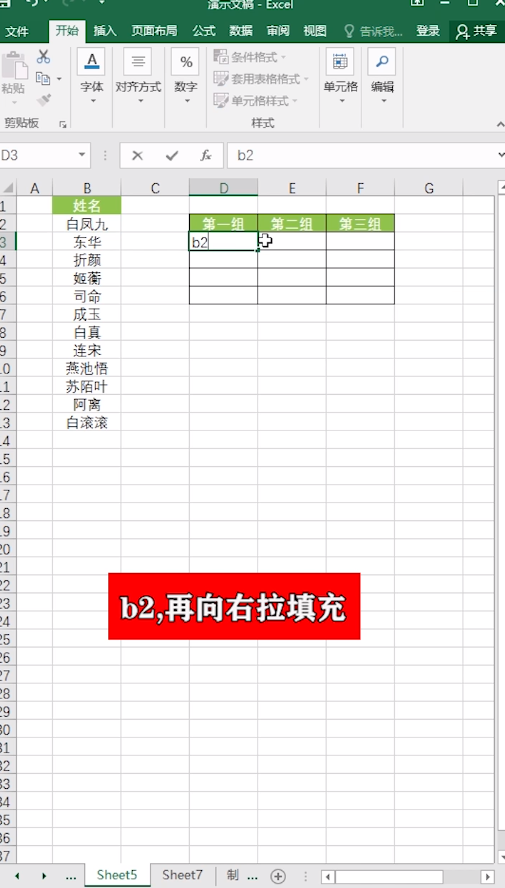
3、B2,再向右拉填充。
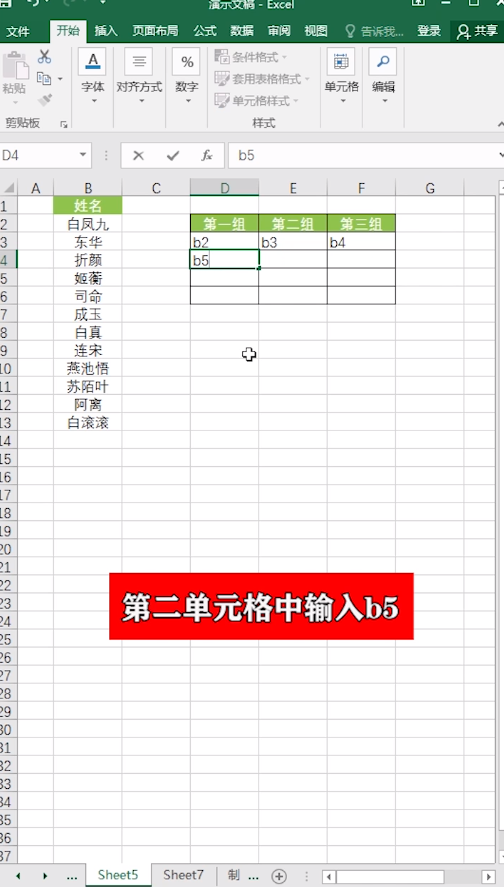
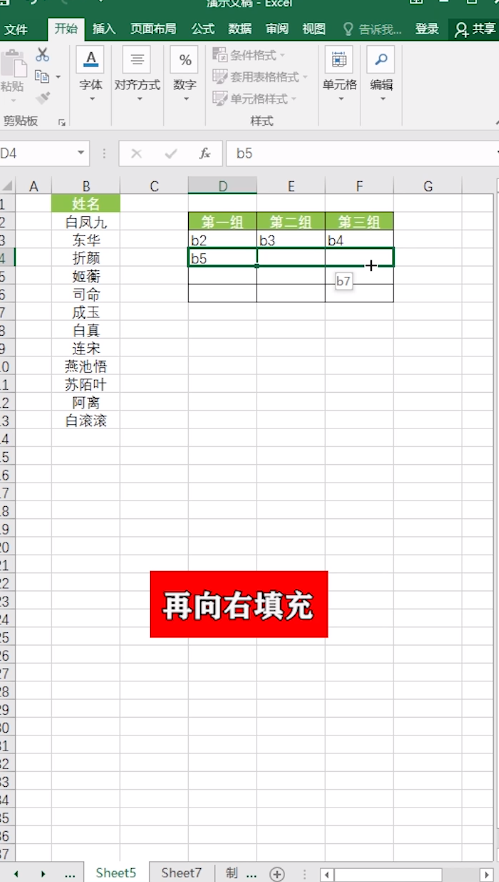
4、第二单元格中输入B5。
5、向右填充。
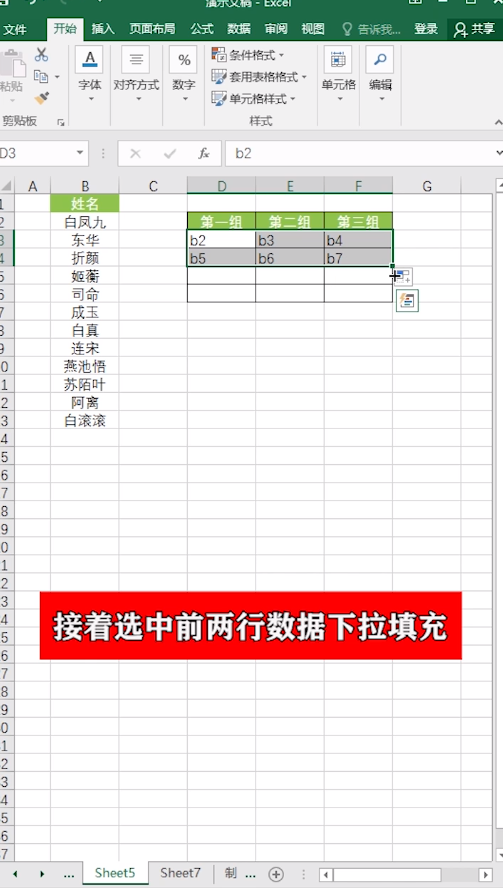
6、接着选中前两行数据下拉填充。
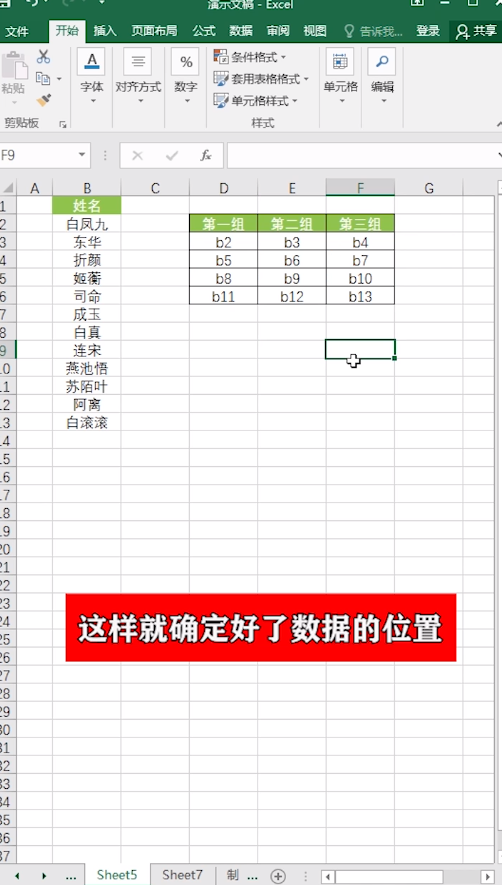
7、这样就确定好了数据的位置。
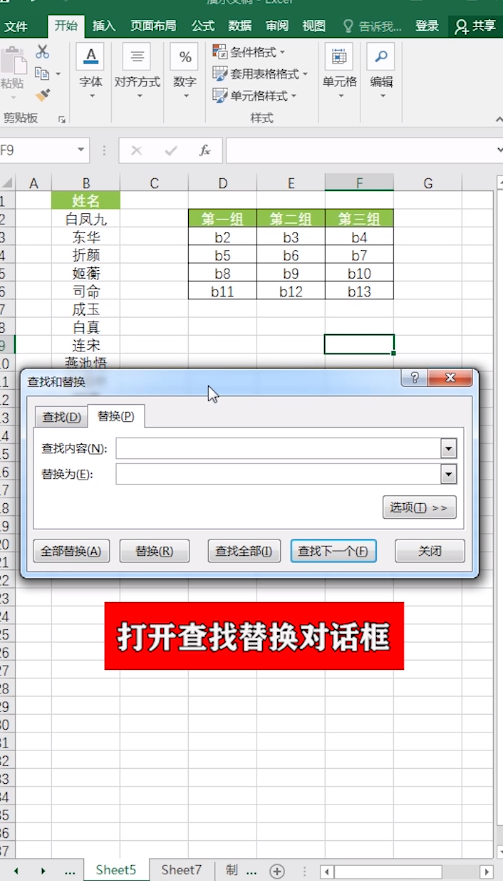
8、接着按CTRL+H。
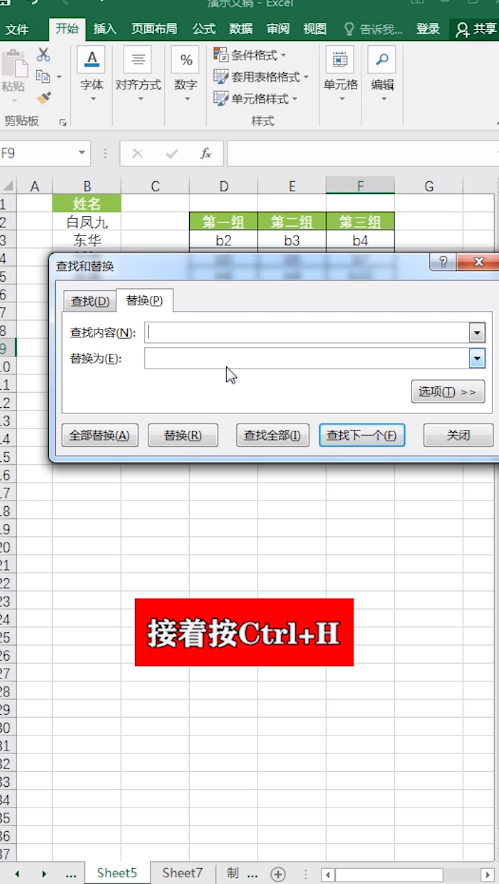
9、打开查找替换对话框。
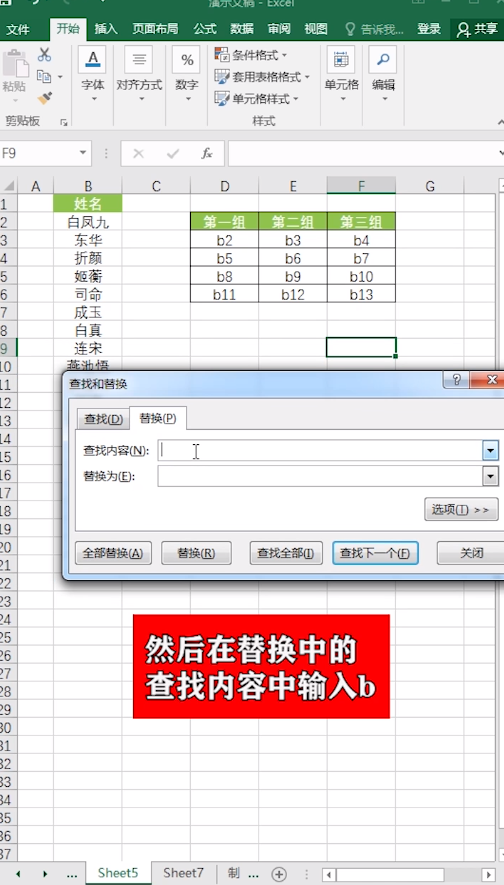
10、然后在替换中的查找内容中输入B。
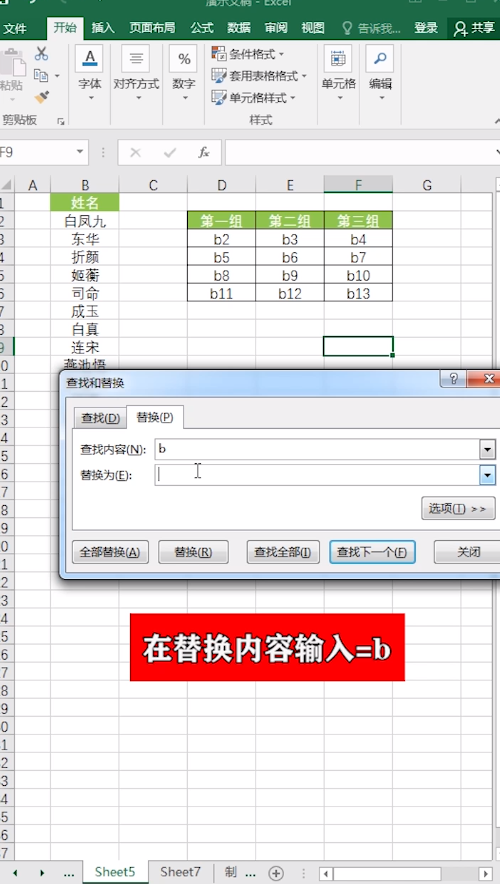
11、在替换内容中输入=B。
12、点击全部替换。
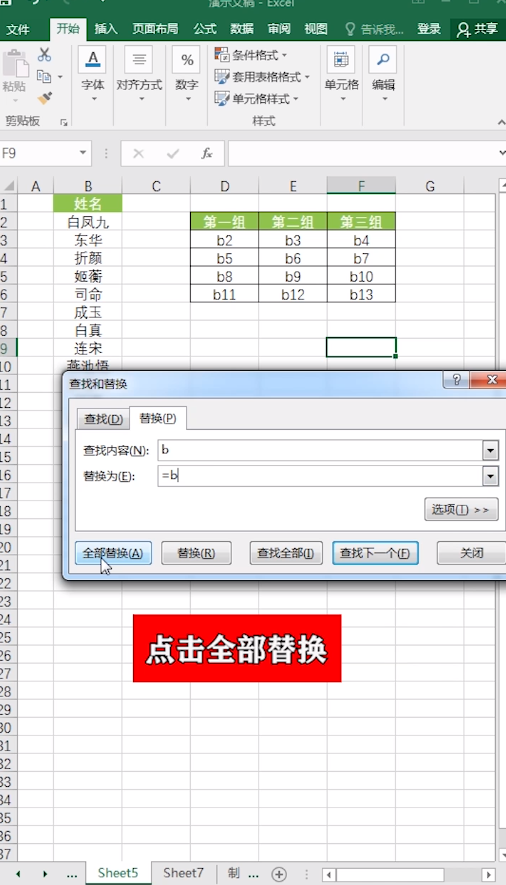
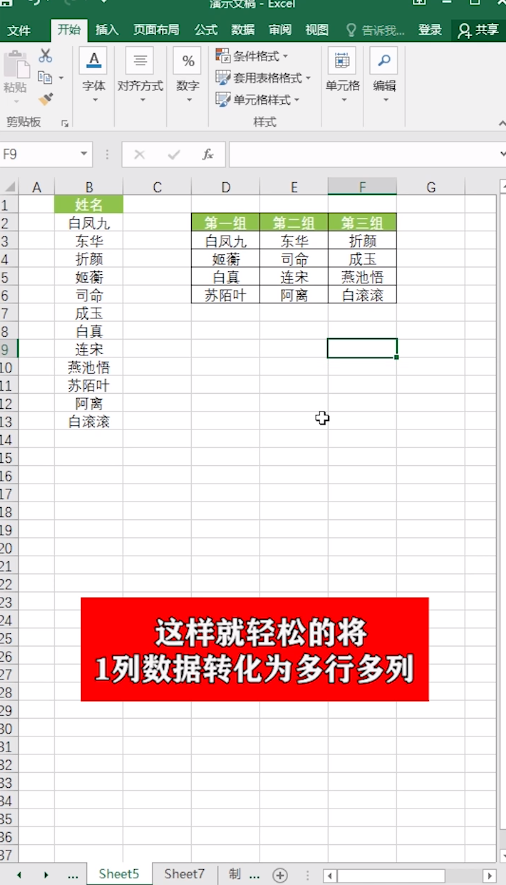
13、这样就将一列数据转化为多行多列。
时间:2026-04-23 08:29:43
1、在第一个单元格中。
2、左表单元格中的位置。
3、B2,再向右拉填充。
4、第二单元格中输入B5。
5、向右填充。
6、接着选中前两行数据下拉填充。
7、这样就确定好了数据的位置。
8、接着按CTRL+H。
9、打开查找替换对话框。
10、然后在替换中的查找内容中输入B。
11、在替换内容中输入=B。
12、点击全部替换。
13、这样就将一列数据转化为多行多列。
