1、首先使用魔棒工具或钢笔工具选中墨镜主体。

2、按ctrl+j键复制选区。

3、将需要的图案拖进制作文件内。

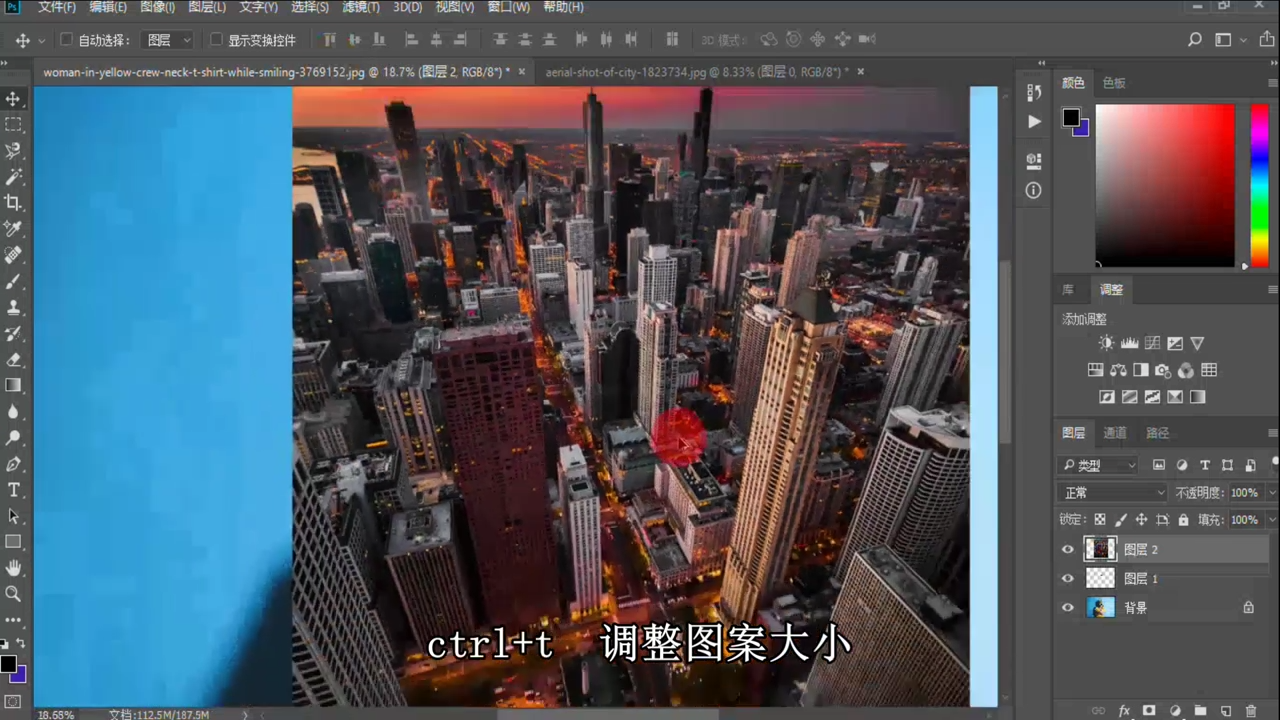
4、按ctrl+t键调整图案大小。
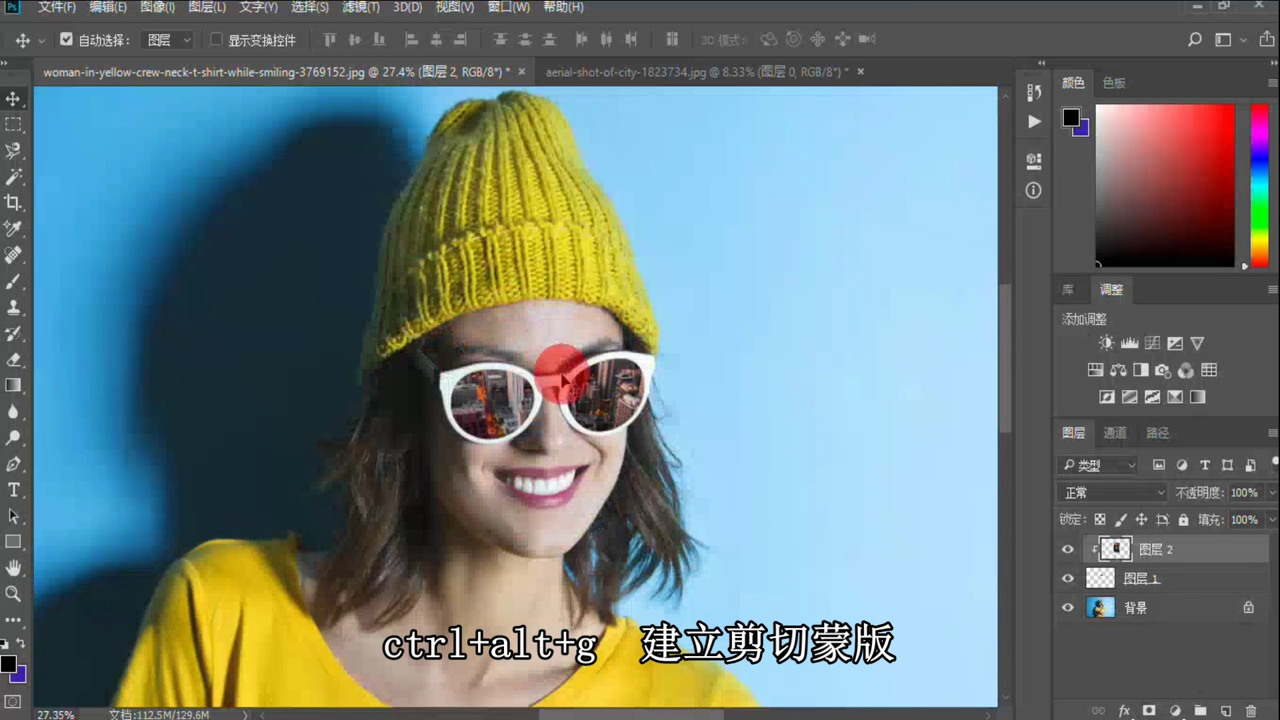
5、按ctrl+alt+g键建立剪切蒙版。
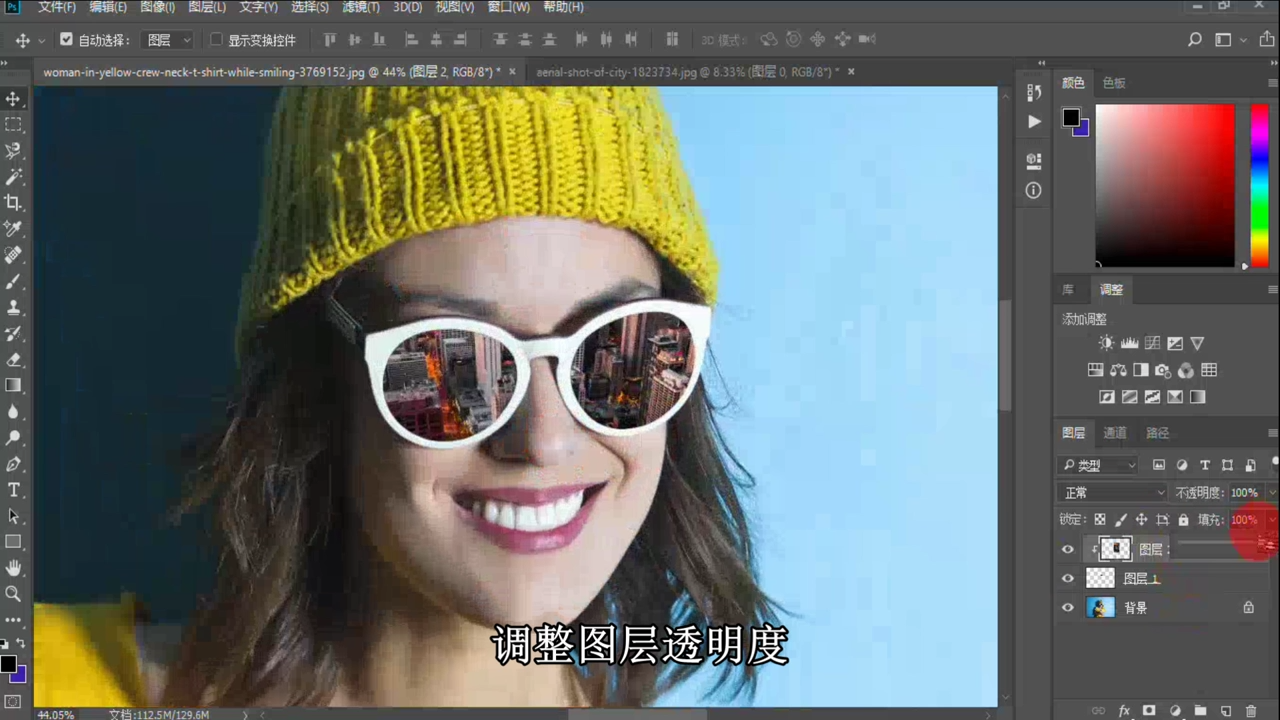
6、调整图层透明度。
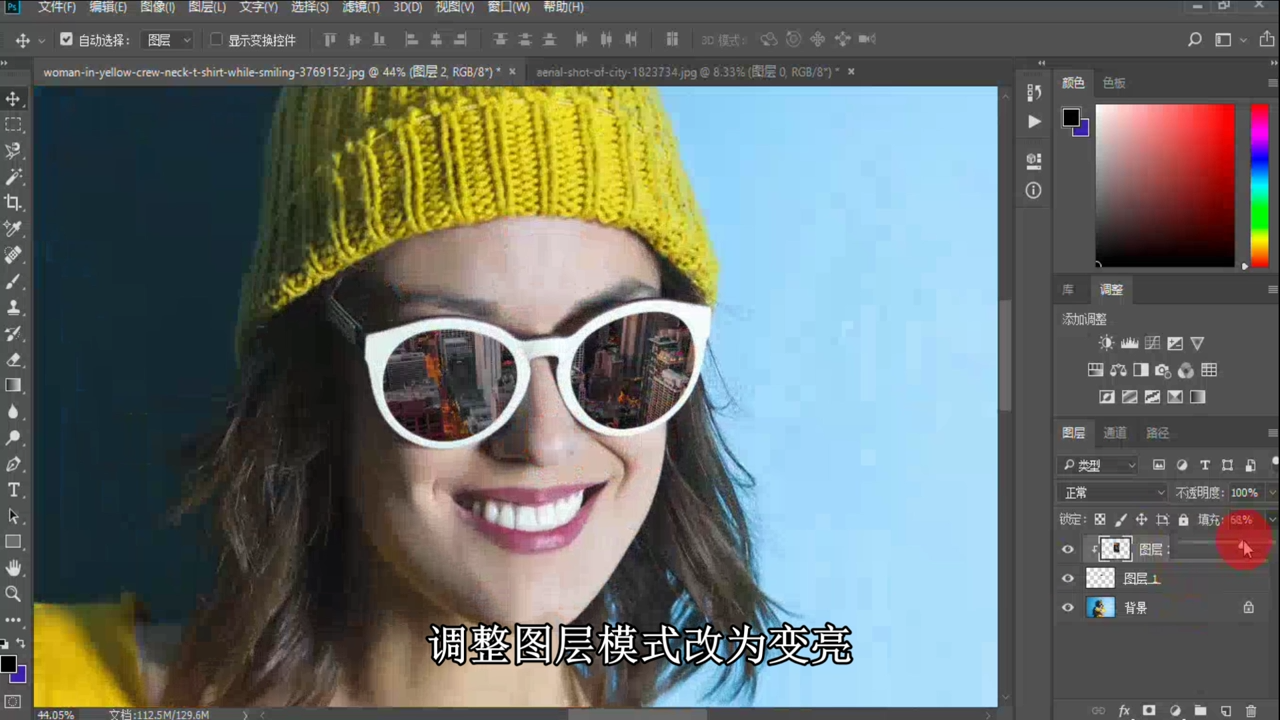
7、调整图层模式改为变亮。
8、添加矢量蒙版。

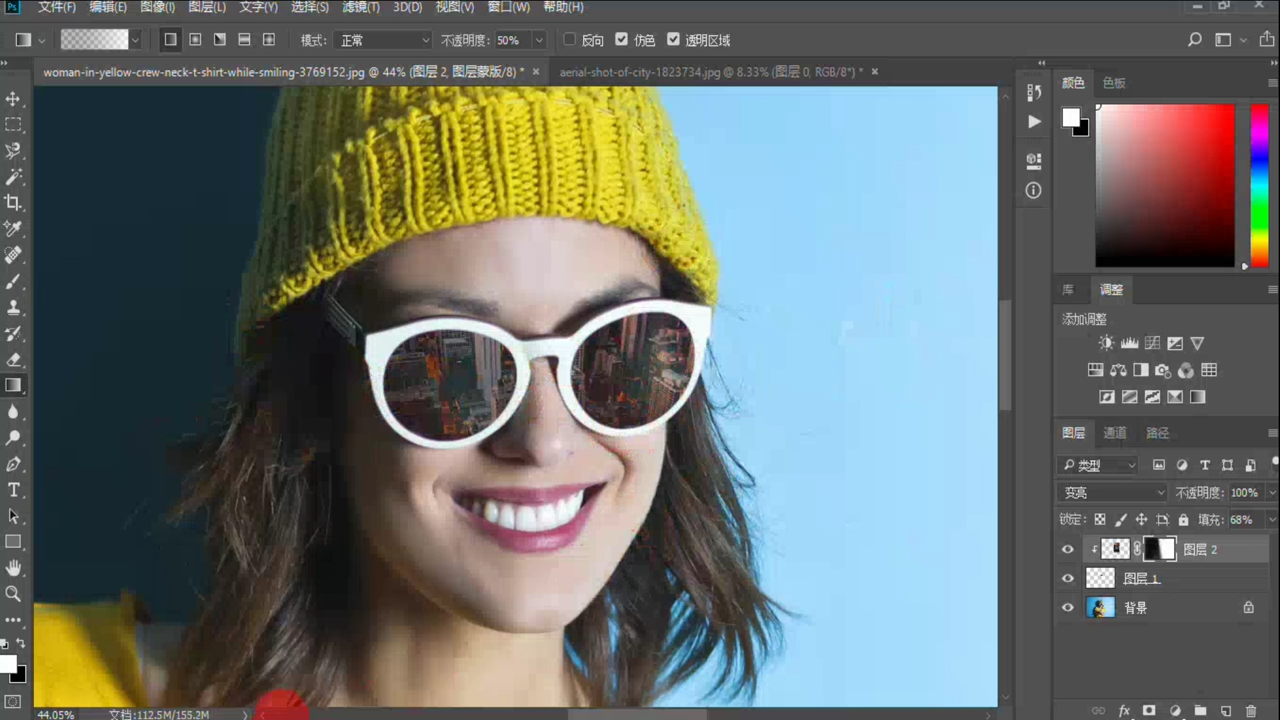
9、使用渐变工具。
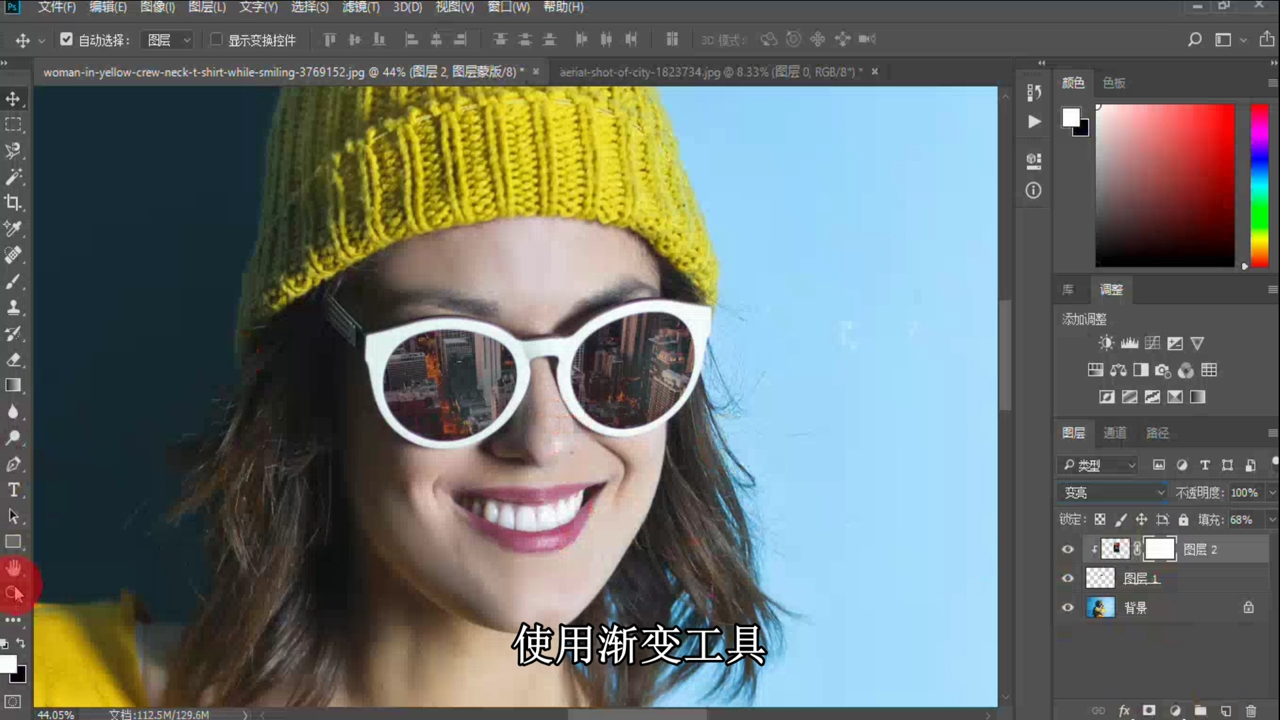
10、使眼镜光源和环境光源一致即可。
时间:2026-04-21 18:41:54
1、首先使用魔棒工具或钢笔工具选中墨镜主体。
2、按ctrl+j键复制选区。
3、将需要的图案拖进制作文件内。
4、按ctrl+t键调整图案大小。
5、按ctrl+alt+g键建立剪切蒙版。
6、调整图层透明度。
7、调整图层模式改为变亮。
8、添加矢量蒙版。
9、使用渐变工具。
10、使眼镜光源和环境光源一致即可。
