万彩动画大师软件中如何给场景添加对话框

 时间:2026-02-13 07:03:55

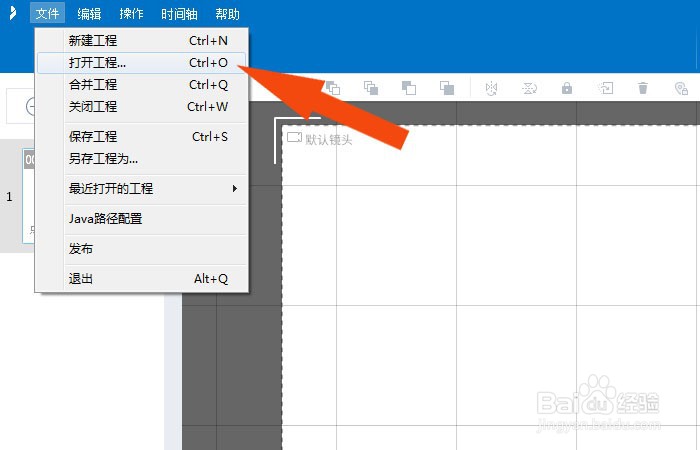
1、    在计算机桌面上,打开万彩动画大师软件,鼠标左键单击【文件】菜单下的【新建工程】,如下图所示。
万彩动画大师软件中如何给场景添加对话框

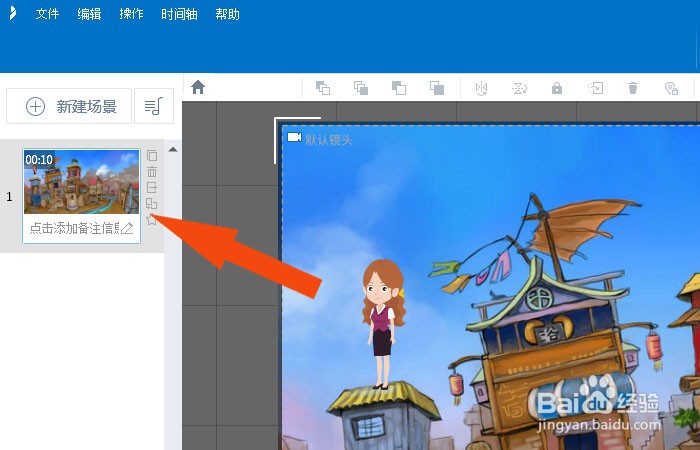
2、    接着,鼠标左键单击【新建场景】,并导入场景图片,如下图所示。

万彩动画大师软件中如何给场景添加对话框

3、    然后,鼠标左键单击右边窗口中的图形按钮,如下图所示。

万彩动画大师软件中如何给场景添加对话框

4、    接着,在图形列表中,选择对话框图形,如下图所示。

万彩动画大师软件中如何给场景添加对话框

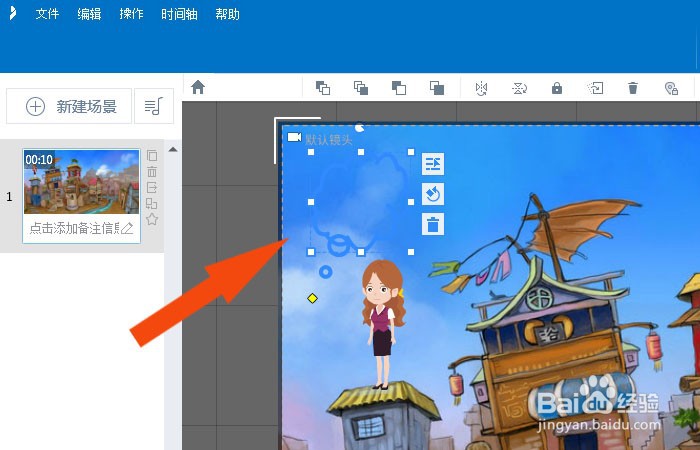
5、    然后,在场景图片中,绘制出对话框图形,如下图所示。

万彩动画大师软件中如何给场景添加对话框

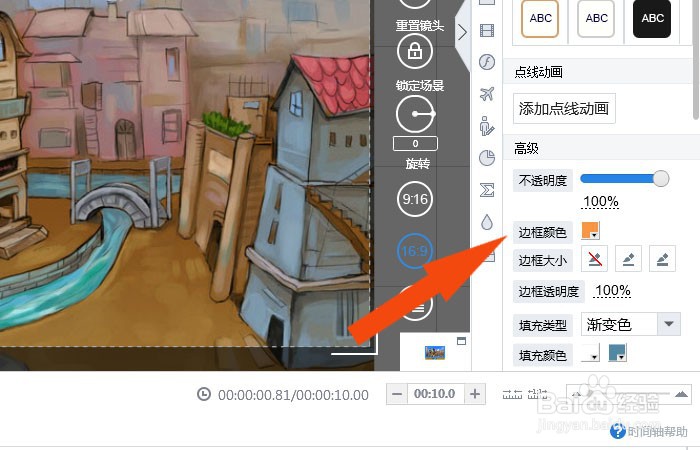
6、    接着,在对话框修改面板中,设置对话框的边框颜色和填充颜色,如下图所示。
万彩动画大师软件中如何给场景添加对话框

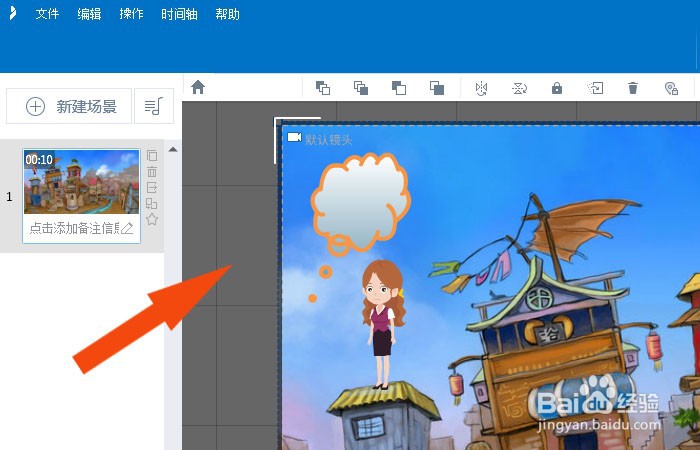
7、    最后,在画布场景图片上,可以看到对话框显示的效果了,如下图所示。通过这样的操作步骤,就可以在动画软件中给场景添加对话框了。
万彩动画大师软件中如何给场景添加对话框

  • 万彩动画大师怎么导出视频
  • 万彩动画大师怎样插入一个走路的小圆?
  • Camtasia9生成视频后,字幕消失,怎么办?
  • 万彩动画大师打开一个教育模板并更换背景颜色
  • 来画动画怎么添加文字
  • 热门搜索
    猎人稀有宝宝大全带图 茅盾简介 法罗力热水器怎么样 淘宝优惠券怎么用 手指头发麻是怎么回事 人参怎么吃最好 360怎么了 水果图片大全 汽车雨刮器怎么换 奥特曼动画片大全