wps19版word中如何插入文字窗体域

 时间:2026-04-22 19:40:01

1、首先我们打开电脑上面的wps2019软件

wps19版word中如何插入文字窗体域

2、进入wps2019主页面后我们点击上方的”新建“按钮

wps19版word中如何插入文字窗体域

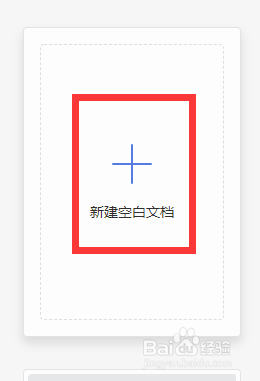
3、然后我们进入新建页面后我们选择新建word文件点击新建空白文档

wps19版word中如何插入文字窗体域

wps19版word中如何插入文字窗体域

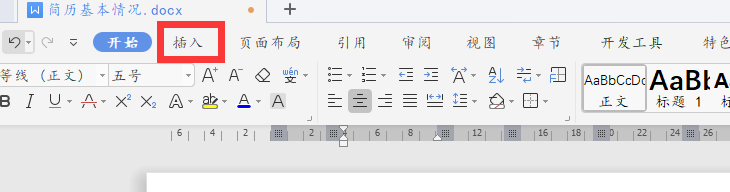
4、接着我们点击我们要插入窗体域的地方点击上方“插入”按钮

wps19版word中如何插入文字窗体域

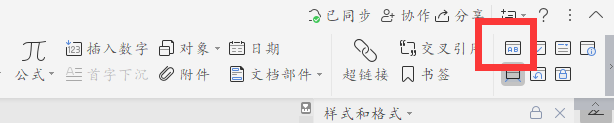
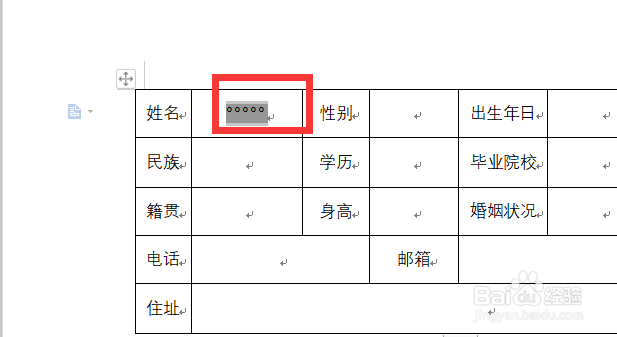
5、最后我们在插入工具栏中点击右边的“插入文字窗体域”下面就会出现一个灰色底纹的地方即可
wps19版word中如何插入文字窗体域

wps19版word中如何插入文字窗体域

1、1.我们打开wps2019软件,然后点击上方的新建按钮

2.接着我们选择word文件新建空白文档

3.接着我们点击我们要插入窗体域的地方点击上方“插入”按钮

4.最后我们在插入工具栏中点击右边的“插入文字窗体域”下面就会出现一个灰色底纹的地方即可
  • 图解IIS配置中的权限设置
  • Excel2016如何保护自己的代码不被别人查看
  • 豪恩LH-931型探测器说明书
  • 【excel】中的BITLSHIFT函数如何使用?
  • 设置Source Insight的字体的大小和行号
  • 热门搜索
    肚子老是胀气怎么办 周公解梦原版大全查询 货币基金怎么买 yy怎么用 折信封的方法 白萝卜丸子的家常做法 小学端午节的诗句古诗大全 少女漫画大全 剖面图怎么看 藕片怎么做好吃