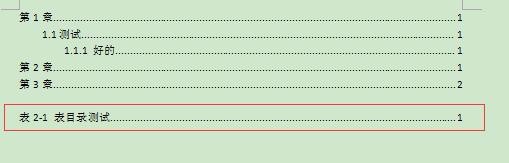
如何在WPS里自动创建主目录、图目录及表目录

 时间:2026-02-15 19:53:02

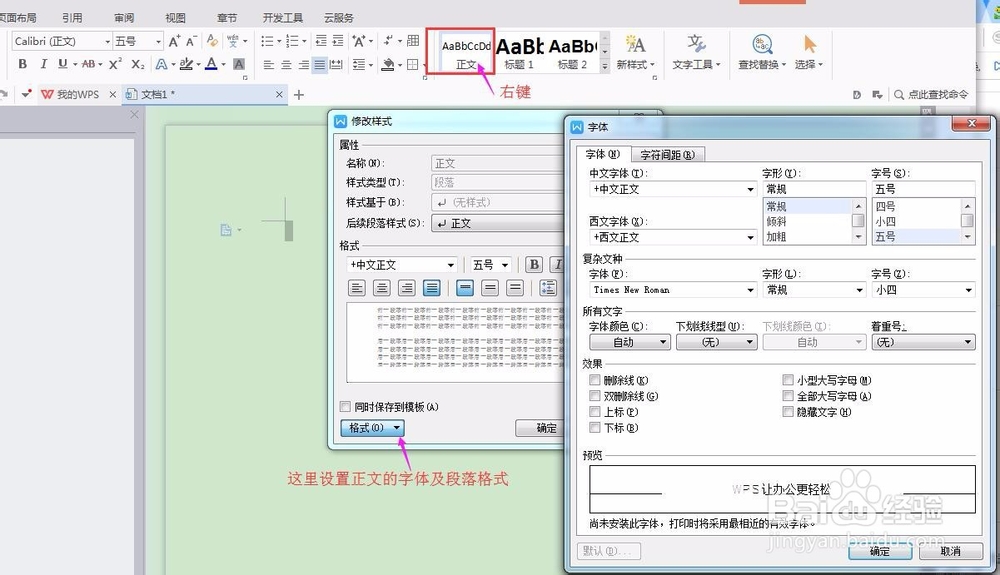
1、首先我们需要确定正文格式,设置完成后点击确定,如下图:
如何在WPS里自动创建主目录、图目录及表目录

2、创建标题

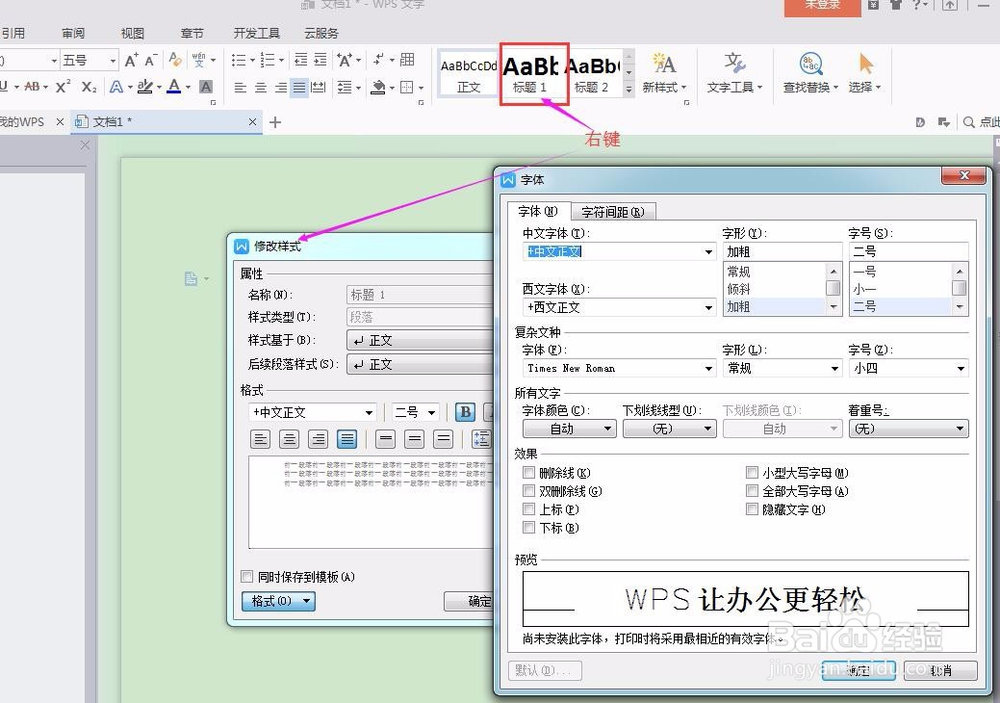
例如我们需要三级目录,那么我们就创建标题一、标题二、标题三。

下图为标题1的创建方法,标题二和标题三使用同样的方法设置:
如何在WPS里自动创建主目录、图目录及表目录

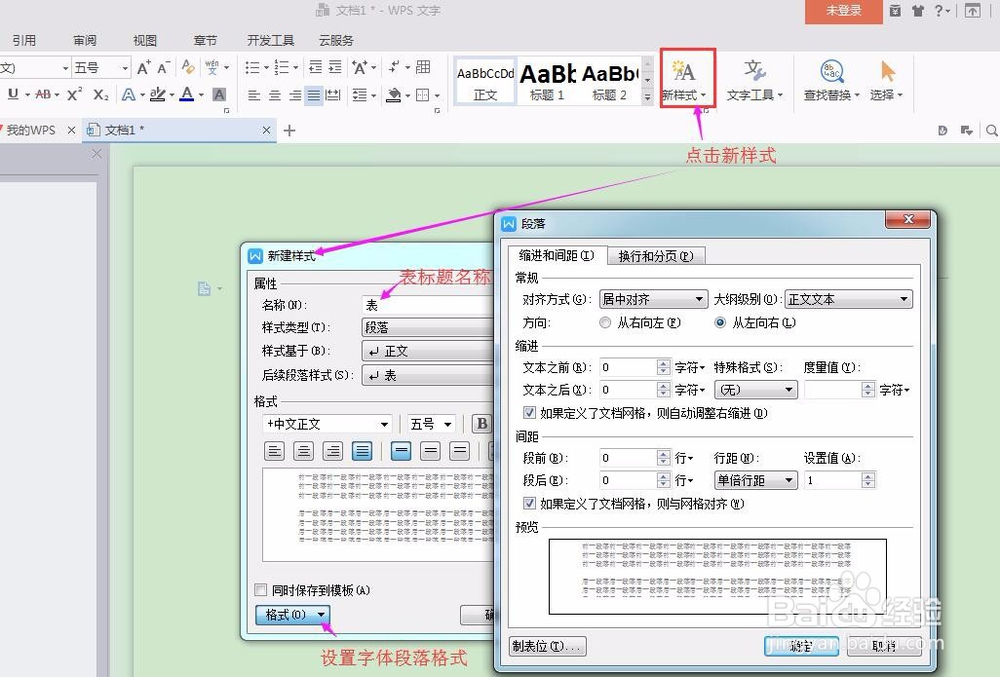
3、如果我们还需要图和表的目录,则我们再创建一个图和表的标题

下图为表标题的设置方法,图标题使用同样方法设置
如何在WPS里自动创建主目录、图目录及表目录

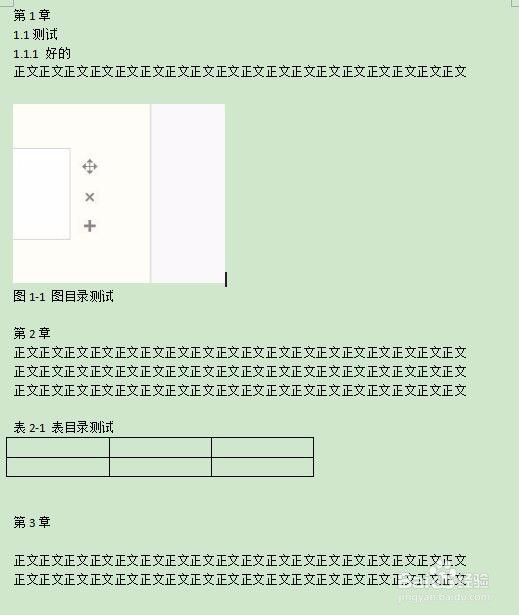
4、如下图是一个没有目录的word文档

如何在WPS里自动创建主目录、图目录及表目录

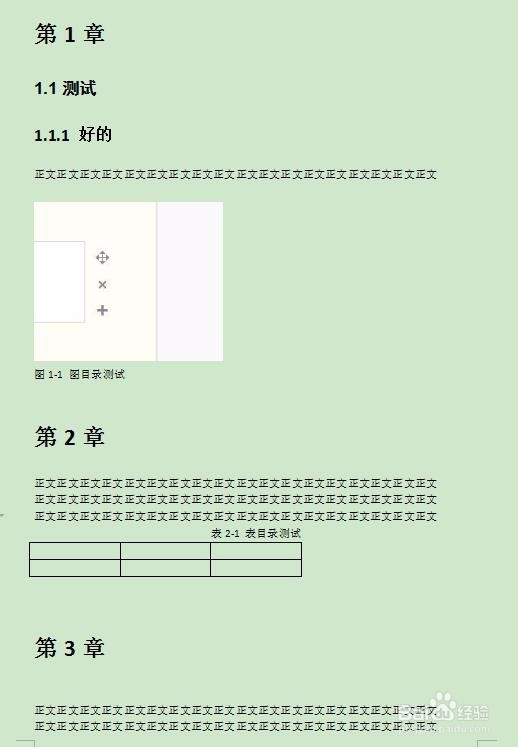
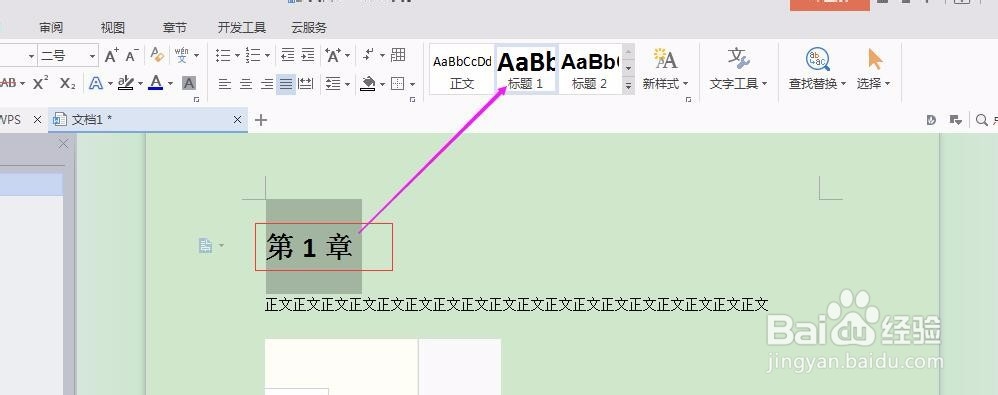
5、选中“第1章”后点击标题1,

选中“第2章”后点击标题1,

选中“第3章”后点击标题1,

选中正文点击“正文”

选中”图1-1 图目录测试”后点击图目录

选中“表2-1 表目录测试”后点击表目录

选中“1.1测试”后点击标题2

选中“1.1.1 好的”后点击标题3

如下图示例:
如何在WPS里自动创建主目录、图目录及表目录

如何在WPS里自动创建主目录、图目录及表目录

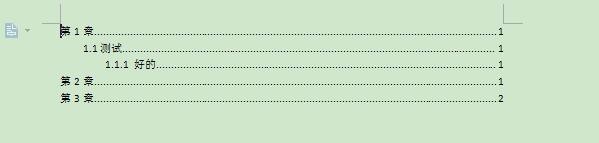
6、鼠标放在文档的最前端后点击引用--插入目录,选择插入3级目录

如何在WPS里自动创建主目录、图目录及表目录

如何在WPS里自动创建主目录、图目录及表目录

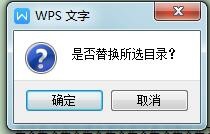
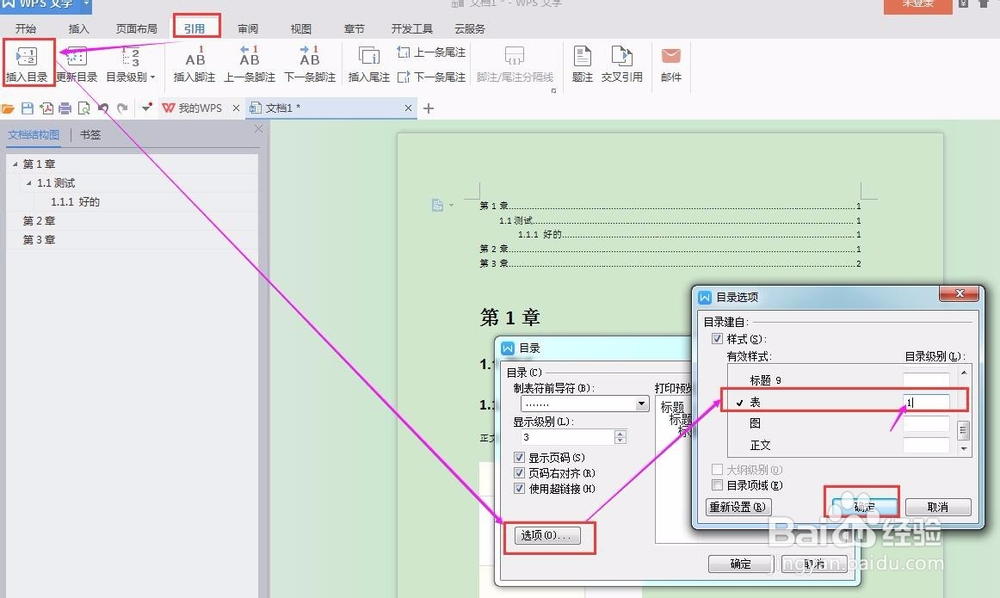
7、插入图目录及表目录,将标题1,标题2,标题3后的1,2,3全部删除,再图或表的后面写1,注意不要替换当前目录。

下图为表目录插入示例,图目录使用相同方法
如何在WPS里自动创建主目录、图目录及表目录

如何在WPS里自动创建主目录、图目录及表目录

如何在WPS里自动创建主目录、图目录及表目录

  • 自定义目录怎么设置
  • 目录怎么设置一级二级标题
  • 正文文本为什么会出现在目录
  • 如何在wps或者word中添加更多的目录标题
  • Word 2013 学术论文:[4]脚注信息添加与删除
  • 热门搜索
    windows.old怎么删除 醉酒怎么办 腾龙18-200镜头怎么样 我喜欢你韩语怎么写 九连环怎么解 异地医保怎么办理 福特福克斯怎么样 罗莱家纺怎么样 心悸是怎么回事 水壶里的水垢怎么去除