Win10系统如何调节显示字体的大小

 时间:2026-04-27 01:32:43

1、点击桌面左下角”开始“——”设置“,进入”Windows设置“。

Win10系统如何调节显示字体的大小

2、点击”系统(显示、声音、通知、电源)“,进入”系统设置“。

Win10系统如何调节显示字体的大小

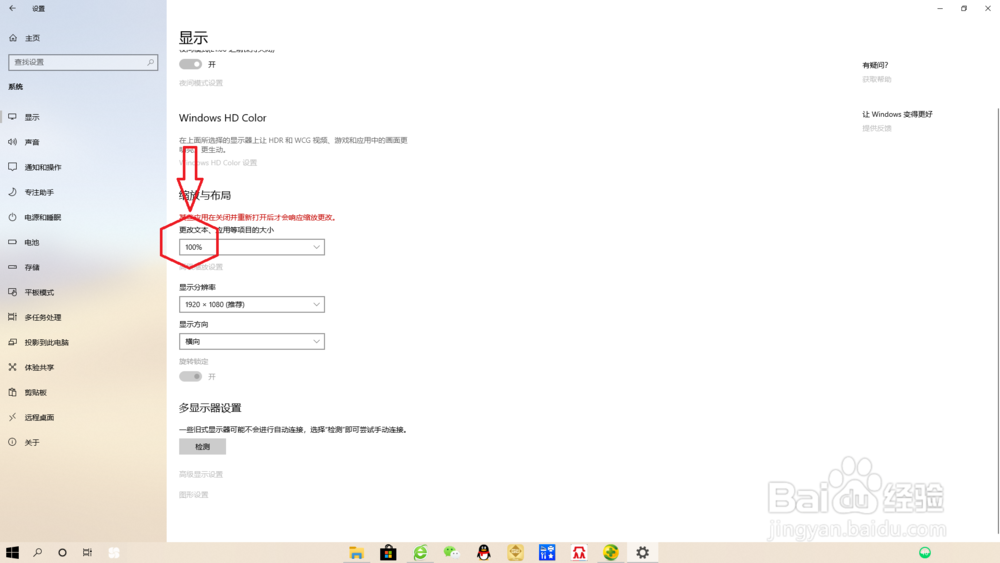
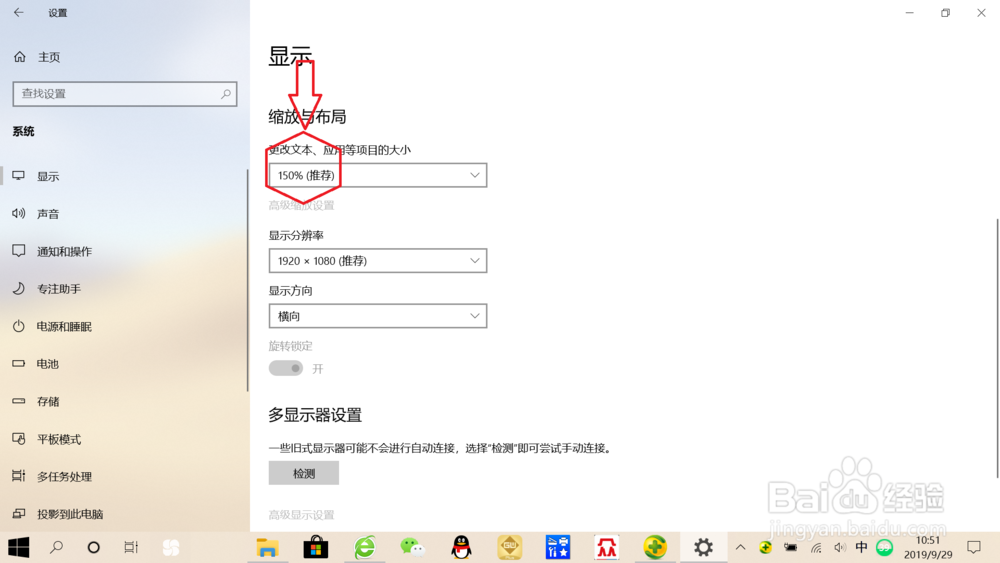
3、点击左侧”显示“,可以看到右侧”缩放与布局“默认的是”推荐150%“,如果想要放大字体和应用,只需点击选择大于”150%“,即可放大字体和应用。
Win10系统如何调节显示字体的大小

Win10系统如何调节显示字体的大小

Win10系统如何调节显示字体的大小

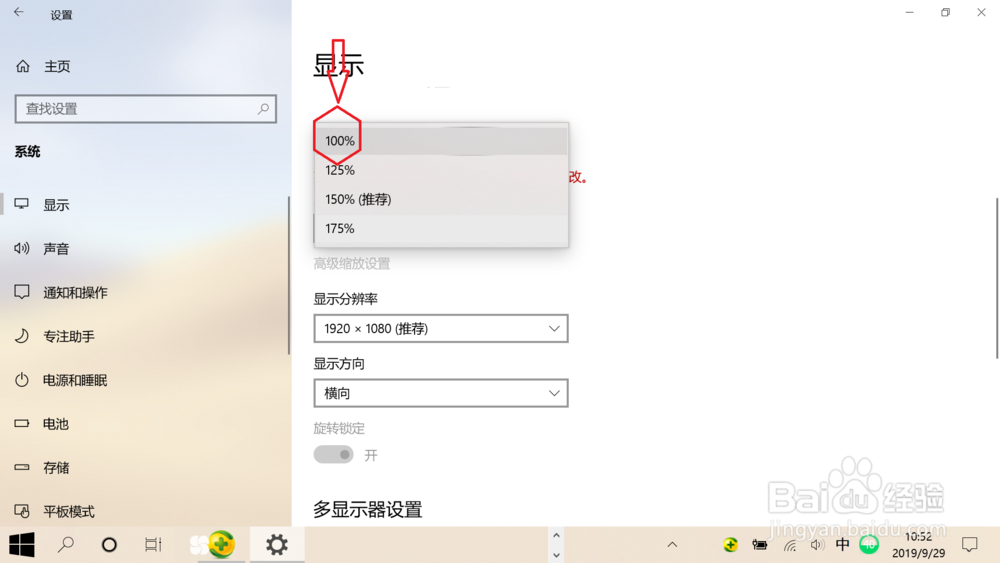
4、如果想要缩小字体和应用,只需点击选择小于”150%“,即可缩小字体和应用。
Win10系统如何调节显示字体的大小

Win10系统如何调节显示字体的大小

5、如果想要”自定义缩放“,可以点击”高级缩放设置“,输入自定义缩放比例,点击”立即注销“,之后即可显示”自定义缩放“。

Win10系统如何调节显示字体的大小

Win10系统如何调节显示字体的大小

Win10系统如何调节显示字体的大小

1、右键点击桌面空白处——”个性化“,进入个性化设置。

Win10系统如何调节显示字体的大小

2、点击”背景“,再点击右侧”高对比度设置“,进入”高对比度设置“。

Win10系统如何调节显示字体的大小

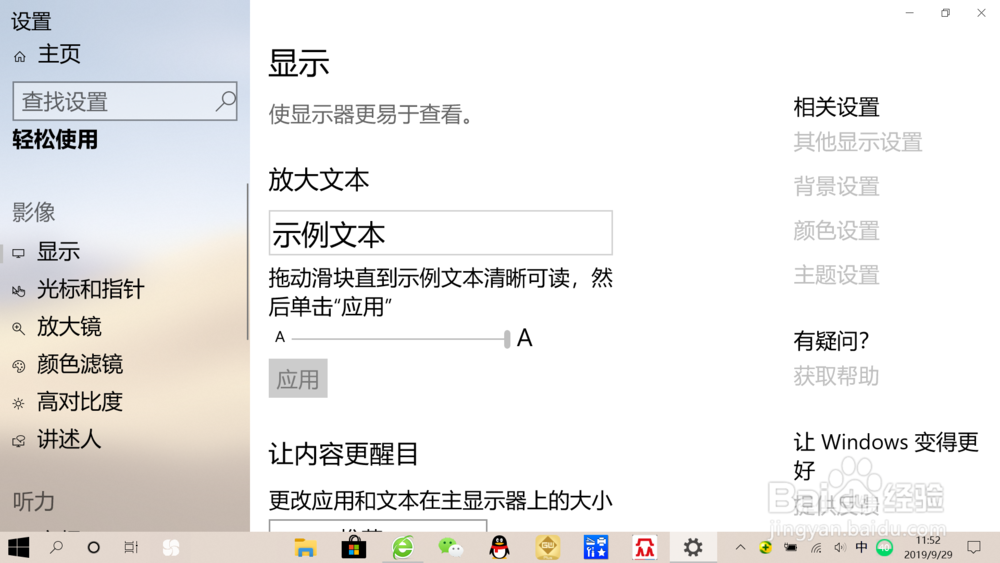
3、点击”显示“,右侧拖到滑块,可以调整”字体大小“、”清晰度“,拖到完成,点击”应用即可,如下图所示。

Win10系统如何调节显示字体的大小

Win10系统如何调节显示字体的大小

Win10系统如何调节显示字体的大小

1、可以直接按住键盘“CTRL”键,同时滑动鼠标中键,向上滑动可以放大字体和应用,如下图所示。

Win10系统如何调节显示字体的大小

Win10系统如何调节显示字体的大小

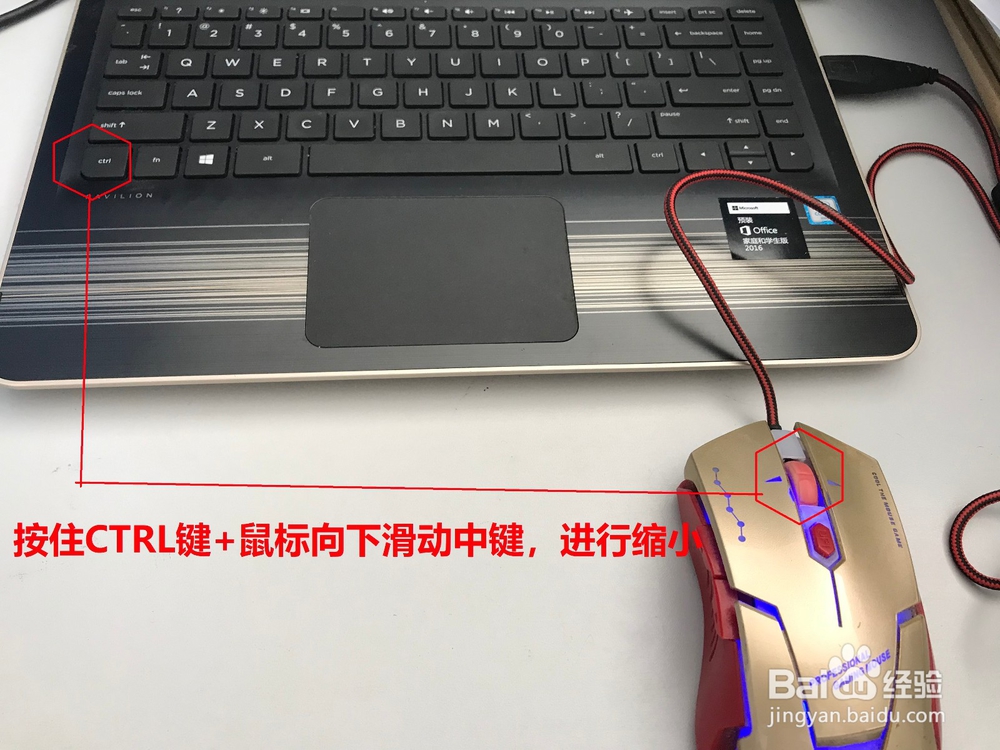
2、可以直接按住键盘“CTRL”键,同时滑动鼠标中键,向下滑动滑动可以缩小字体和应用,如下图所示。
Win10系统如何调节显示字体的大小

Win10系统如何调节显示字体的大小

  • Win10由于计算机的限制无法打开控制面板怎么办
  • win10系统在哪里查看可用字体
  • Windows server 2008操作系统如何删除事件日志
  • 易语言5.7.1在Windows系统中安装教程
  • Win10系统如何设置字体
  • 热门搜索
    放水是什么意思 敏感是什么意思 征信是什么意思 1月17日是什么星座 我是什么星座 荏苒是什么意思 枸杞配什么治早射 呼叫转移是什么意思 你知不知道思念一个人的滋味是什么歌 什么是氧化物