Word文档:为特殊文本添加下划线和底纹

 时间:2026-04-27 04:04:38

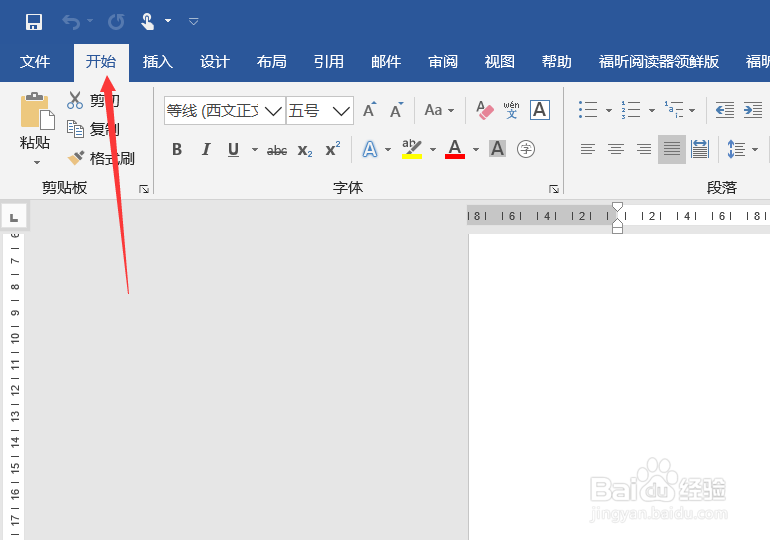
1、添加下划线:选中要添加下划线的文本,单击开始。
Word文档:为特殊文本添加下划线和底纹

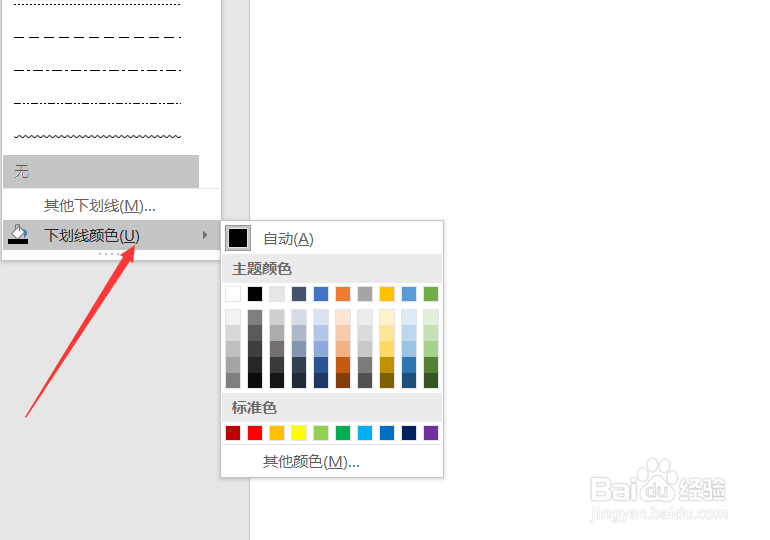
2、在字体选项组中单击下划线,就可以为文本添加下划线。

Word文档:为特殊文本添加下划线和底纹

3、单击下划线颜色可以修改下划线的颜色。

Word文档:为特殊文本添加下划线和底纹

4、如果要选择其他下划线,单击开始,在字体选项组中单击右下角的对话框启动器。

Word文档:为特殊文本添加下划线和底纹

5、在弹出的对话框中单击下划线线型。

Word文档:为特殊文本添加下划线和底纹

6、添加底纹:选中目标文本,单击开始在段落选项组中选中底纹。

Word文档:为特殊文本添加下划线和底纹

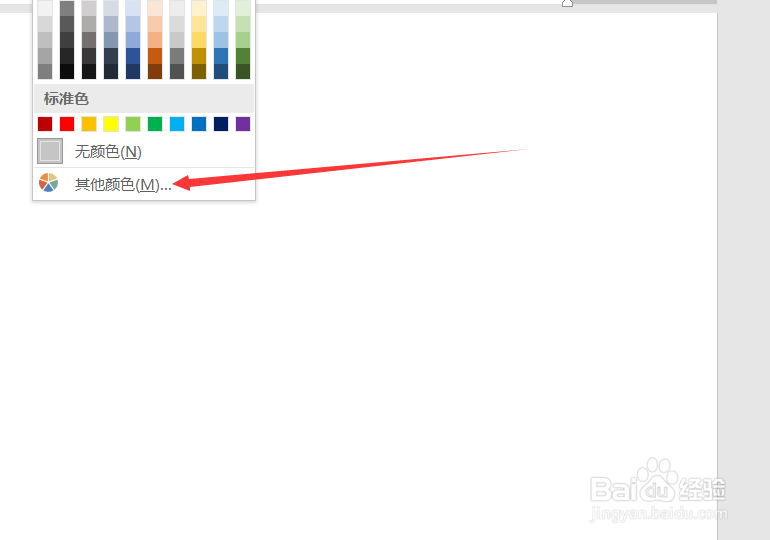
7、单击其他颜色可以选择其他颜色。

Word文档:为特殊文本添加下划线和底纹

1、1.打开文档,单击开始。

2.字体选项组选择下划线。

3.打开字体对话框,单击下划线线型。

4.在段落选项组选择底纹。

5.选择其他颜色设置底纹颜色。

  • word中正文首字下沉2行,距正文0.5厘米怎么操作
  • word如何自定义新项目符号?
  • 将正文段落设置为首行缩进2字符
  • 纸型设置为16开怎么设置
  • 设置段落格式
  • 热门搜索
    卡通头像大全 猪肚怎么做好吃 鸡爪子怎么做好吃 肾错构瘤治疗方法 户型图大全 励志图片大全 前列腺最新治疗方法 红歌大全100首老歌 锻炼身体的方法 lol升级最快的方法