PPT演示文档如何插入股价图

 时间:2026-04-22 18:28:11

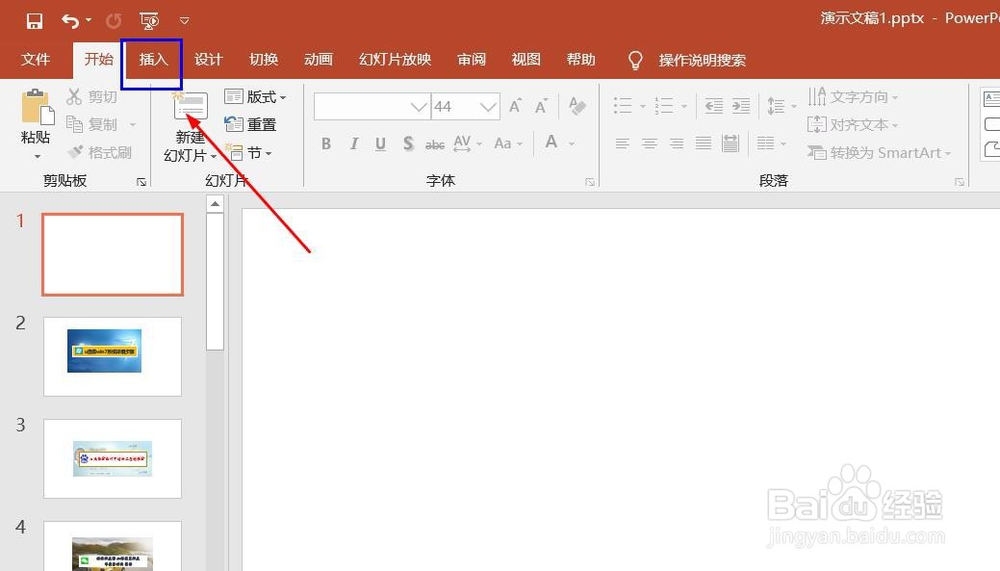
1、打开PPT演示文档

PPT演示文档如何插入股价图

2、点击“插入”菜单

PPT演示文档如何插入股价图

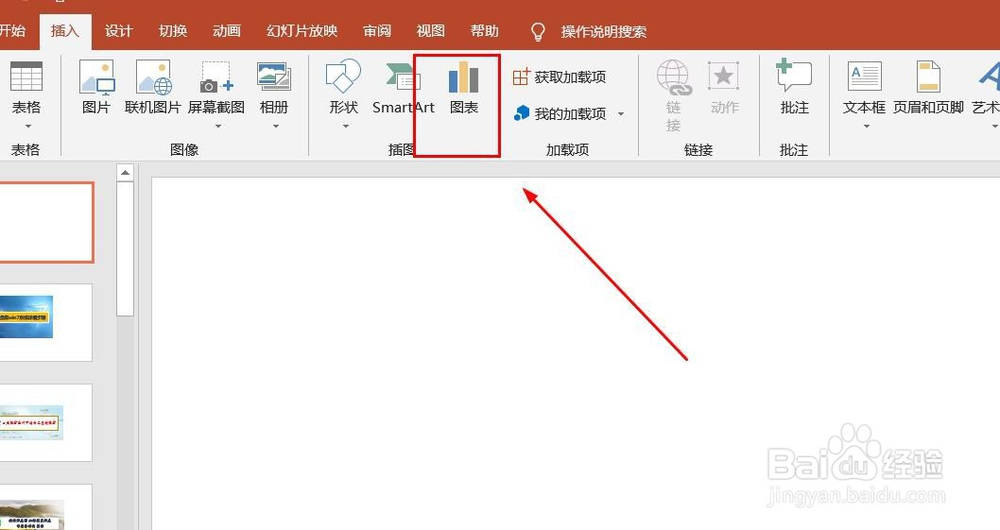
3、点击“图表”菜单

PPT演示文档如何插入股价图

4、点击“股价图”,然后点击“确定”

PPT演示文档如何插入股价图

5、股价图插入成功。

PPT演示文档如何插入股价图

6、点击右侧“+”号图标,可添加“图标元素”

PPT演示文档如何插入股价图

7、点击“毛刷”图标,可更改“图表样式”

PPT演示文档如何插入股价图

8、点击“漏斗”图标,可进行图表参数筛选

PPT演示文档如何插入股价图

1、1、打开PPT演示文档。

2、点击“插入”菜单。
3、点击“图表”菜单。
4、点击“股价图”,然后点击“确定”。

5、股价图表插入成功。

6、点击右侧“+”号图标,可添加“图标元素”。

7、点击“毛刷”图标,可更改“图表样式”。

8、点击“漏斗”图标,可进行图表参数筛选。

  • excel工作表排序
  • Excel 2016编辑工作表时如何自动调整列宽
  • 如何保护Excel工作薄和工作表
  • 长春中医药大学成人高考专科本科招生专业
  • 支付宝如何设置允许读取剪贴板?
  • 热门搜索
    淮南牛肉汤的做法 怎么冻结qq号 怎么抠图 微信号怎么注销 杨超越为什么火 卵巢早衰怎么办 大专自考怎么报名 苹果密码忘记了怎么办 收条怎么写有法律效力 乳头疼是怎么回事