CAD怎么用轴测图画一个圆柱体

 时间:2024-10-11 21:28:42

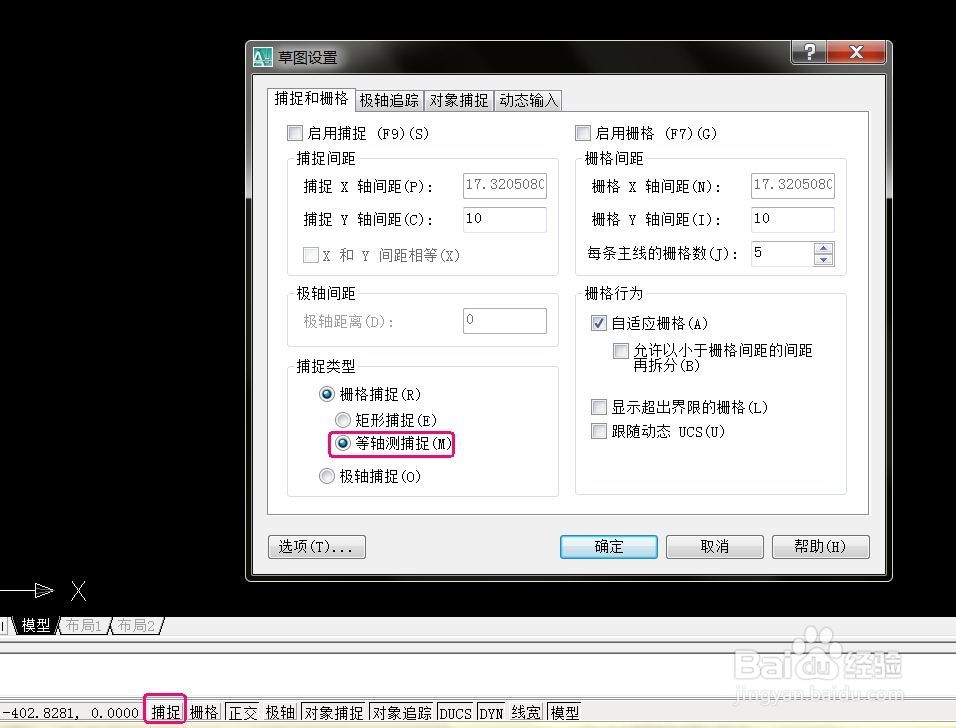
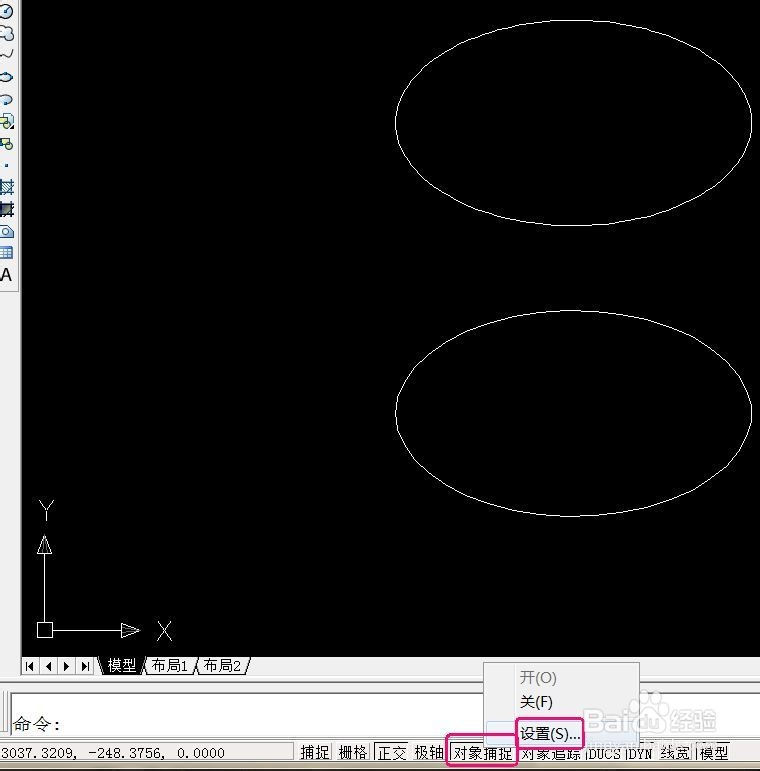
1、打开CAD,鼠标对准捕捉,右键单击,左键撮劝丛食单击'设置',打开草图设置,捕捉类型选择等轴测捕捉,如下图:

CAD怎么用轴测图画一个圆柱体

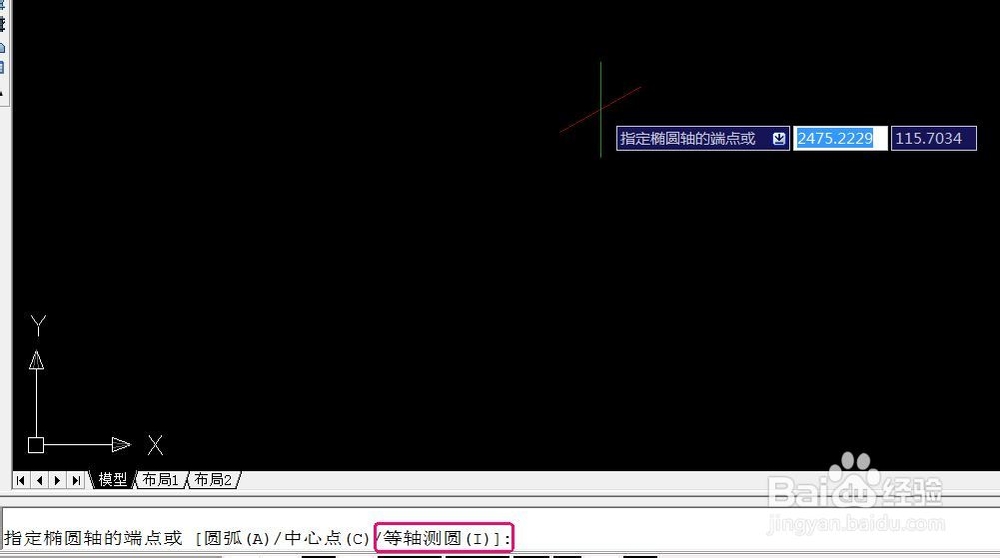
2、左键点击一下’椭圆‘,椭圆快捷键为el

CAD怎么用轴测图画一个圆柱体

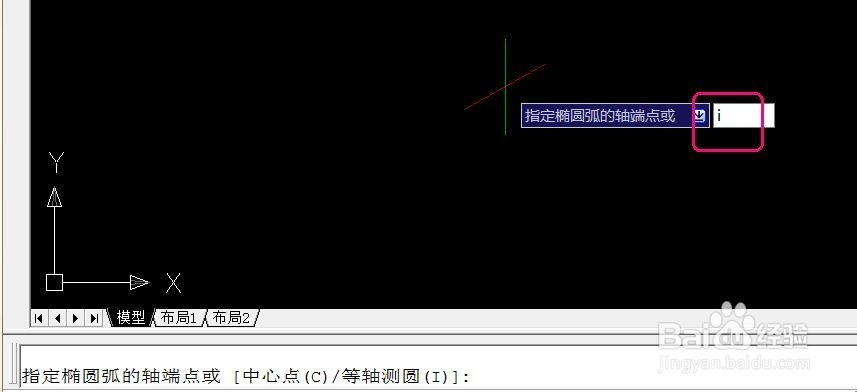
3、选择等轴测圆,命令窗口输入i,并回车

CAD怎么用轴测图画一个圆柱体

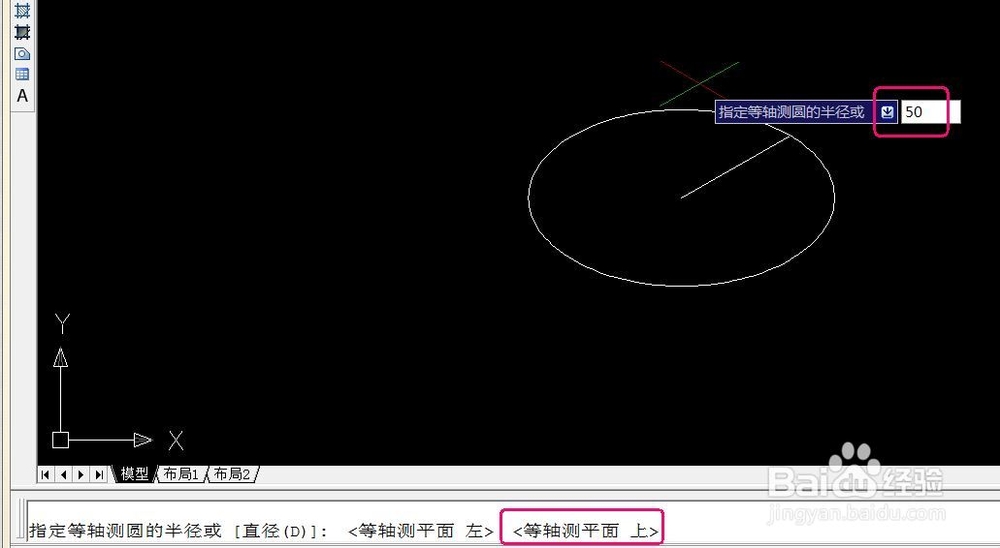
4、按F5调到等轴测平面上,并输入半径的值50

CAD怎么用轴测图画一个圆柱体

5、框选刚才画的半悄钸碌灵径50的等轴测圆,复制并输入位移100(即圆柱体的高),再回车,这样底面完成。注意要把正交选上。

CAD怎么用轴测图画一个圆柱体CAD怎么用轴测图画一个圆柱体

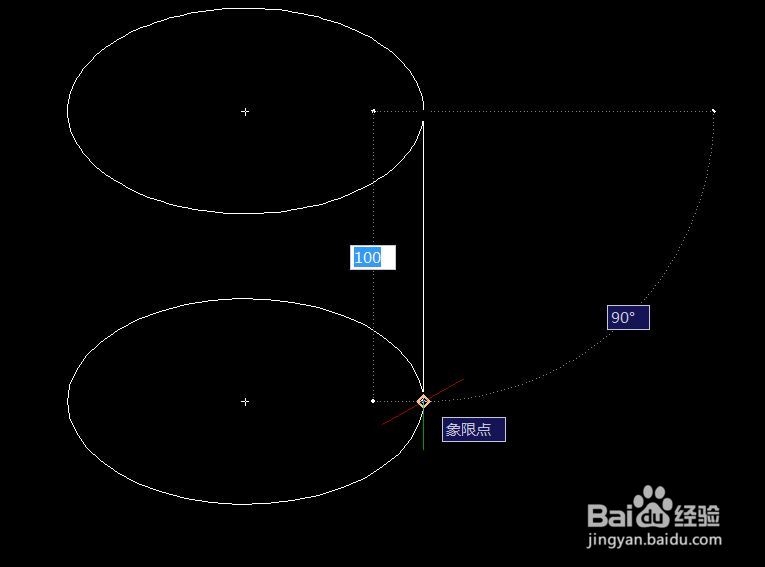
6、对象捕捉设置选上象限点。

CAD怎么用轴测图画一个圆柱体CAD怎么用轴测图画一个圆柱体

7、工具栏点击直线(直线命令快捷键l),接着左键点中顶面的一个象限点。

CAD怎么用轴测图画一个圆柱体

8、直线的第二点选中底面的对应象限点,左键点击确定。

CAD怎么用轴测图画一个圆柱体CAD怎么用轴测图画一个圆柱体

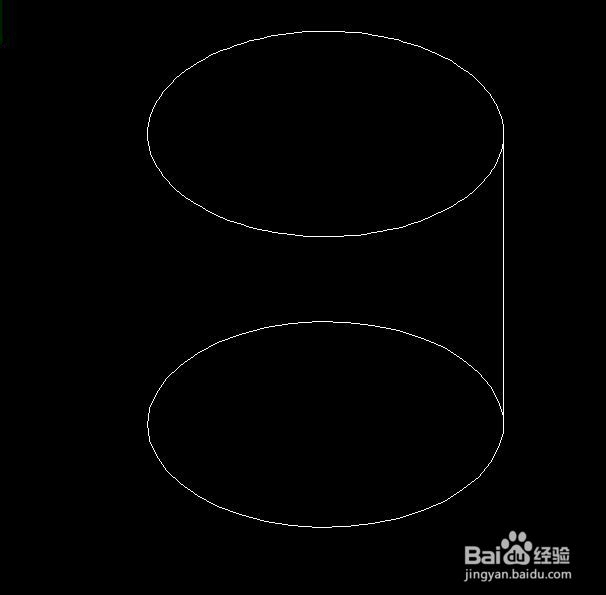
9、同理画出左侧的母线,剪切掉隐藏部分并标注

CAD怎么用轴测图画一个圆柱体
  • cad三视图怎么画?
  • cad圆柱体怎么画步骤
  • CAD怎么更换直线所在图层
  • CAD块的快捷键和CAD怎么创建和使用块
  • cad怎么标半径
  • 热门搜索
    吃左旋肉碱能减肥吗 小说简介 怎么才能不失眠 第一次见男方家长攻略 柠檬减肥 肤色暗黄怎么调理 运动减肥瘦身 眼袋黑眼圈怎么消除 瑜伽减肥方法 饮食搭配