WPS Office表格浏览和打印大型表格的技巧

 时间:2026-02-16 02:19:14

1、WPS Office为我们提供了一个方便浏览的功能:冻结窗口

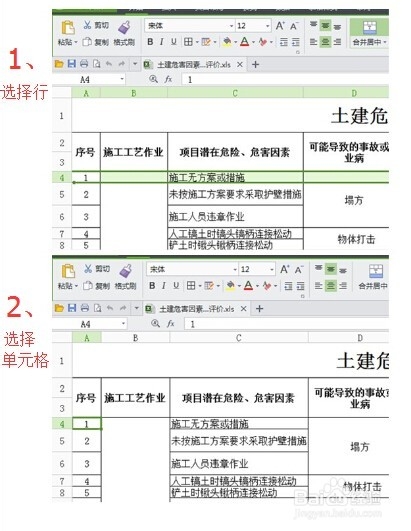
首先,选中我们需要设置的标题行。以图中为例:我们要锁定第1、2、3行,我们就使用光标选中第4行或者A4单元格。
WPS Office表格浏览和打印大型表格的技巧

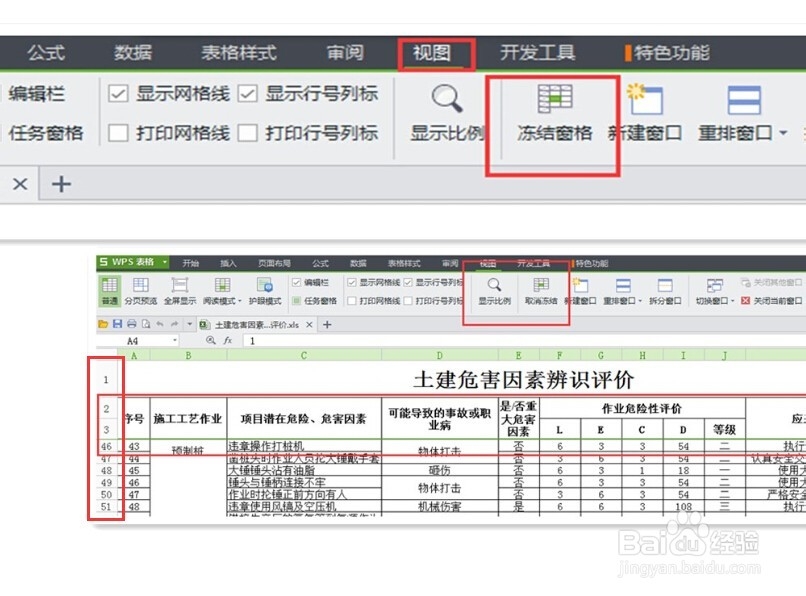
2、然后我们点击页面顶端工具栏中的视图,在视图菜单栏中点击冻结窗格选项。这样,浏览多页表格的时候,标题就会一直置顶了。
WPS Office表格浏览和打印大型表格的技巧

1、上述方法只能在浏览时使用,是不能在打印中使标题置顶的。

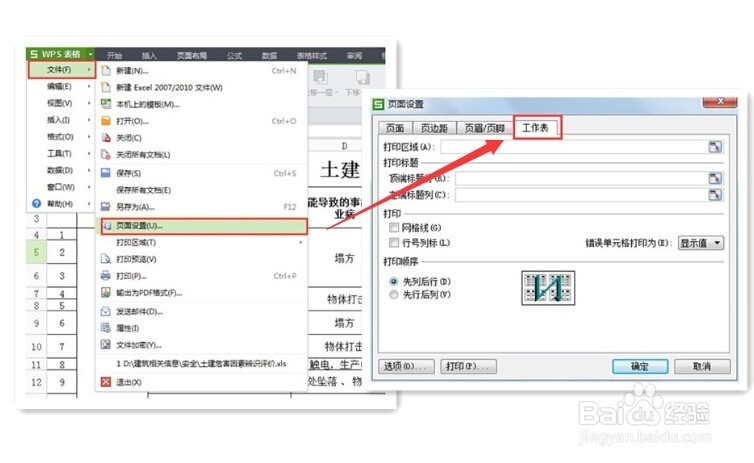
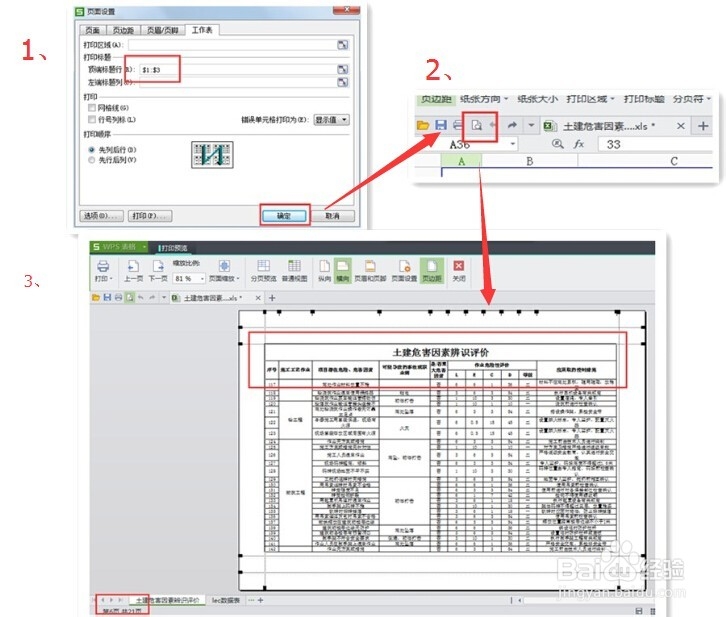
首先,我们先打开菜单栏文件页面设置命令框,选择页面设置命令框中的工作表选项。

WPS Office表格浏览和打印大型表格的技巧

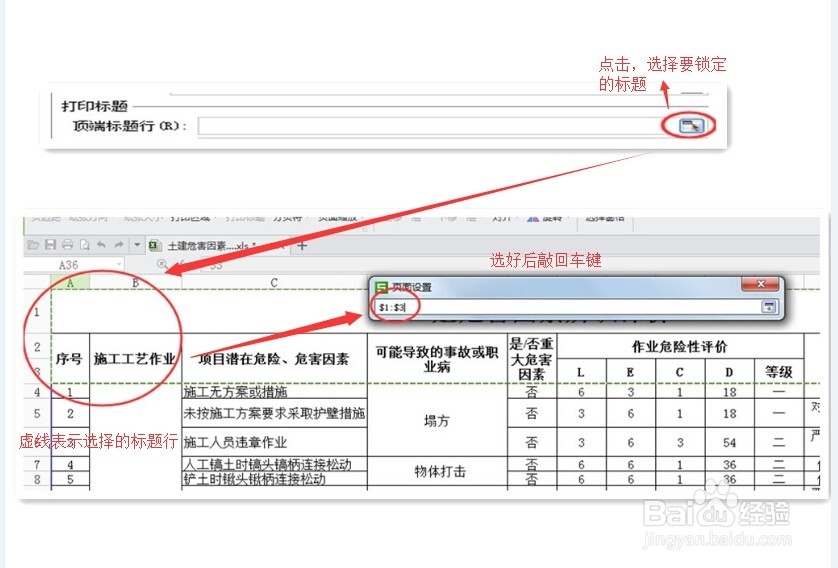
2、然后,我们使用工作表对话框中的打印标题顶端标题行选项,点击选择图标,在表格中选择我们要在打印中锁定的标题。

如图中我们要置顶第1、2、3行,则我们就用光标选择第1、2、3行,选择好后敲击回车键

WPS Office表格浏览和打印大型表格的技巧

3、最后返回工作表对话框,点击确定完成设置,打开打印浏览,就能看的设置的效果了。
WPS Office表格浏览和打印大型表格的技巧

  • WPS中的单线或多线表头如何设置
  • WPS如何设置页面布局?
  • wps文档中的样式和格式在哪里设置?
  • WPS工作表如何使用分隔符连接文本
  • WPS如何进行网格设置?
  • 热门搜索
    6月份有什么节日 自然数包括什么 lv是什么 什么是素质教育 pa是什么材料 感慨是什么意思 耳朵响是什么原因 天官赐福是什么意思 语重心长什么意思 梦见龙是什么意思