如何使用PicEdit工具将图片进行任意角度旋转

 时间:2026-02-12 14:10:21

1、打开电脑上安装的"PicEdit"工具软件。

如何使用PicEdit工具将图片进行任意角度旋转

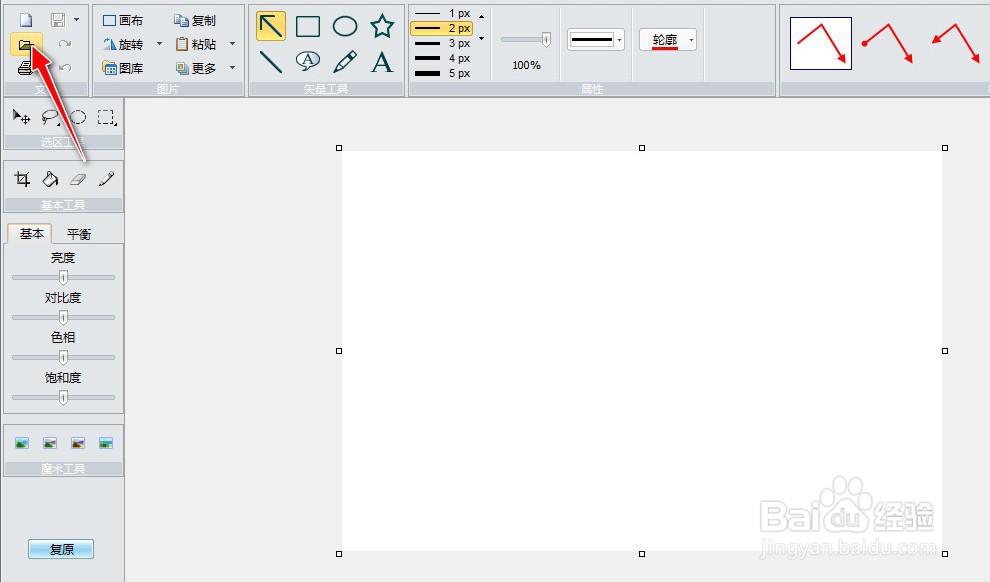
2、进入到软件操作的主界面,选择工具栏上的"打开图片"按钮。

如何使用PicEdit工具将图片进行任意角度旋转

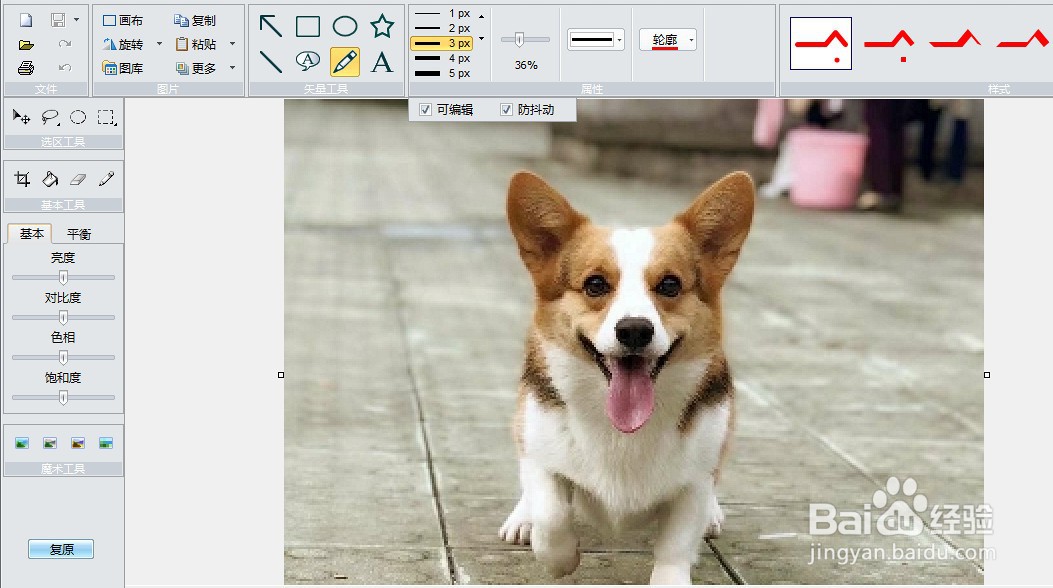
3、从本地电脑上选择打开一张图片素材。

如何使用PicEdit工具将图片进行任意角度旋转

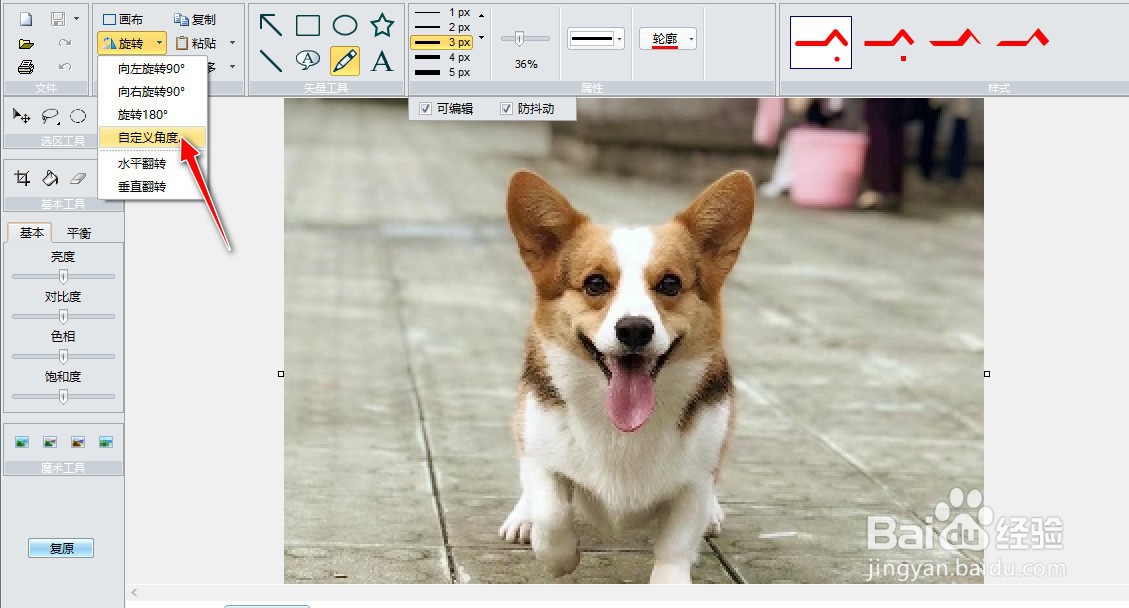
4、选择工具栏上的"旋转"->"自定义角度"菜单。

如何使用PicEdit工具将图片进行任意角度旋转

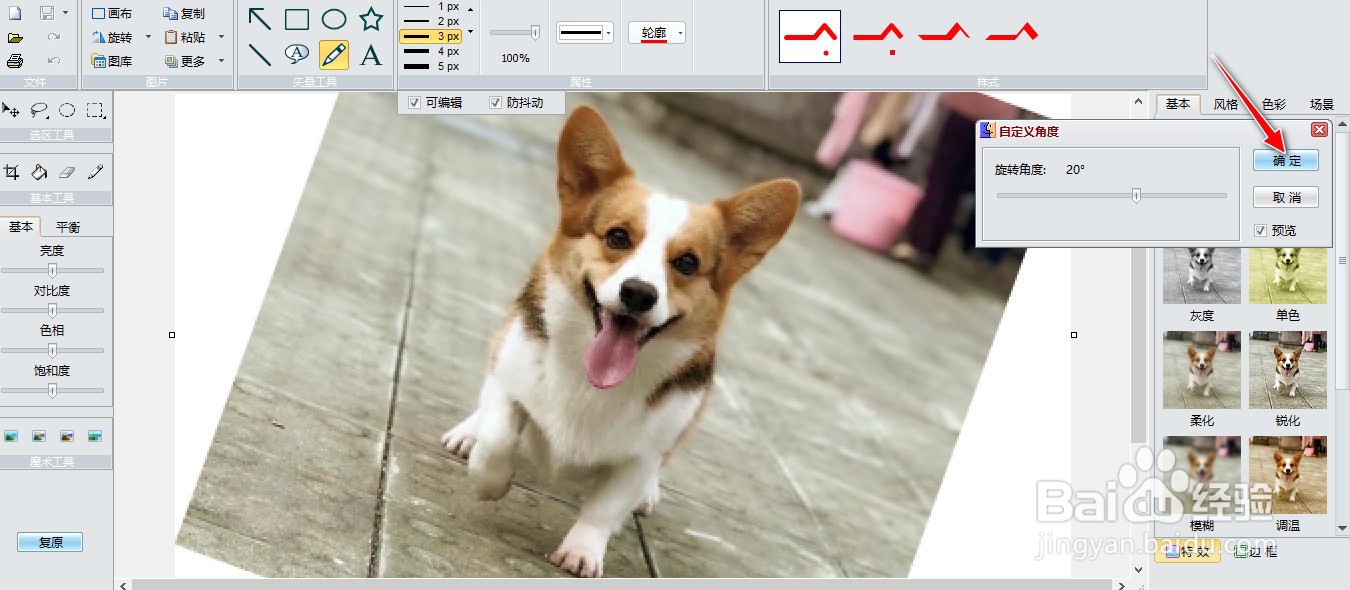
5、打开"自定义角度"设置对话框,如将"旋转角度"值设置为"20",再点击"确定"按钮应用生效。

如何使用PicEdit工具将图片进行任意角度旋转

6、选择工具栏上的"保存"按钮,将处理后的图片导出到电脑上。

如何使用PicEdit工具将图片进行任意角度旋转

7、最后查看图片进行"旋转角度"处理后的效果。

如何使用PicEdit工具将图片进行任意角度旋转

1、打开电脑上安装的"PicEdit"工具软件。

2、进入到软件操作的主界面,选择工具栏上的"打开图片"按钮。
3、从本地电脑上选择打开一张图片素材。
4、选择工具栏上的"旋转"->"自定义角度"菜单。
5、打开"自定义角度"设置对话框,如将"旋转角度"值设置为"20",再点击"确定"按钮应用生效。
6、选择工具栏上的"保存"按钮,将处理后的图片导出到电脑上。
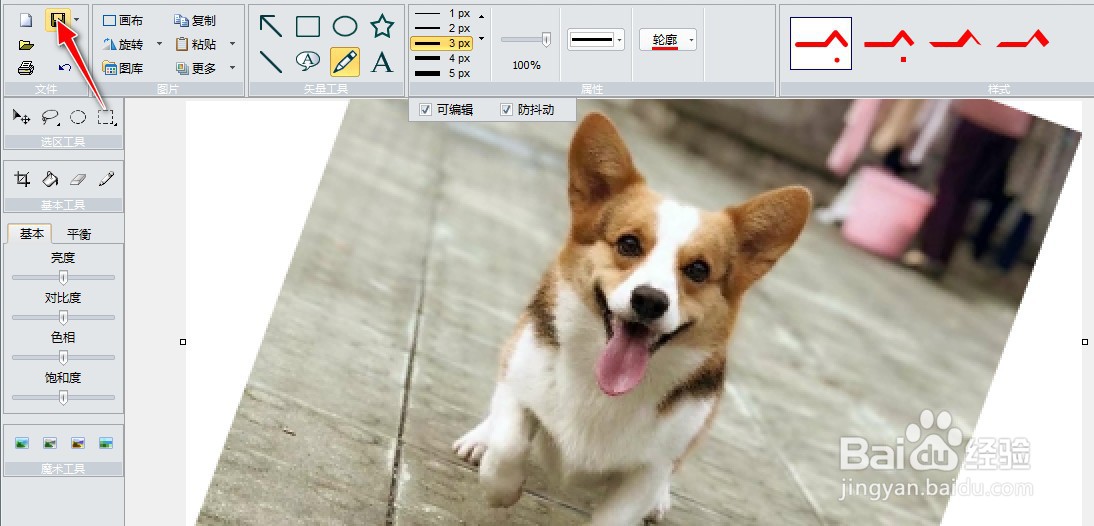
7、最后查看图片进行"旋转角度"处理后的效果。

  • 如何制作任意角度旋转的图片效果
  • PowerPoint 2016如何将图片旋转任意角度?
  • 如何将图片旋转任意角度
  • ps任意角度旋转快捷键
  • PS旋转图像任意角度,将图片放正
  • 热门搜索
    七天减肥食谱 五台山旅游攻略 牛仔短裙怎么搭配 吃什么水果可以减肥 这是我的战争攻略 现代朗动怎么样 埋线减肥效果 减肥蔬菜沙拉 张若虚简介 减肥咖啡有用吗