win10如何添加梵文补充字体

 时间:2024-10-24 02:06:39

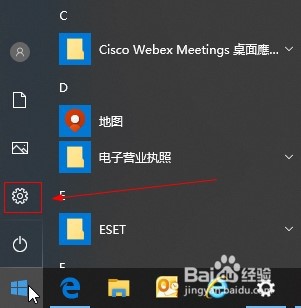
1、点击开始菜单,选项设置选项。

win10如何添加梵文补充字体

2、选择应用选项。

win10如何添加梵文补充字体

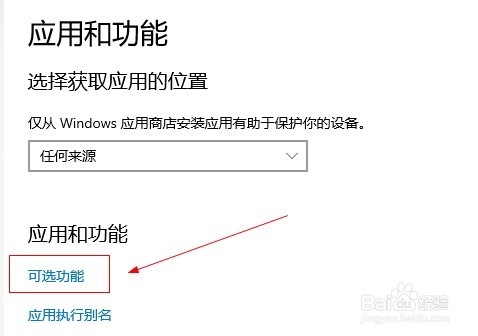
3、点击可选功能选项。

win10如何添加梵文补充字体

4、点击添加功能按钮。

win10如何添加梵文补充字体

5、选择梵文补充字体选项,点击安装按钮。

win10如何添加梵文补充字体

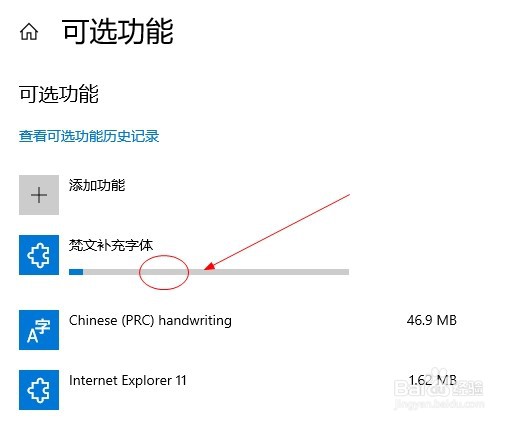
6、回到可选功能窗口,等待安装完成。

win10如何添加梵文补充字体
  • win10如何添加泛欧语系补充字体?
  • win10如何添加古吉拉特语补充字体?
  • win10如何添加高棉语补充字体?
  • win10如何添加希伯来语补充字体?
  • win10如何添加切罗基语补充字体?
  • 热门搜索
    word行距怎么设置 中央财经大学怎么样 个人表现怎么写 眼皮松弛怎么恢复 怎么去脚臭 ps索引怎么解锁 长妊娠纹了怎么办 鱼刺卡住了怎么办 小巴西龟怎么养 我的世界怎么放烟花