如何关闭火狐浏览器设为默认浏览器的提示

 时间:2026-02-16 04:10:01

1、首先下载并安装火狐浏览器,打开浏览器,如图所示:

如何关闭火狐浏览器设为默认浏览器的提示

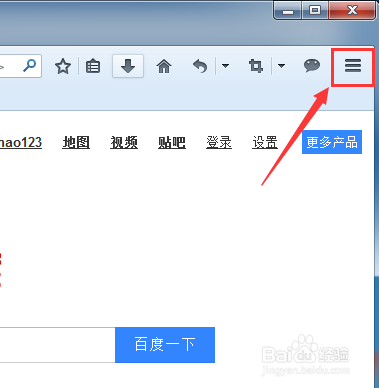
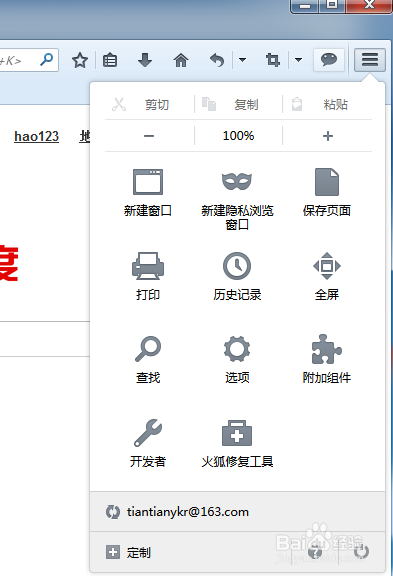
2、点击浏览器右上角的【菜单】图标,打开菜单界面,如图所示:

如何关闭火狐浏览器设为默认浏览器的提示

如何关闭火狐浏览器设为默认浏览器的提示

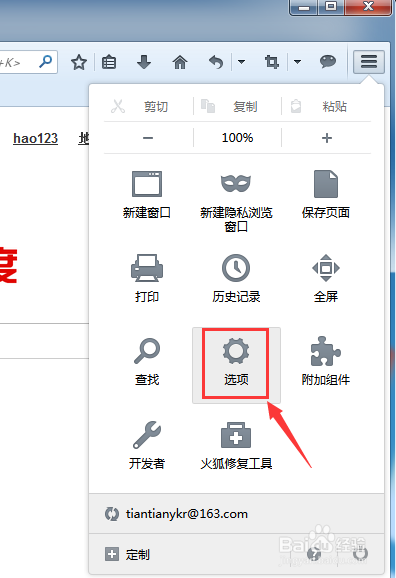
3、在菜单界面点击【选择】按钮,打开选项界面,如图所示:

如何关闭火狐浏览器设为默认浏览器的提示

如何关闭火狐浏览器设为默认浏览器的提示

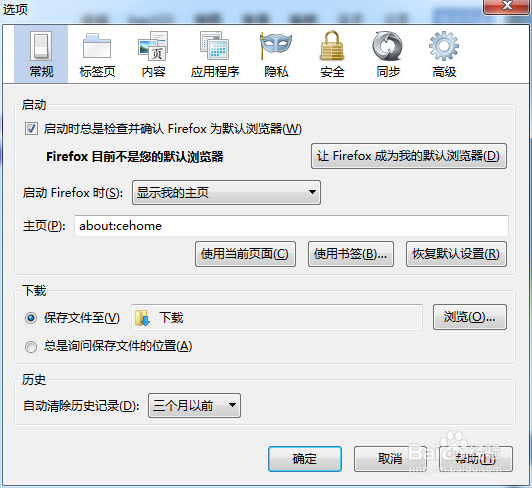
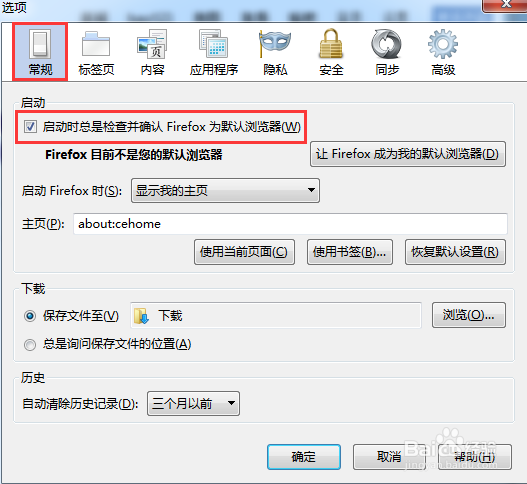
4、在选项界面的常规页签中,默认情况下【启动时总是检查并确认Firefox为默认浏览器】前面是打勾的,去掉勾,然后点击【确定】按钮,这样打开浏览器时就不会有”使用火狐作为我的默认浏览器“的提示了,如图所示:
如何关闭火狐浏览器设为默认浏览器的提示

如何关闭火狐浏览器设为默认浏览器的提示

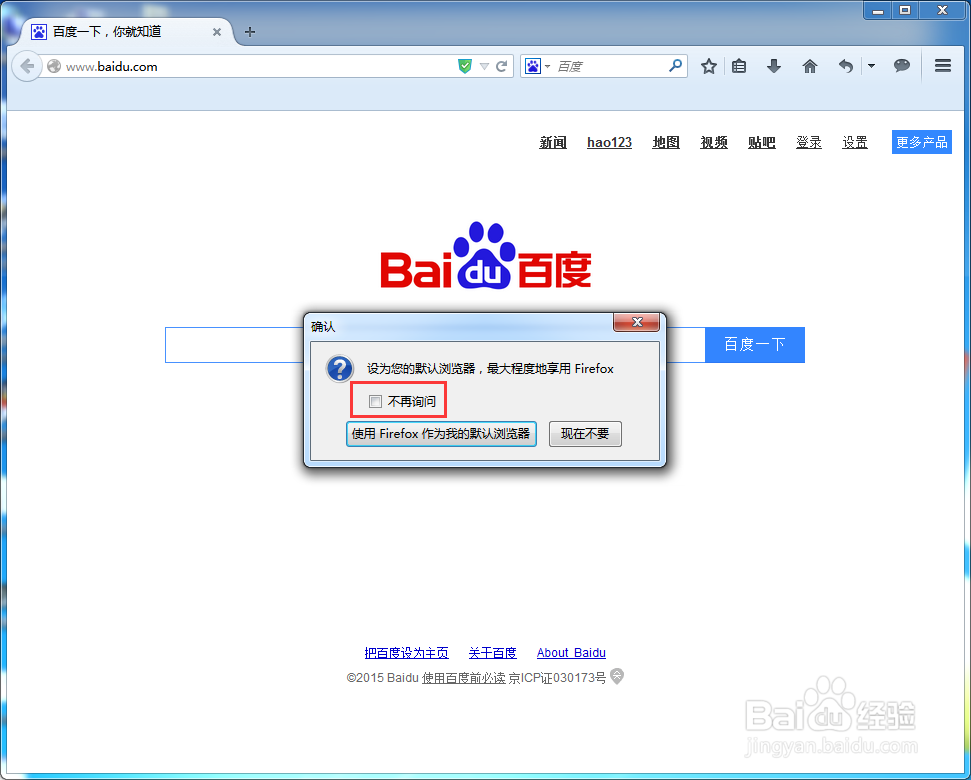
5、这里小编再介绍一个简单的办法来取消”使用火狐作为我的默认浏览器“的提示,只要在提示信息中将【不再询问】前面打勾,如图所示:
如何关闭火狐浏览器设为默认浏览器的提示

如何关闭火狐浏览器设为默认浏览器的提示

  • 电脑程序软件不能打开怎么办
  • 360极速浏览器如何设置关闭窗口有多个标签提示
  • 如何允许或禁止使用 IE 中的网站缓存和数据库
  • Win10怎么样修改文件夹的图标 如何更换文件图标
  • 两款非常好用的pdf转jpg软件(支持批量转换)
  • 热门搜索
    wifi用户名是什么 abc是什么 7月7日是什么星座 霸王别姬是什么意思 旬刊是什么意思 salt是什么意思 结婚登记需要带什么 36岁属什么 三个代表是什么 今年什么时候过年