语言栏如何修改默认英文为中文输入法

 时间:2026-02-15 16:13:57

1、看系统打开后,默认的是英文,要切换2下才能切换到中文输入法。

语言栏如何修改默认英文为中文输入法

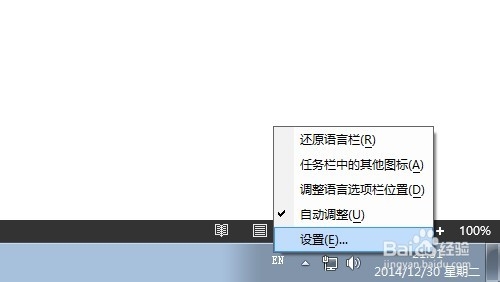
2、在语言栏上EN字母上右键单击选择设置。

语言栏如何修改默认英文为中文输入法

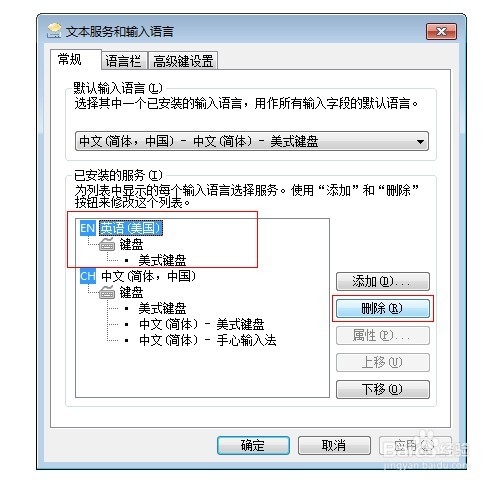
3、在打开的“文本服务和输入语言”对话框中,选中EN 英语(美国),点击右侧的删除。
语言栏如何修改默认英文为中文输入法

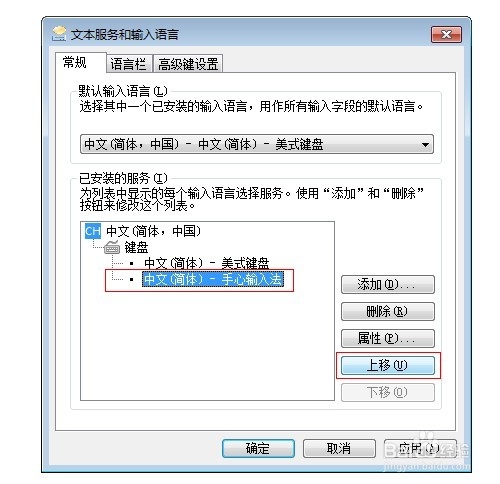
4、现在只留下了CH 中文(简体,中国),选择美式键盘,点击右侧的删除。

语言栏如何修改默认英文为中文输入法

5、选择中文(简体) - 手心输入法 点击右侧的上移

语言栏如何修改默认英文为中文输入法

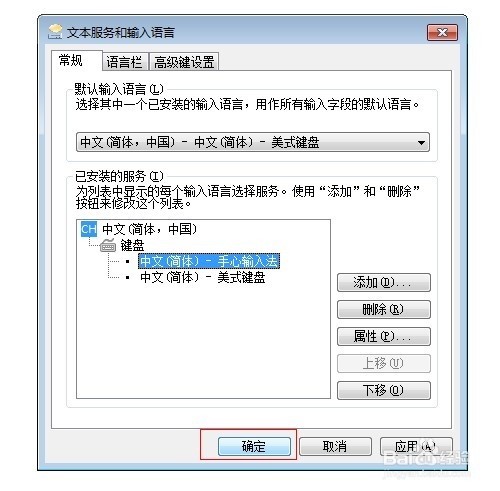
6、现在中文输入法在最上方,美式键盘在下面,点击确定。

语言栏如何修改默认英文为中文输入法

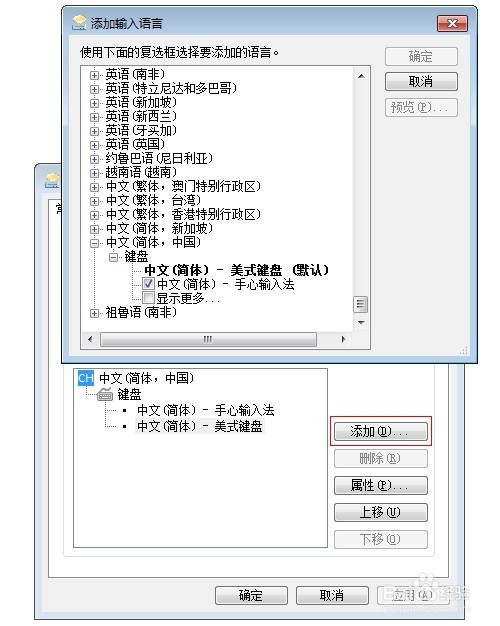
7、如果键盘下面没有中文输入法或者没有美式键盘,可以点击右侧的添加,勾选需要的输入法。
语言栏如何修改默认英文为中文输入法

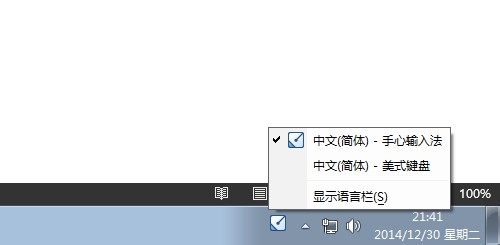
8、现在再看,中文输入法在最上面了,默认的也是中文输入法了。

语言栏如何修改默认英文为中文输入法

  • 360浏览器怎么安装检测网页兼容性问题的插件
  • win10 ,安装CAD注册机使用
  • 教你AutoCAD 2002不显示启动对话框设置操作方法
  • Win11如何解决本地时间与服务器时间不符
  • cad打印预览是空白怎么解决
  • 热门搜索
    雷神岛怎么去 减肥明星 切胃减肥术 怎么设置空间访问权限 哔哩哔哩硬币怎么获得 女装店铺简介 千岛湖住宿攻略 怀不了孕怎么办 红烧鱼的做法和步骤 红烧五花肉