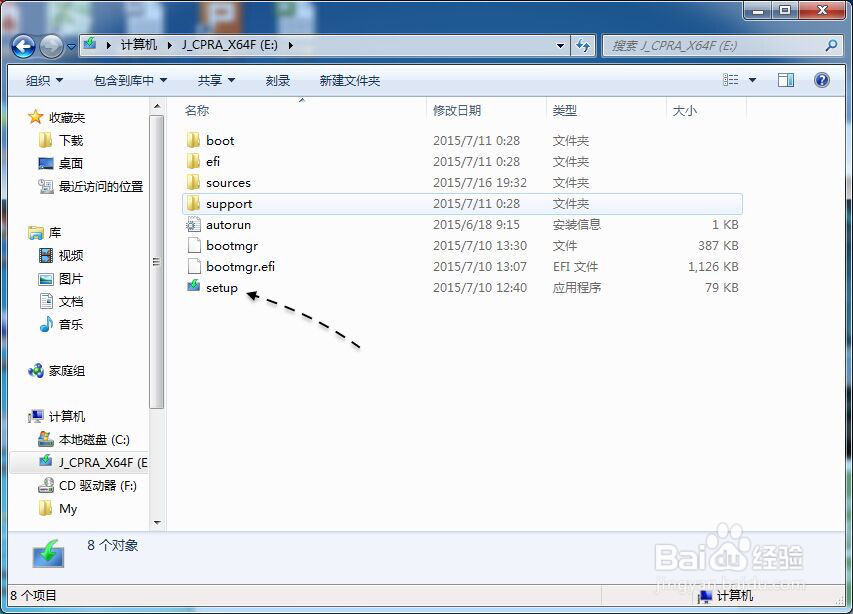
1、如下图所示,把 Windows10 安装光盘镜像解压到硬盘目录以后,进入以后点击目录中的 Setup 安装文件。
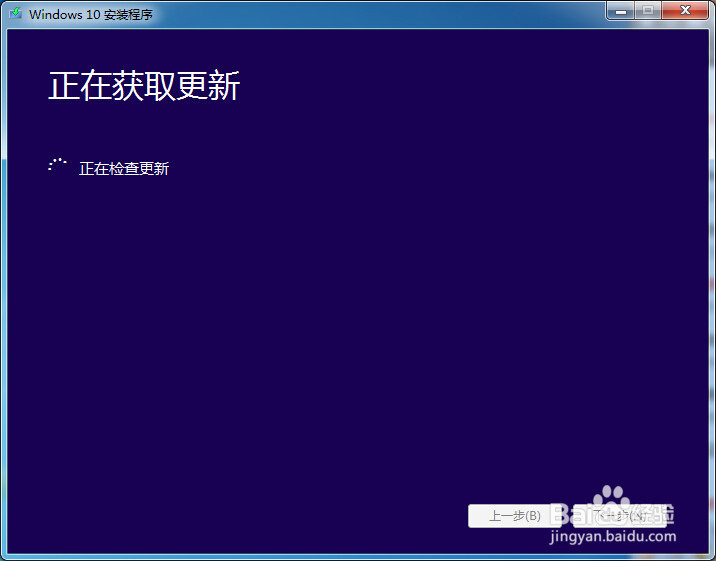
2、接下来会进入获取更新界面,如图所示
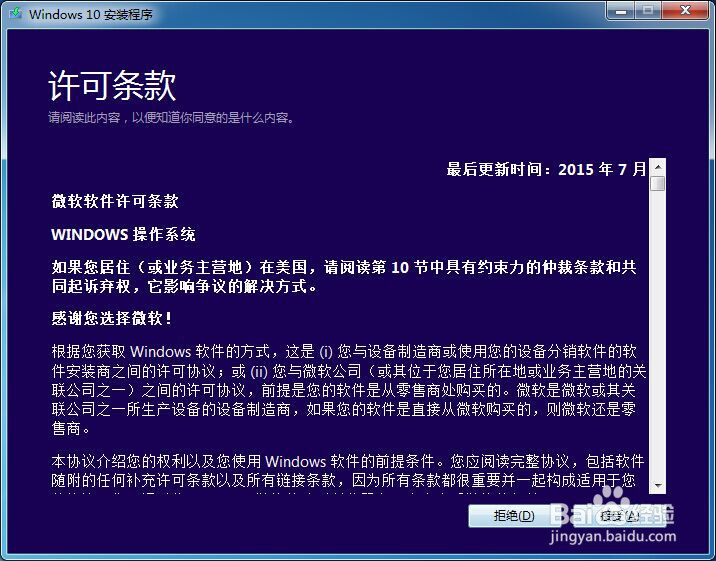
3、当安装前的准备工作完成以后,会显示软件使用条款,这里当然是要点击“接受”按钮才可以继续。
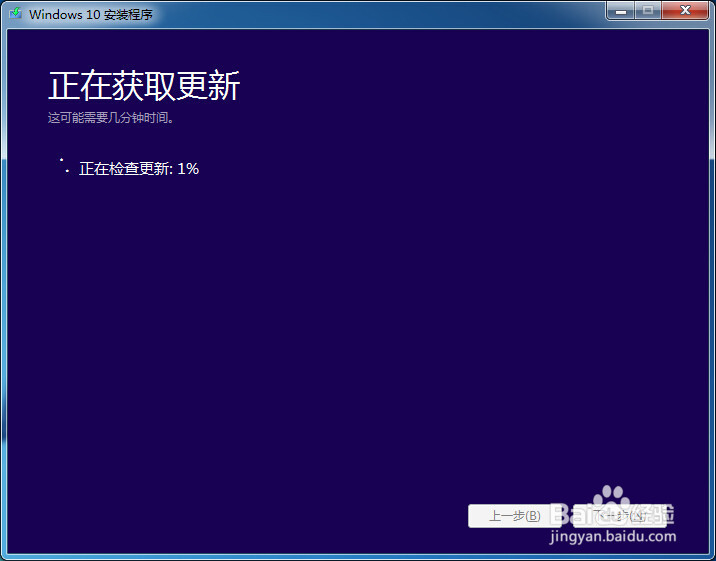
4、接着又会进入获取更新的界面,请耐心等待,如图所示
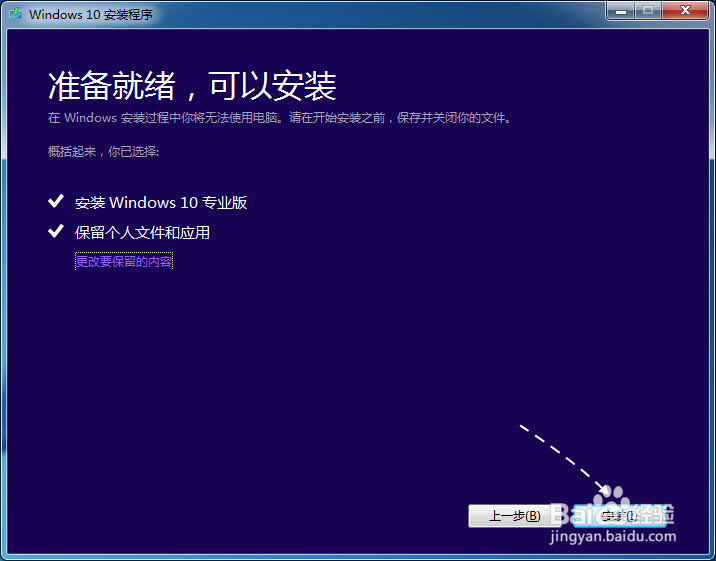
5、随后请点击“安装”按钮就可以开始了,如图所示
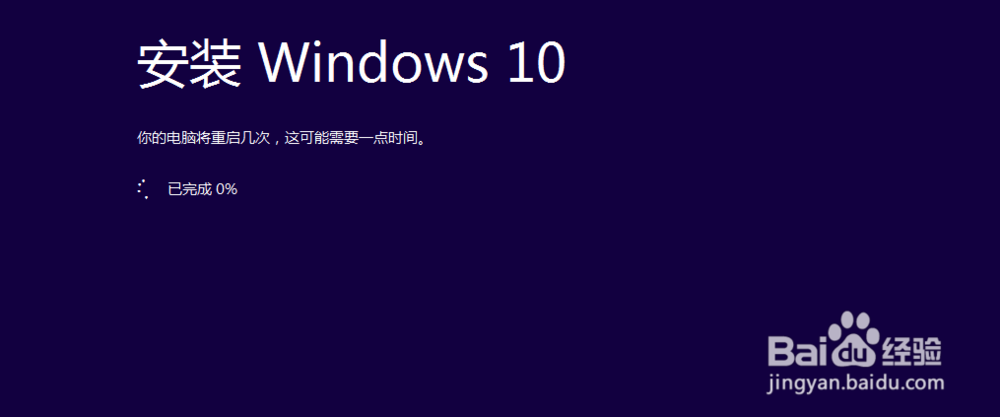
6、接着便会正式进入 Windows10 的安装界面了,如图所示
时间:2026-04-23 21:23:04
1、如下图所示,把 Windows10 安装光盘镜像解压到硬盘目录以后,进入以后点击目录中的 Setup 安装文件。
2、接下来会进入获取更新界面,如图所示
3、当安装前的准备工作完成以后,会显示软件使用条款,这里当然是要点击“接受”按钮才可以继续。
4、接着又会进入获取更新的界面,请耐心等待,如图所示
5、随后请点击“安装”按钮就可以开始了,如图所示
6、接着便会正式进入 Windows10 的安装界面了,如图所示
