1、将做好u启动的U盘启动盘插入电脑USB接口,重启电脑,在出现logo画面时按下u启快捷键,进入启动选择项。如图所示:

2、进入u启动菜单后,选择【02】运行U启动Win8PE防蓝屏版(新电脑)

3、打开pe系统桌面上的“分区工具”

4、右键D盘,选择“调整分区大小”

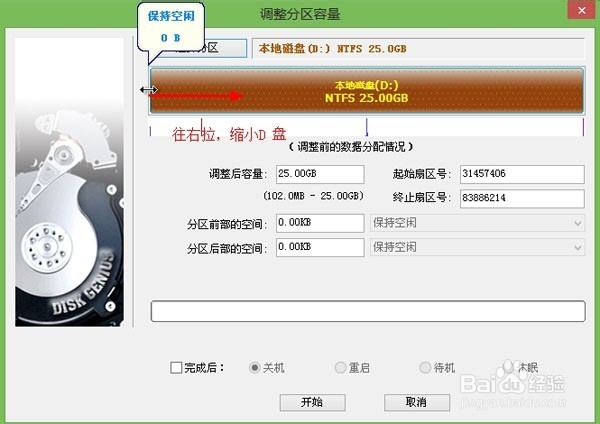
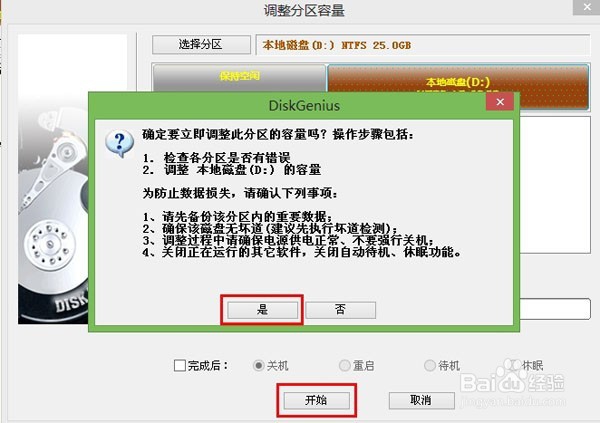
5、移动鼠标,将滑块向右拉,拉到差不多位置,就点“开始”。缩小d盘,为C盘腾空间

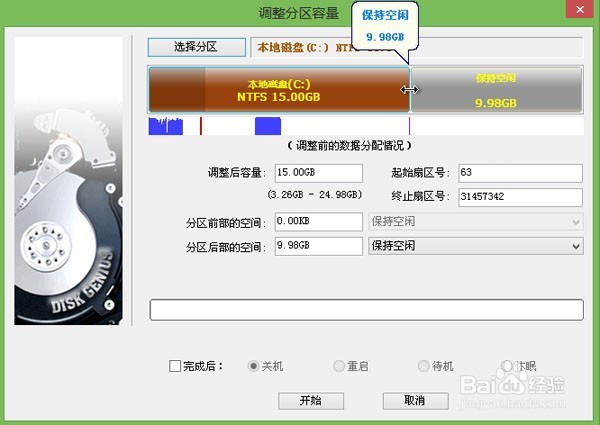
6、压缩完后,参照步骤4和步骤5,右键C盘,选择“调整分区大小”为C盘进行扩容


时间:2026-04-23 04:36:58
1、将做好u启动的U盘启动盘插入电脑USB接口,重启电脑,在出现logo画面时按下u启快捷键,进入启动选择项。如图所示:
2、进入u启动菜单后,选择【02】运行U启动Win8PE防蓝屏版(新电脑)
3、打开pe系统桌面上的“分区工具”
4、右键D盘,选择“调整分区大小”
5、移动鼠标,将滑块向右拉,拉到差不多位置,就点“开始”。缩小d盘,为C盘腾空间
6、压缩完后,参照步骤4和步骤5,右键C盘,选择“调整分区大小”为C盘进行扩容
