1、双击打开VMware Workstation软件。

2、选择打开对应系统页面。

3、点击打开VMware Workstation软件的菜单栏目中的虚拟机按钮。

4、点击打开设置按钮,如下图。
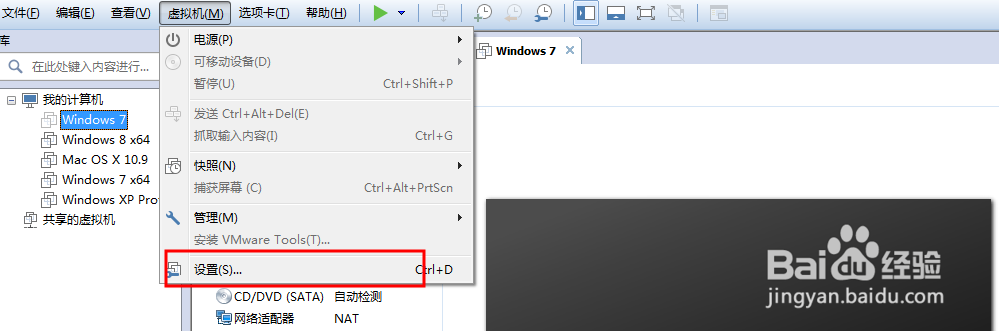

5、点击打开选项。
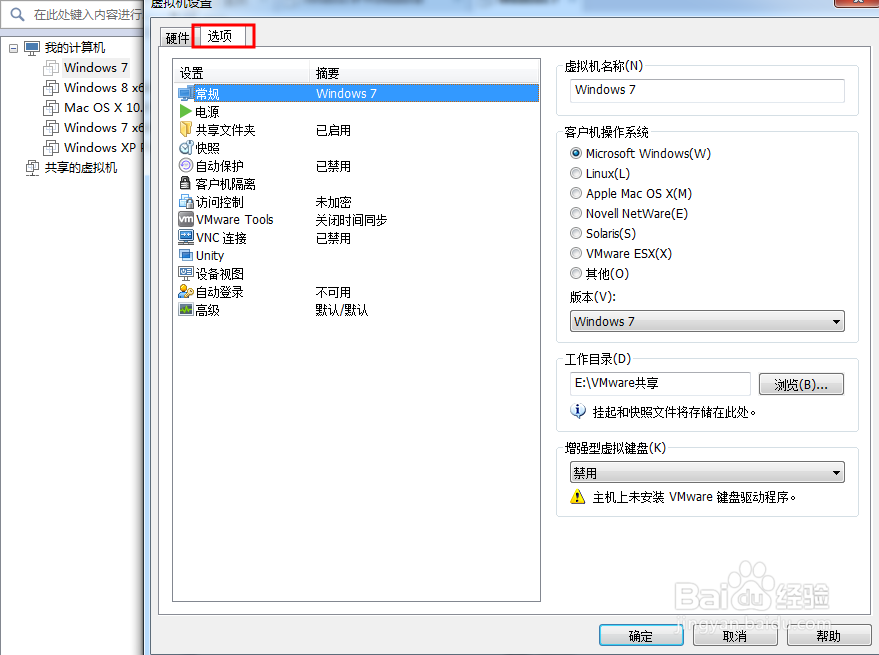
6、接着点击共享文件夹。

7、点击添加。

8、接着点击下一步。

9、点击浏览进行选择对应文件夹并确定。

10、接着点击下一步。
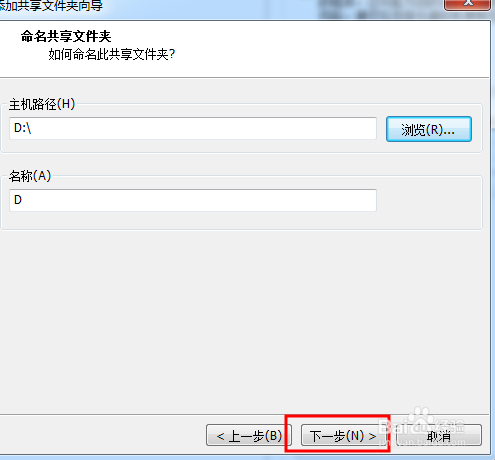
11、接着点击完成。
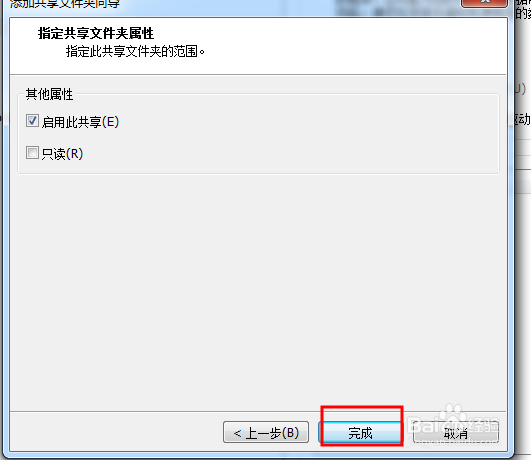
12、最后在虚拟机设置中点击确定完成所有设置。

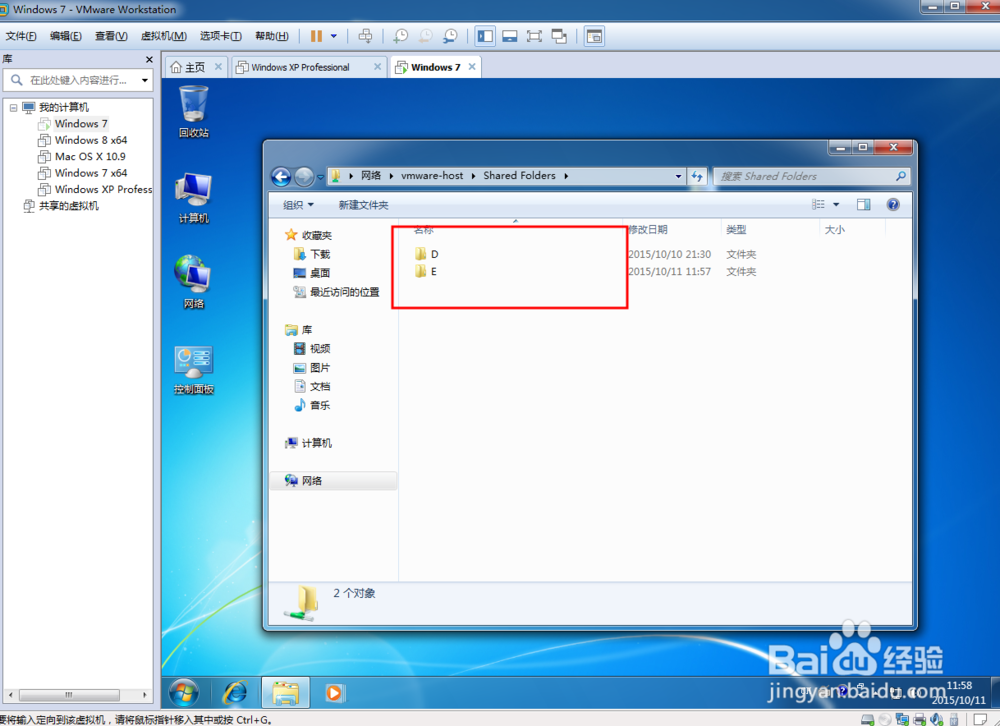
13、如下图为就是共享设置结果显示。在虚拟机win系统中有对应共享的文件夹。
时间:2026-04-22 00:20:28
1、双击打开VMware Workstation软件。
2、选择打开对应系统页面。
3、点击打开VMware Workstation软件的菜单栏目中的虚拟机按钮。
4、点击打开设置按钮,如下图。
5、点击打开选项。
6、接着点击共享文件夹。
7、点击添加。
8、接着点击下一步。
9、点击浏览进行选择对应文件夹并确定。
10、接着点击下一步。
11、接着点击完成。
12、最后在虚拟机设置中点击确定完成所有设置。
13、如下图为就是共享设置结果显示。在虚拟机win系统中有对应共享的文件夹。
