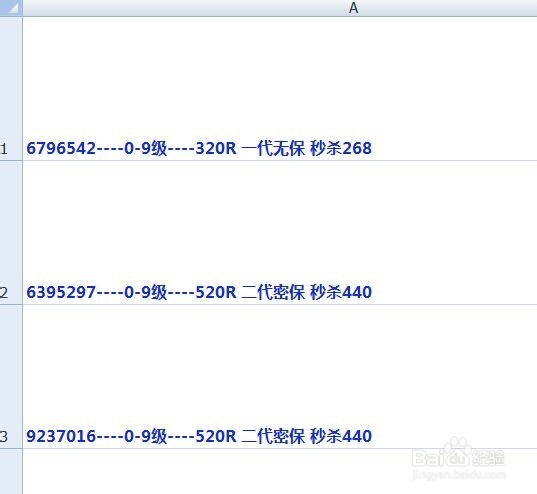
1、打开Excel 2007工作表,把想分列的内容粘贴到Excel表格内。
2、点击”数据“

3、点击”分列“

4、点击之后,会出现一个菜单,点击”固定长度“,并点击”下一步“

5、首先看到”数据浏览“,看到数据浏览下面的数字间距表。

6、在表格里点击你想分列的内容,会出现小箭头,这说明你已经分列完成你想分列的内容了,点击”下一步“

7、点击”完成“,就OK了。

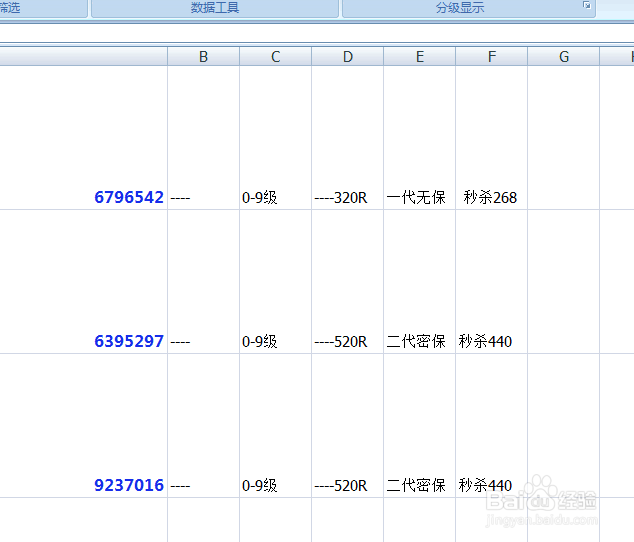
8、完成之后,就会看到你分列后的结果。
时间:2026-04-25 06:43:02
1、打开Excel 2007工作表,把想分列的内容粘贴到Excel表格内。
2、点击”数据“
3、点击”分列“
4、点击之后,会出现一个菜单,点击”固定长度“,并点击”下一步“
5、首先看到”数据浏览“,看到数据浏览下面的数字间距表。
6、在表格里点击你想分列的内容,会出现小箭头,这说明你已经分列完成你想分列的内容了,点击”下一步“
7、点击”完成“,就OK了。
8、完成之后,就会看到你分列后的结果。
