word2016如何制作明星卡贴——林心如十九

 时间:2026-04-26 04:59:37

1、如下所示,

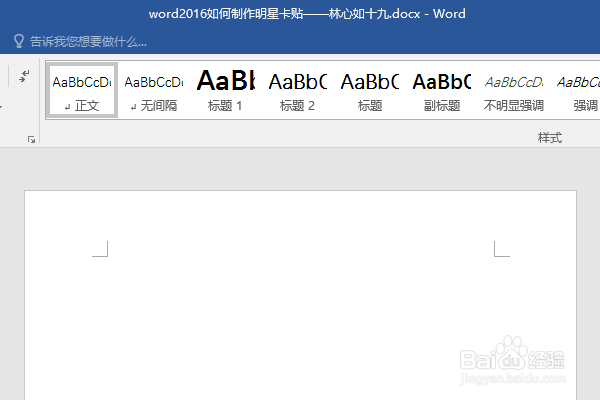
打开word2016软件,新建一个空白的文档,

保存为:

word2016如何制作明星卡贴——林心如十九
word2016如何制作明星卡贴——林心如十九

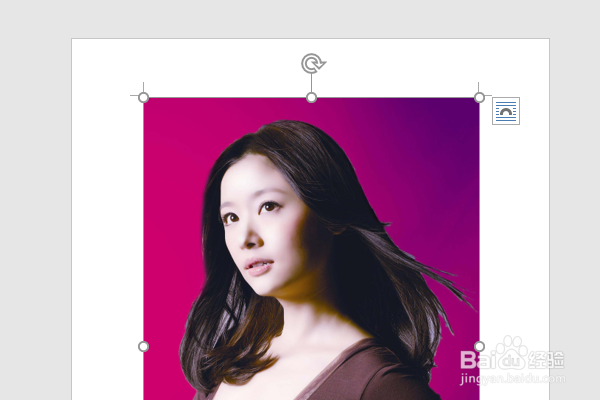
2、快速插入一张林心如的美图到文档中,作为后面的演示所用。
word2016如何制作明星卡贴——林心如十九

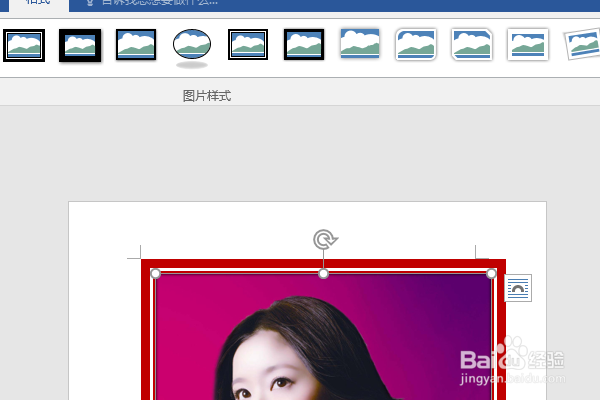
3、点击图片,在格式工具栏中设置图片样式——双框架,默认黑色,

再单独设置图片边框为红色,
word2016如何制作明星卡贴——林心如十九

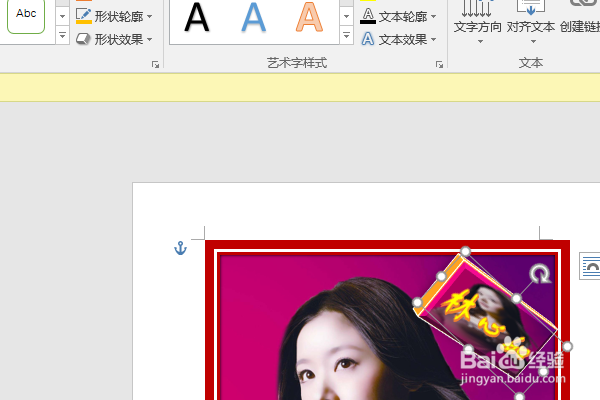
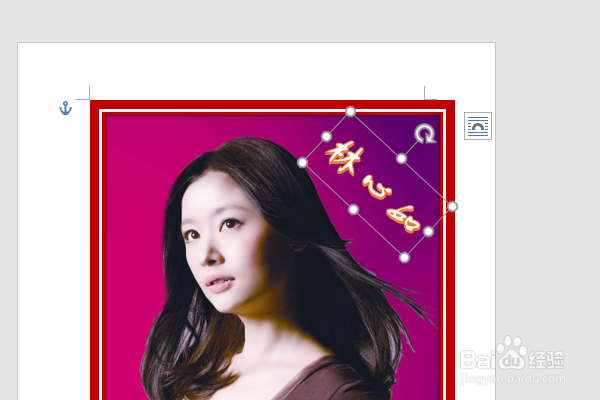
4、插入一个艺术字,修改内容为“林心如”,设置字体为方正舒体,

旋转艺术字成一定角度,移动到人物的右上角,
word2016如何制作明星卡贴——林心如十九

5、点击艺术字,设置效果为预设9,填充图片

word2016如何制作明星卡贴——林心如十九

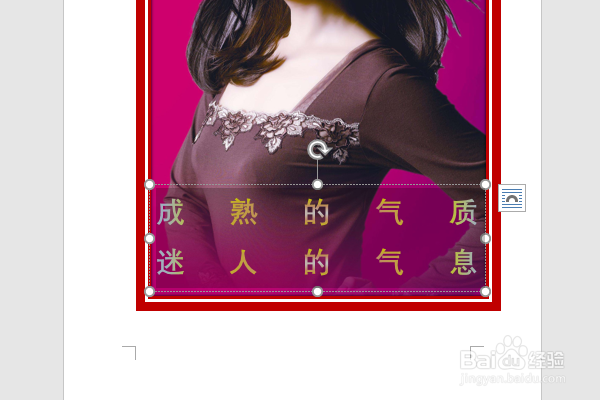
6、插入一个艺术字,输入内容为“成熟的气质”分散对齐,

移动到图片的下方,修改文本填充渐变色,
word2016如何制作明星卡贴——林心如十九

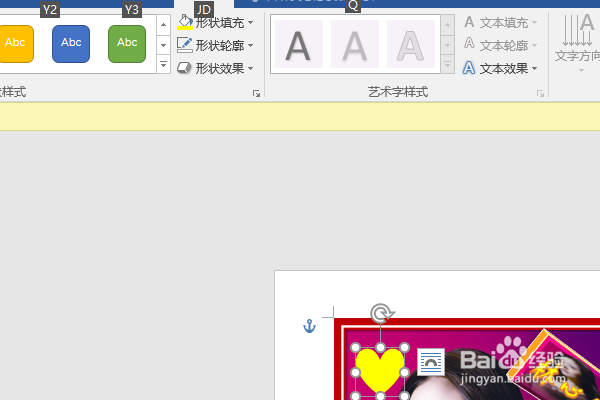
7、插入一个桃子心图框在图片的左上角,

设置轮廓无,填充黄颜色,

至此,

这个明星林心如卡贴就制作完成,
word2016如何制作明星卡贴——林心如十九

  • word2016如何制作明星卡贴——林心如十二
  • word2016如何制作明星卡贴——林心如十七
  • word2016如何制作明星卡贴——刘涛十九
  • word2016如何制作明星卡贴——林心如十四
  • word2016如何制作明星卡贴——林心如十五
  • 热门搜索
    如新护肤品怎么样 怎么练颤音 苦菊的做法大全 山水风景画图片大全 抒情诗大全 东南汽车dx7怎么样 苜蓿怎么吃 我的世界方块大全 阴宅风水图解大全 三年级口算题大全