wps表格制作教程

 时间:2026-02-15 07:29:41

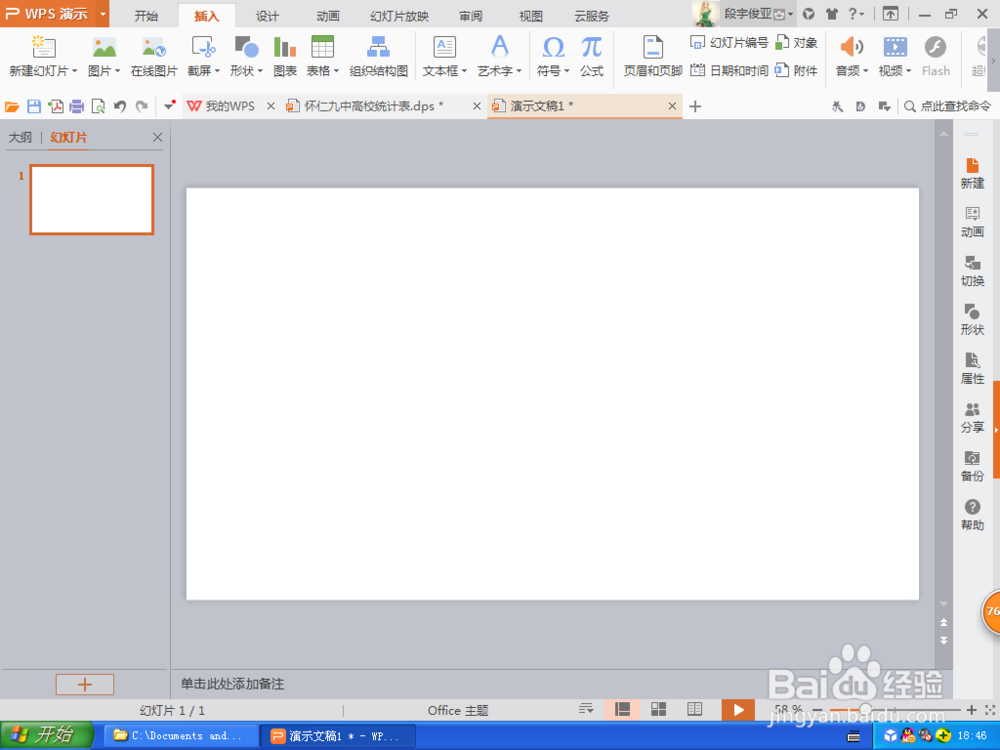
1、新建一个宽屏16:9的空白文档。

wps表格制作教程

2、选择菜单表格这一栏,选择5行6列的一个表格,如图

wps表格制作教程

3、然后按住shift键将表格整体进行放大,如图

wps表格制作教程

4、选择表格样式,设置表格的边框颜色为绿色,然后选择表格的框架为绿色,然后将表格第一行选择鼠标右键,进行整体合并,如图,然后选择文字工具,输入文字,设置文字颜色为红色,将文字输入好,设置文字与文字之间的间距。如图

wps表格制作教程

5、再次选择表格的样式,设置表格为斜线框,点击鼠标右键,找到单元格的斜线进行设置,如图

wps表格制作教程

6、然后选择文字工具,选择文字输入法为英文输入,设置文字颜色为黑色,输入文字,如图,WPS表格就整体设计好了哦。

wps表格制作教程

  • wps文字怎么做表格?【超详细】
  • 如何用WPS表格制作简单实用表格
  • 新手wps制作表格的步骤
  • WPS表格文件中如何给表格添加实线方法
  • WPS表格中如何绘制表格?
  • 热门搜索
    伊莱克斯冰箱怎么样 我的世界怎么种小麦 油烟机怎么清洗 怎么制作游戏 蕨麻怎么吃 嗓子哑了怎么办 摩托车怎么骑 花圈上的挽联怎么写 微信接龙怎么往下接 葡萄怎么洗