creo/PROE三维电气布线教程电气柜教程(十二)

 时间:2026-02-16 00:26:50

1、打开Creo Parametric软件、打开需要布线的装配体并进入缆模式。不会的可以参考经验引用。

creo/PROE三维电气布线教程电气柜教程(十二)

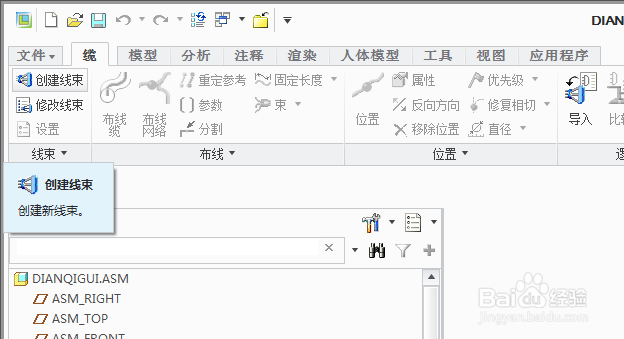
2、点击“创建线束”来创建一个导线零件。

creo/PROE三维电气布线教程电气柜教程(十二)

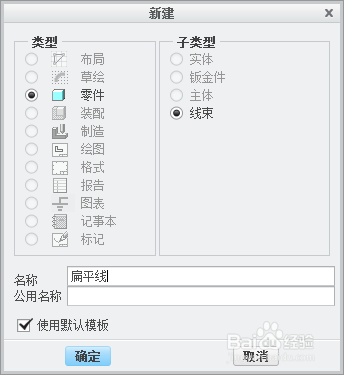
3、输入任意线束名,如“扁平线”。

creo/PROE三维电气布线教程电气柜教程(十二)

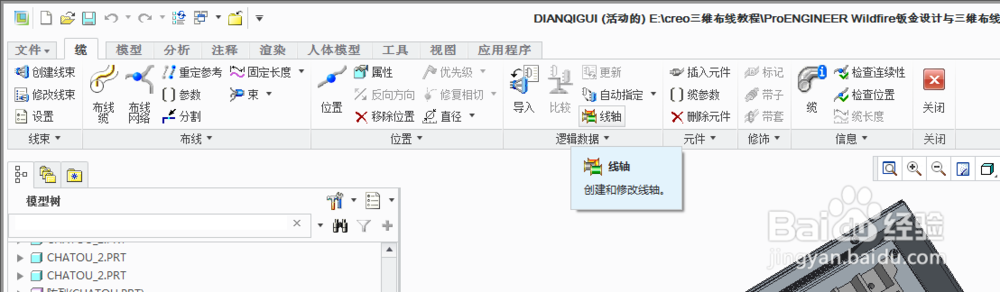
4、点击“线轴”创建导线类型。

creo/PROE三维电气布线教程电气柜教程(十二)

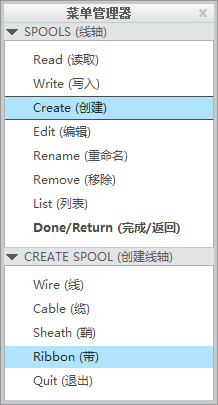
5、点击“Create(创建)”,创建多芯线缆。

creo/PROE三维电气布线教程电气柜教程(十二)

6、选择“Ribbon(带)”特性。

creo/PROE三维电气布线教程电气柜教程(十二)

7、输入“16排线”。

creo/PROE三维电气布线教程电气柜教程(十二)

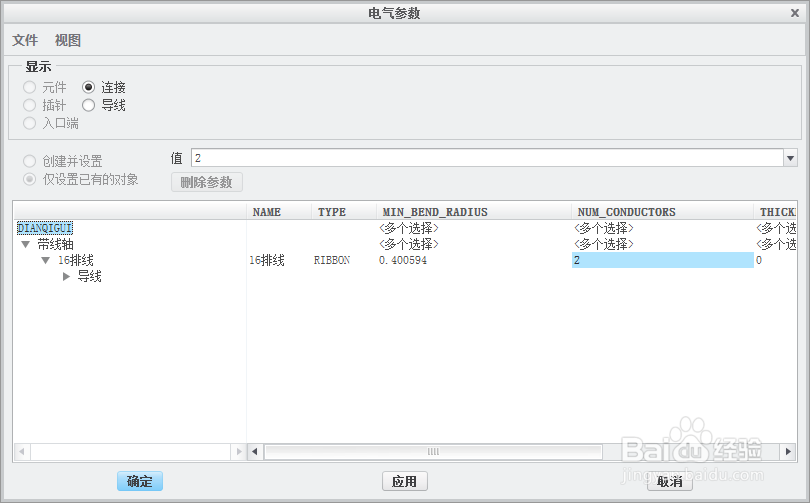
8、进入电气参数设置。

creo/PROE三维电气布线教程电气柜教程(十二)

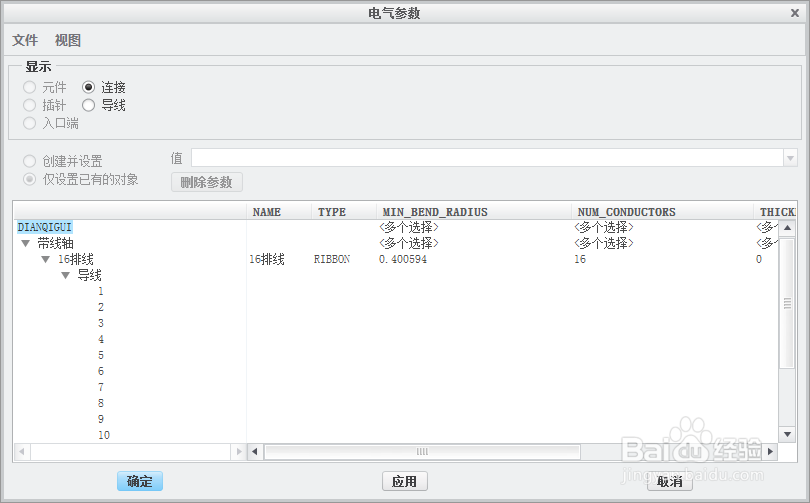
9、将“num_conductor”改为16。

creo/PROE三维电气布线教程电气柜教程(十二)

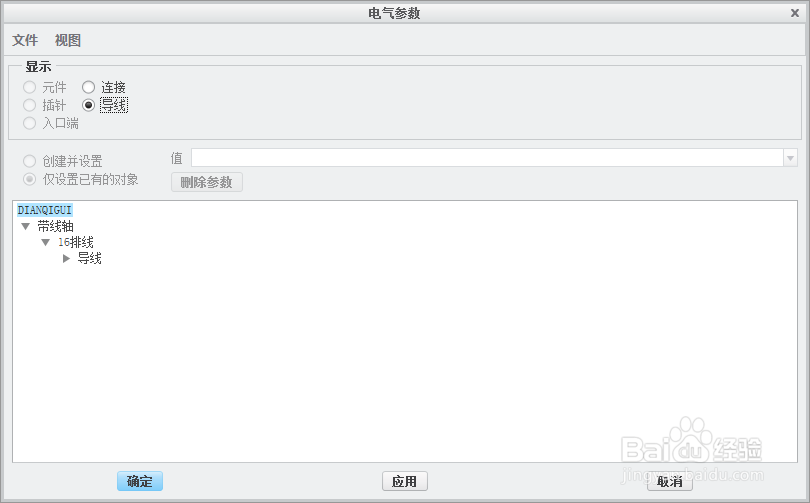
10、选择“导线”显示。

creo/PROE三维电气布线教程电气柜教程(十二)

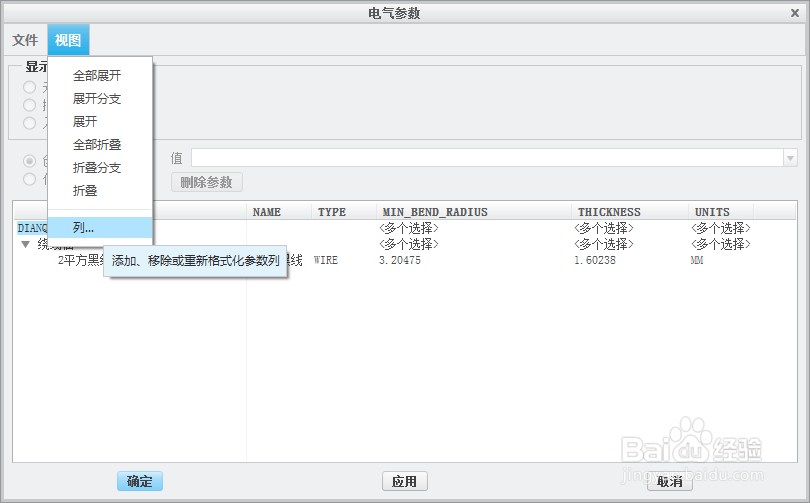
11、点击“视图-列...”选项。

creo/PROE三维电气布线教程电气柜教程(十二)

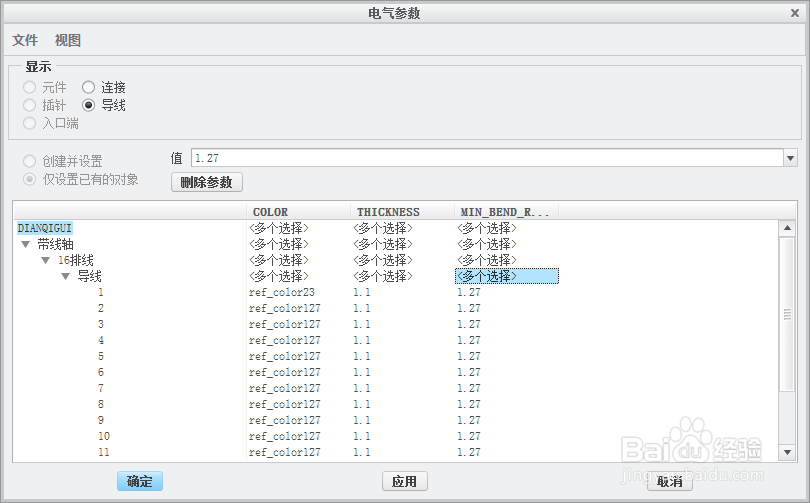
12、将“colour”、“thickness”、“min_bend_radius”加入显示栏。

creo/PROE三维电气布线教程电气柜教程(十二)

13、编辑导线属性。如图所示。

creo/PROE三维电气布线教程电气柜教程(十二)

14、点击“Done/Return(完成/返回)”退出线轴的编辑。

creo/PROE三维电气布线教程电气柜教程(十二)

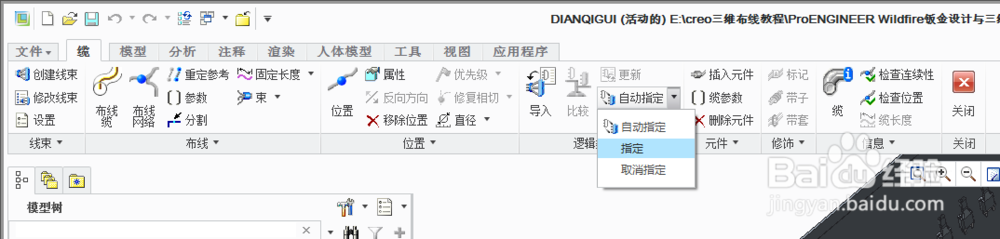
15、点击“指定”定义多芯线缆的接线端子。

creo/PROE三维电气布线教程电气柜教程(十二)

16、选择布置扁线的接插件。

creo/PROE三维电气布线教程电气柜教程(十二)

17、连接器名不填,使用默认值。

creo/PROE三维电气布线教程电气柜教程(十二)

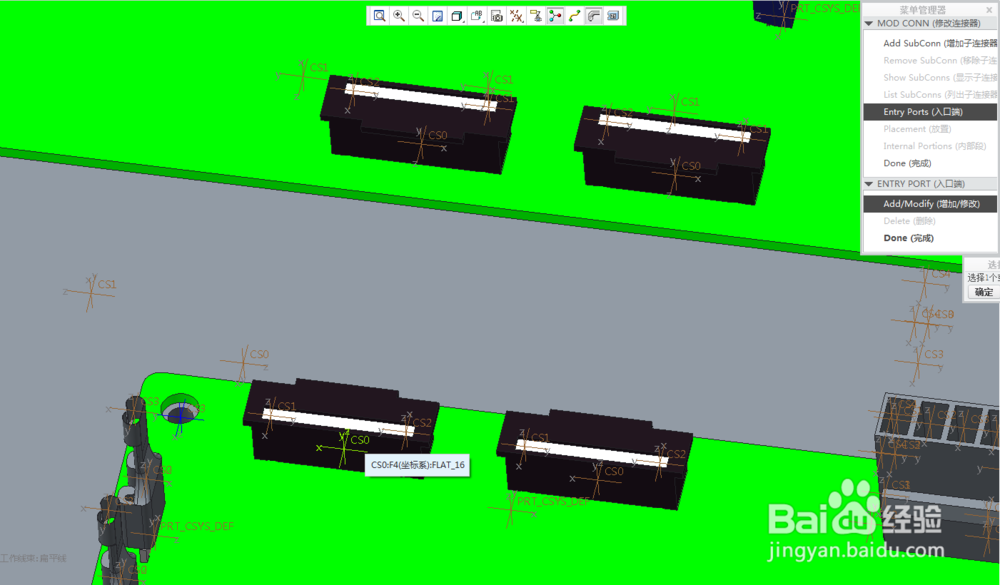
18、点击“Entry Ports(入口端)”。

creo/PROE三维电气布线教程电气柜教程(十二)

19、选择接扁线的接插件的坐标系。

creo/PROE三维电气布线教程电气柜教程(十二)

20、由于篇幅有限,想继续观看的请移步至下一篇。

  • creo4.0数控编程中切减材料
  • proe装配入门基础:[4]对齐关系
  • Creo7.0浮动工具栏支持紧固件装配
  • Creo应用技巧:[5]草绘替换
  • Creo曲面上投影曲线的偏移处理
  • 热门搜索
    不爱说话怎么办 怎么兼职赚钱 凉拌土豆丝的家常做法 好吃 小米手机死机怎么办 防止铁生锈的方法 热车的正确方法 科目二倒车入库的方法 教师节英语怎么说 摄影构图方法