使用Photoshop怎么能做出下雨效果

 时间:2026-02-15 12:26:25

1、首先用PS打开需要编辑的图片,这是作为演示的图片分辨率为2000*1415,供大家参考;

使用Photoshop怎么能做出下雨效果

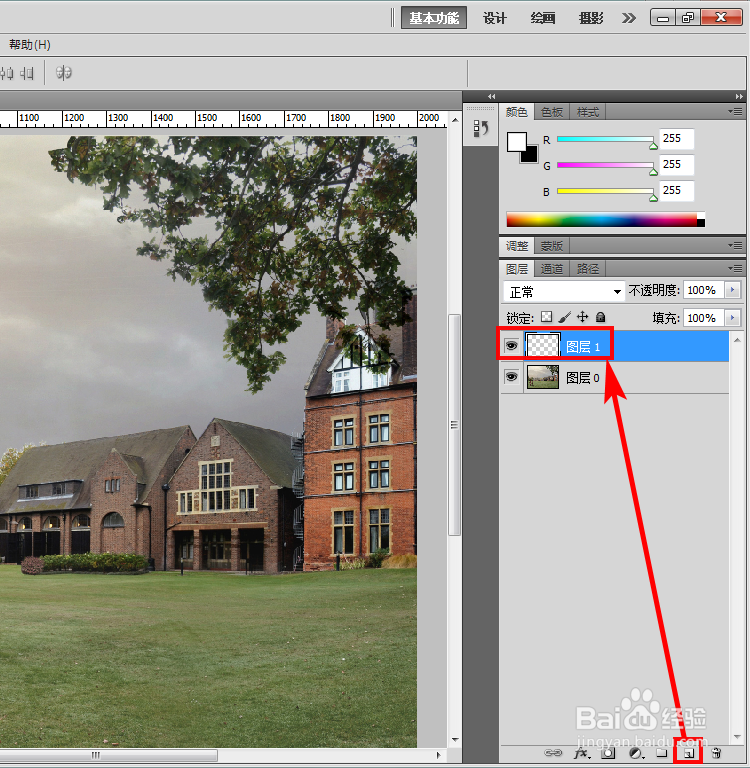
2、点击右下角的新增图层按钮,新建图层1,这里新图层是透明背景,需要做一下处理;
使用Photoshop怎么能做出下雨效果

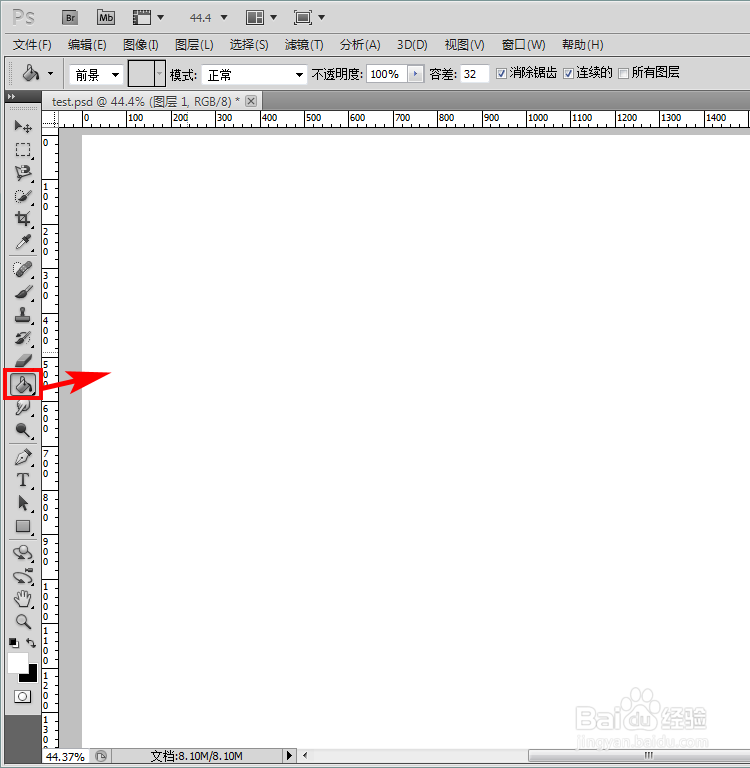
3、使用“油漆桶”,将新图层填充为白色;

使用Photoshop怎么能做出下雨效果

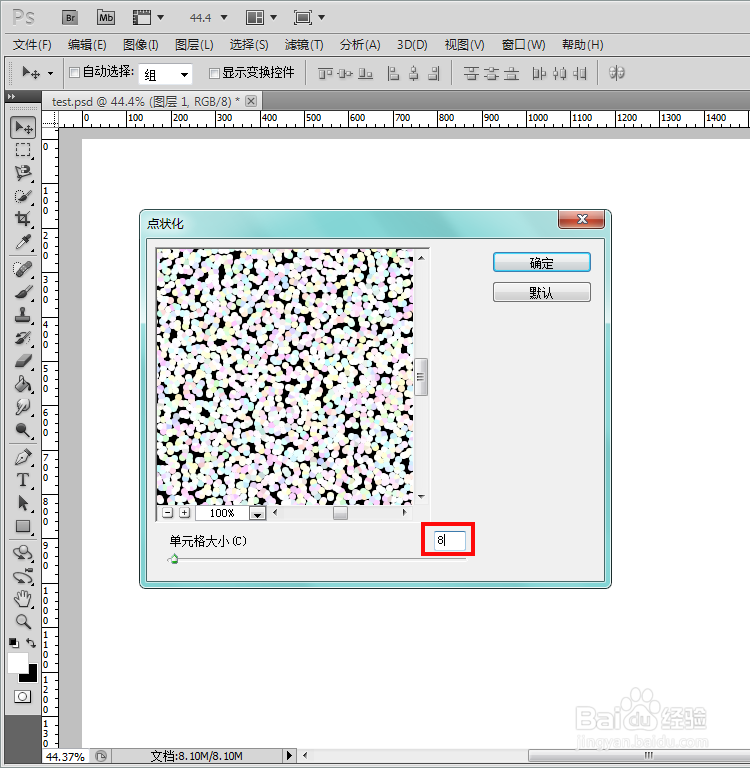
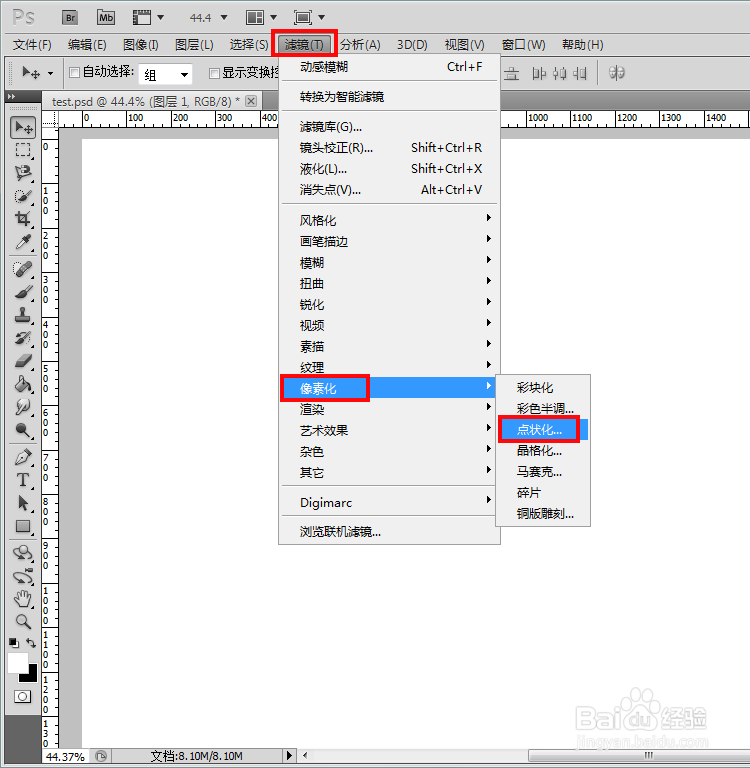
4、如图在“滤镜”里找到“点状化”,设置“单元格大小”为8,这个会影响雨点的大小;
使用Photoshop怎么能做出下雨效果

使用Photoshop怎么能做出下雨效果

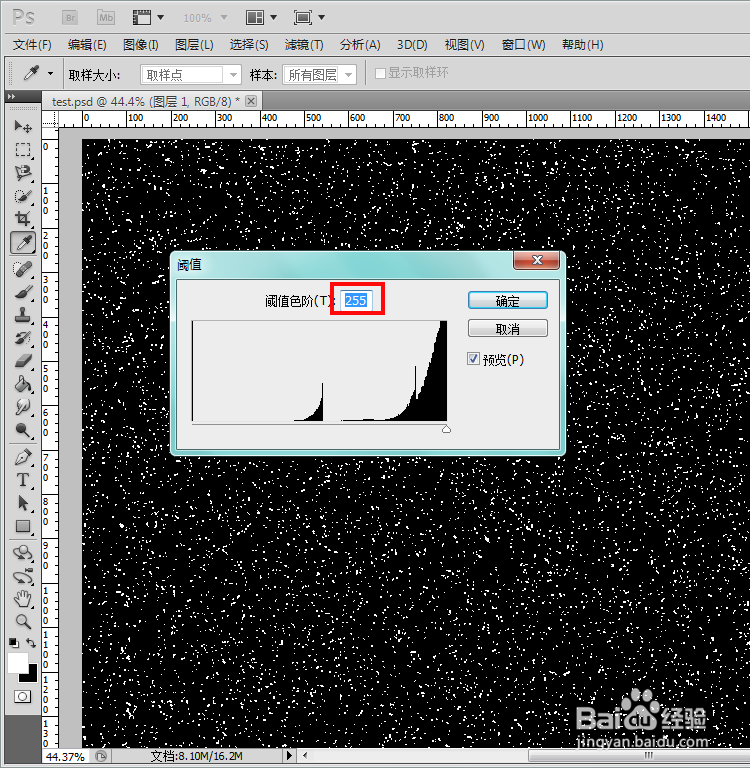
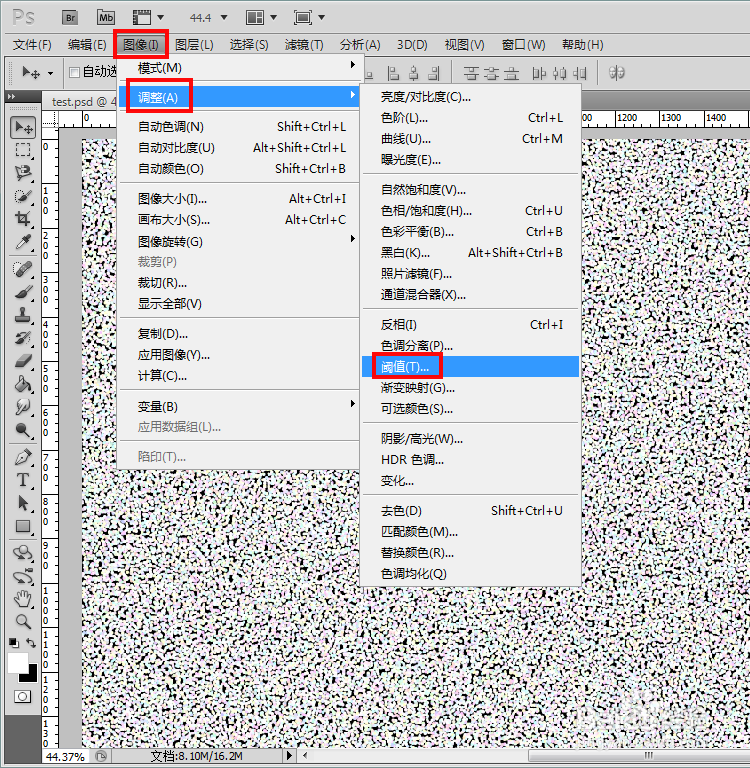
5、在“图像”里找到“阈值”,修改“阈值色阶”为255,这个影响雨点的密集程度;
使用Photoshop怎么能做出下雨效果

使用Photoshop怎么能做出下雨效果

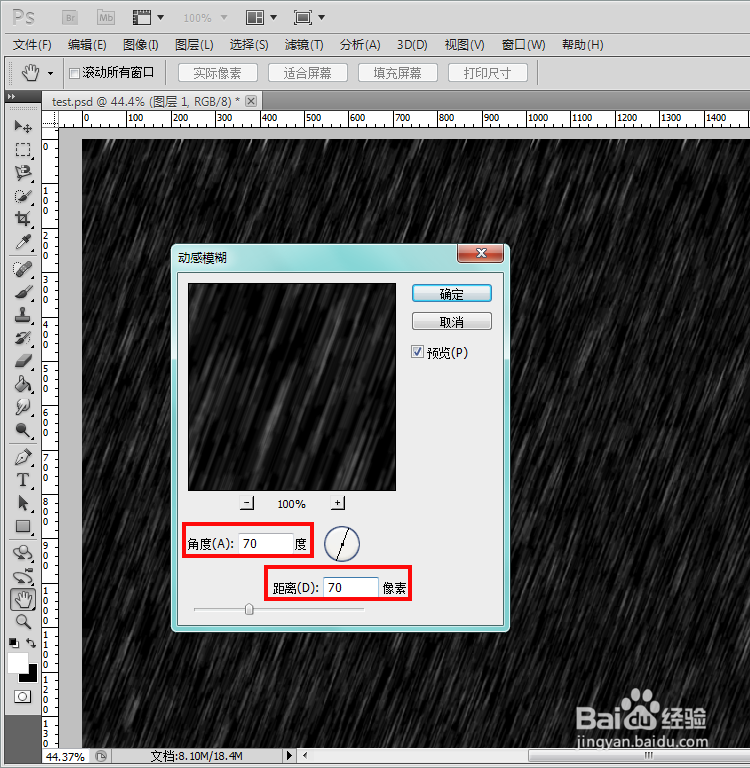
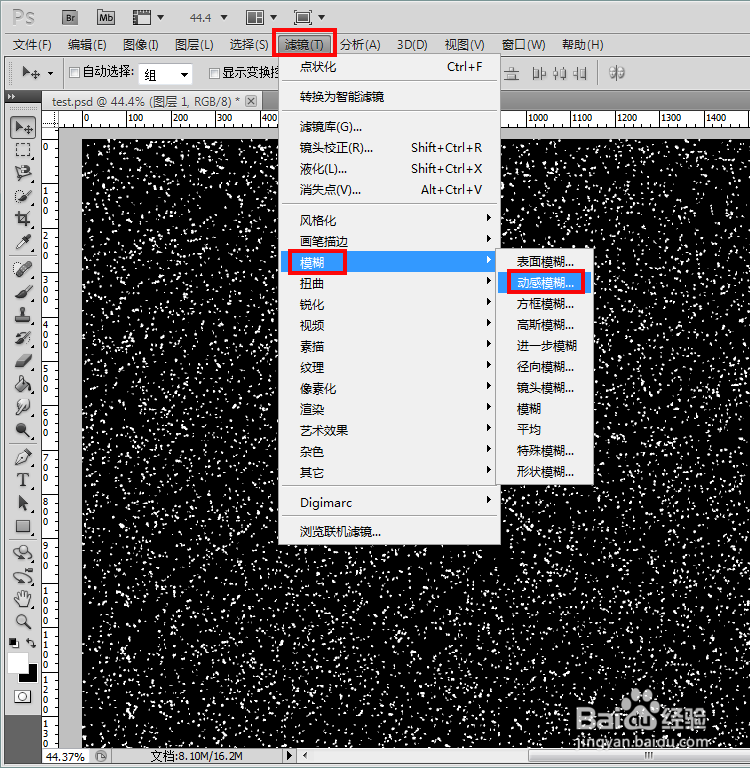
6、再到“滤镜”里找到“动感模糊”,修改角度为70,这个表示雨滴的落下角度,距离改为70,这个影响雨滴的长度;
使用Photoshop怎么能做出下雨效果

使用Photoshop怎么能做出下雨效果

7、下面需要修改一下图层1的混合选项,才不会黑的一片,右键图层1,打开混合选项;

使用Photoshop怎么能做出下雨效果

8、修改混合模式为“滤色”,确认,马上见效;

使用Photoshop怎么能做出下雨效果

9、天空看着还比较符合下雨场景,里面的人物就不大符合了,演示方法,请不要纠结;
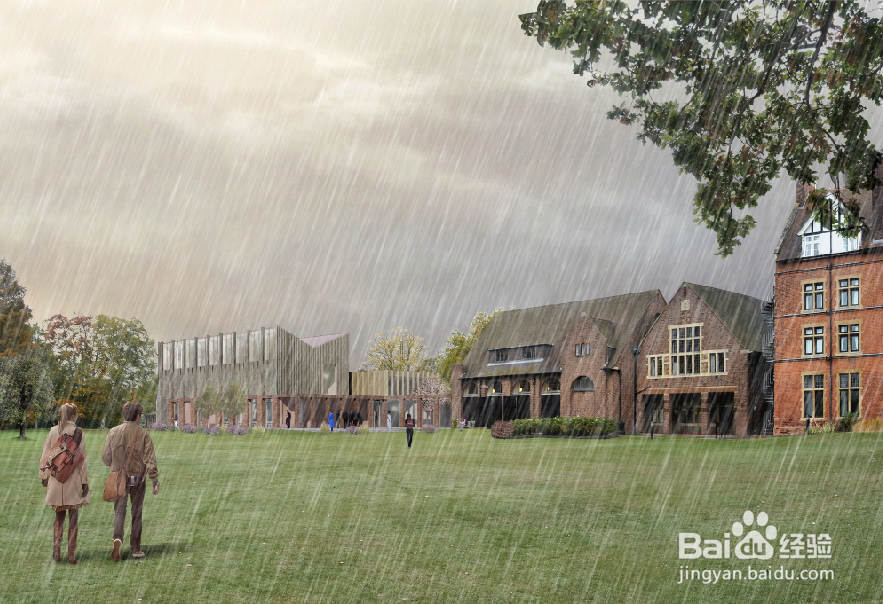
使用Photoshop怎么能做出下雨效果

  • ps如何快速制作爆炸会话台词框
  • 在Photoshop“扩大选区”命令!
  • photoshop渐变工具中径向渐变的运用小技巧
  • PS中如何设置混合选项减去效果?
  • PS怎么使用注释工具
  • 热门搜索
    咨询公司是做什么的 下巴长痘痘是什么原因怎么调理 提心吊胆是什么意思 就诊卡号是什么 有什么好看的电影推荐一下 标段是什么意思 党的三大法宝是什么 什么是组织 垂直同步有什么用 俘虏是什么意思