Photo Station如何更改图片存放路径

 时间:2024-10-20 18:20:10

1、Photo Station 在安装后,会默认的在第一块硬盘中添加photo的文件夹我们不想这个文件夹在硬盘1中

Photo Station如何更改图片存放路径

2、要先进入群晖后台管理页面在桌面中找到控制面板

Photo Station如何更改图片存放路径

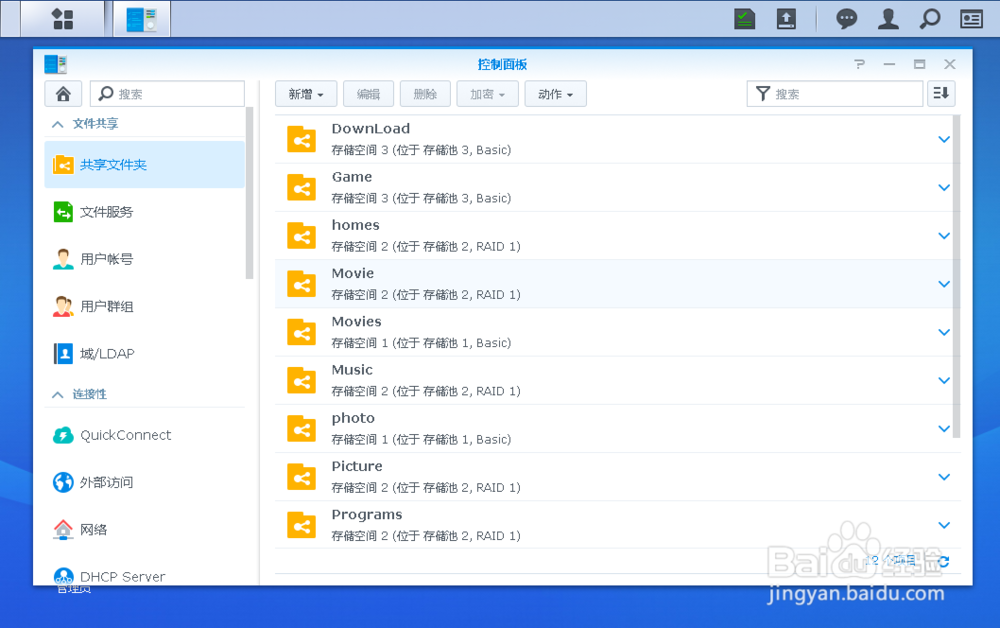
3、在控制面板中,选择共享文件夹

Photo Station如何更改图片存放路径

4、进入共享文件夹,

Photo Station如何更改图片存放路径

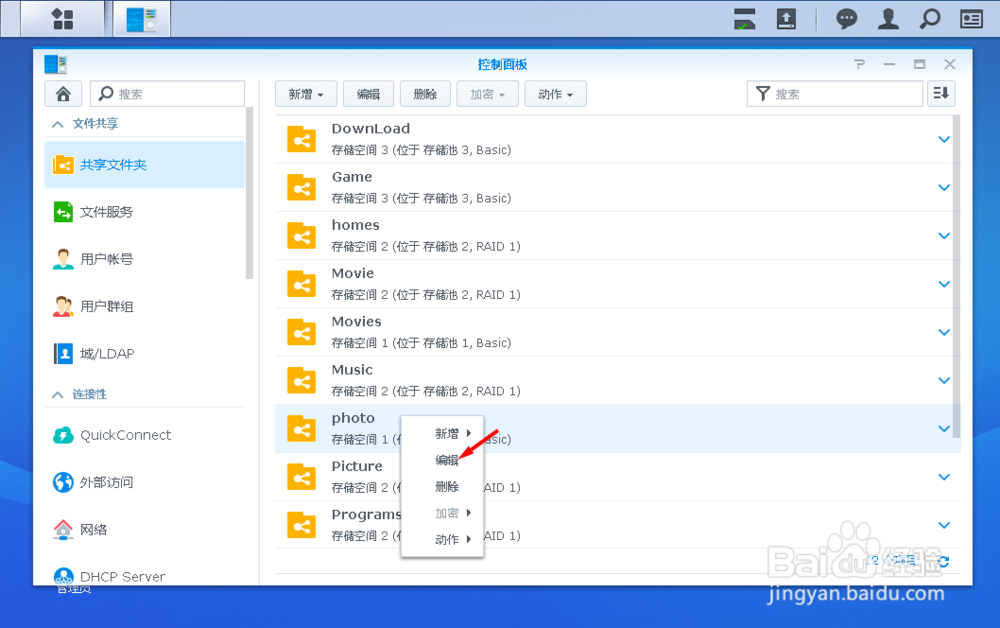
5、在photo文件夹中单击右键选择编辑菜单

Photo Station如何更改图片存放路径

6、在文件夹属性中,找到所在位置

Photo Station如何更改图片存放路径

7、修改所在位置,点确定会有提示继续

Photo Station如何更改图片存放路径

8、如果Photo Station 有启用,这里会给出提示,要先停用才可以修改位置

Photo Station如何更改图片存放路径

9、停用Photo Station 后,在回到刚才的画面,重复上面的步骤就会开始进行修改了

Photo Station如何更改图片存放路径

10、修改后,就可以看到所在位置已经改变了

Photo Station如何更改图片存放路径
  • 如何使用群晖管家在局域网唤醒NAS设备
  • 群晖网络异常怎么办
  • 如何在电脑上直接打开NAS?
  • 群晖Video Station设置教程
  • openwrt怎么设置上网
  • 热门搜索
    赤芍的功效与作用 什么是b2c 消防知识宣传 用越什么越什么造句 exo什么时候解散 雪莲果的作用与功效 家庭防火安全知识 铜葫芦的摆放和作用 破伤风针什么时候打 扁豆的功效与作用