PPT中利用图片工具制作“镂空字”

 时间:2026-02-14 00:54:28

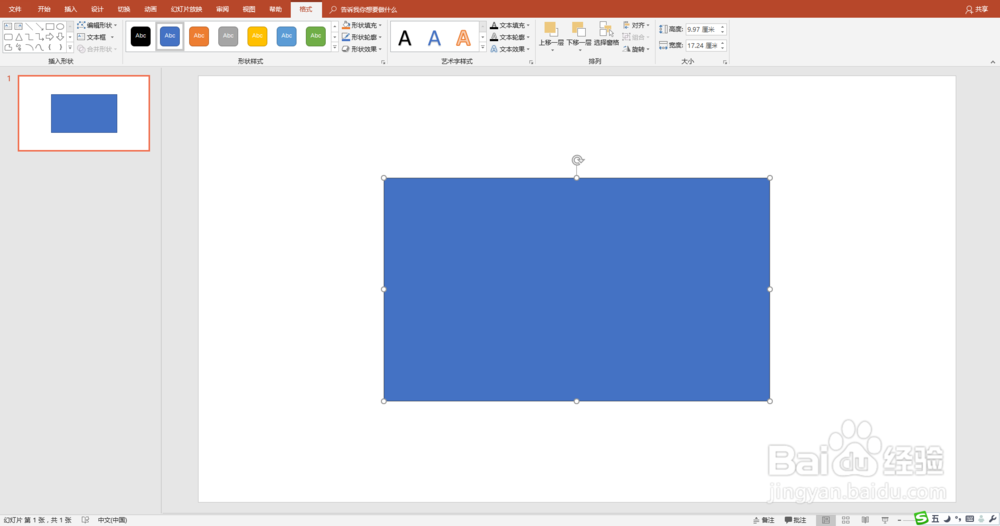
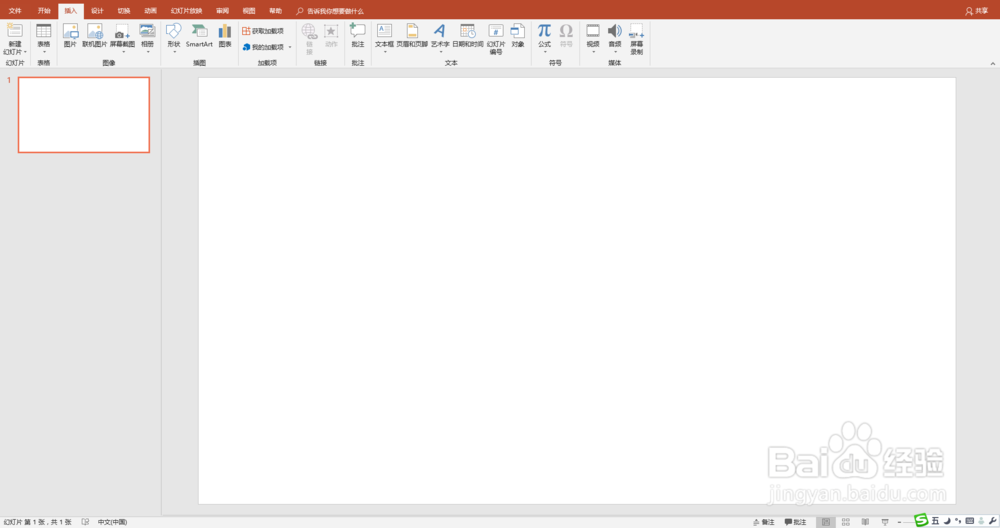
1、启动PPT,新建幻灯片一张,删除其中的文本框。
PPT中利用图片工具制作“镂空字”

2、点击“插入”“图片”,选择一张图片素材插入,作为镂空文字的背景。

PPT中利用图片工具制作“镂空字”

3、“插入”“形状”,叠在图片背景的上层,形状可以稍大一点。

PPT中利用图片工具制作“镂空字”

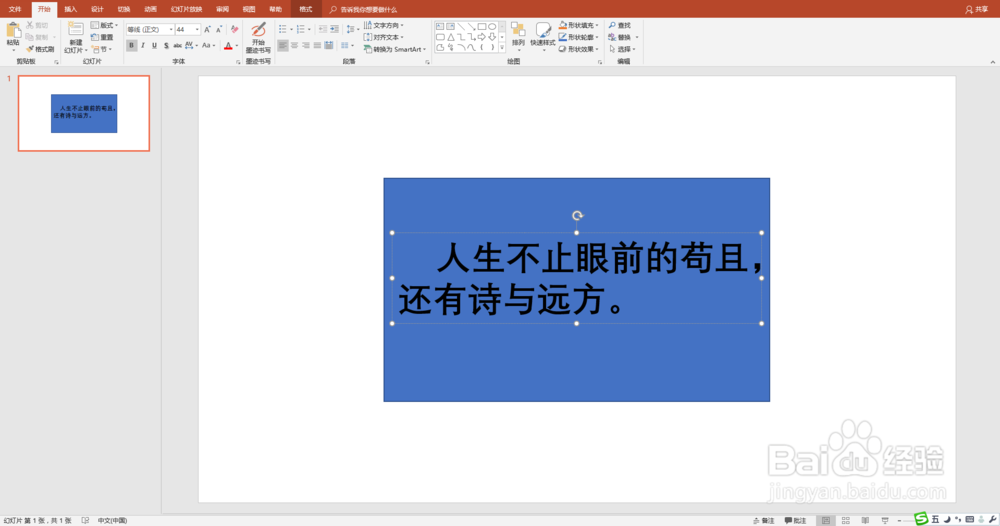
4、“插入”“横向文本框”,输入文字内容,调整大小到合适程度。 

PPT中利用图片工具制作“镂空字”

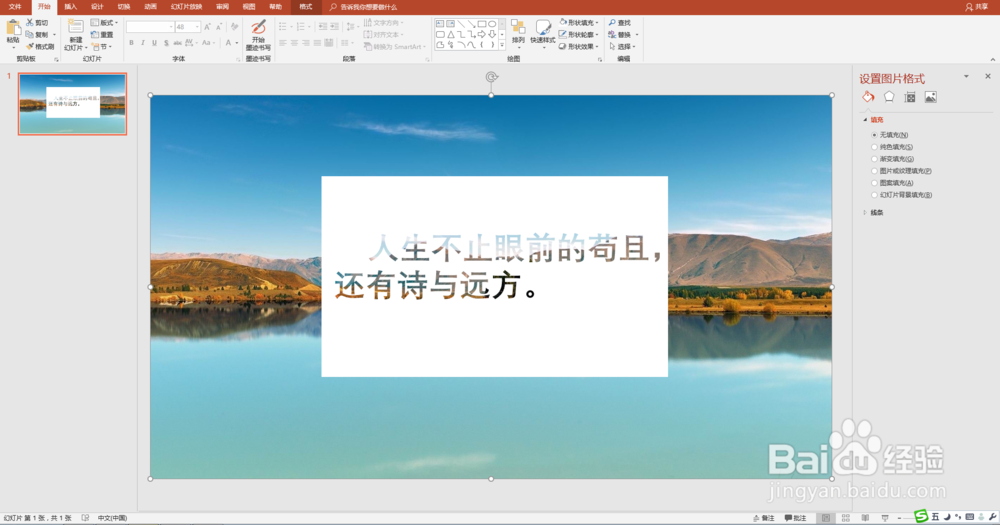
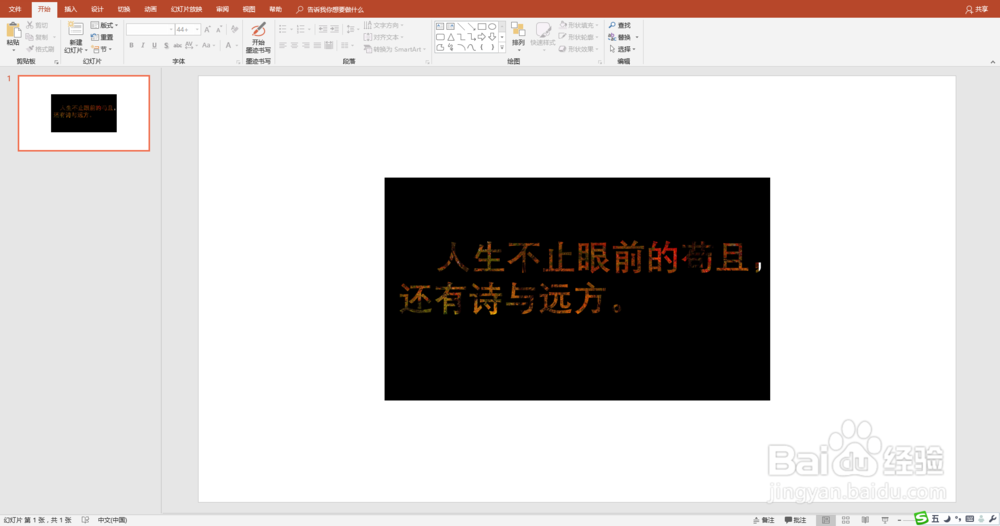
5、先点选”文本框“,再点选”形状“。之后,点击”图片工具“”合并形状“中的”组合“。出现”镂空“效果。
PPT中利用图片工具制作“镂空字”

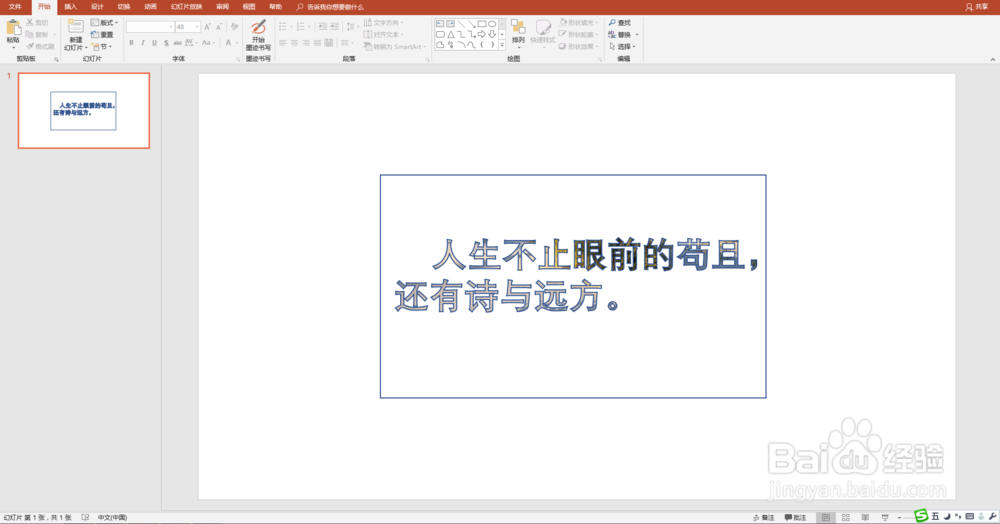
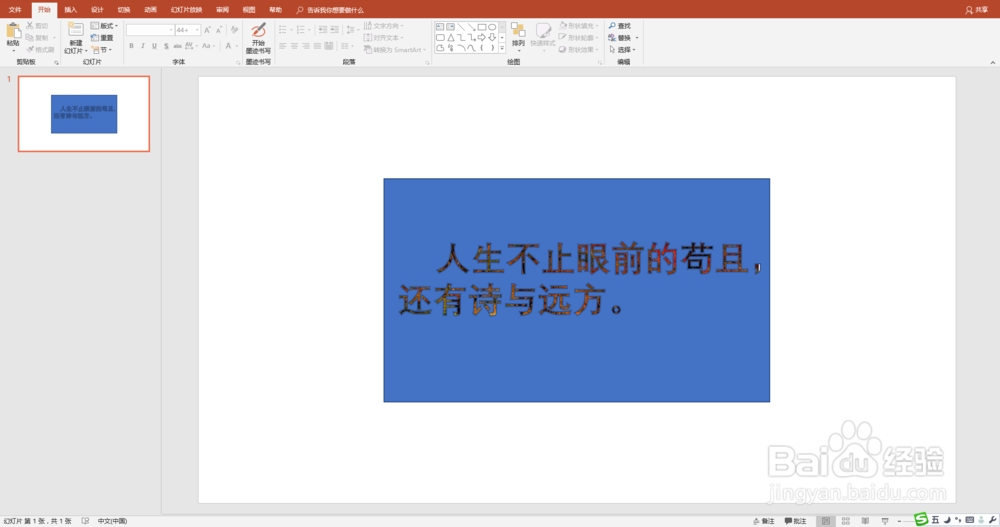
6、先点选”形状“,再点选”文本框“。之后,点击”图片工具“”合并形状“中的”剪除“。出现另外一种”镂空“效果。
PPT中利用图片工具制作“镂空字”

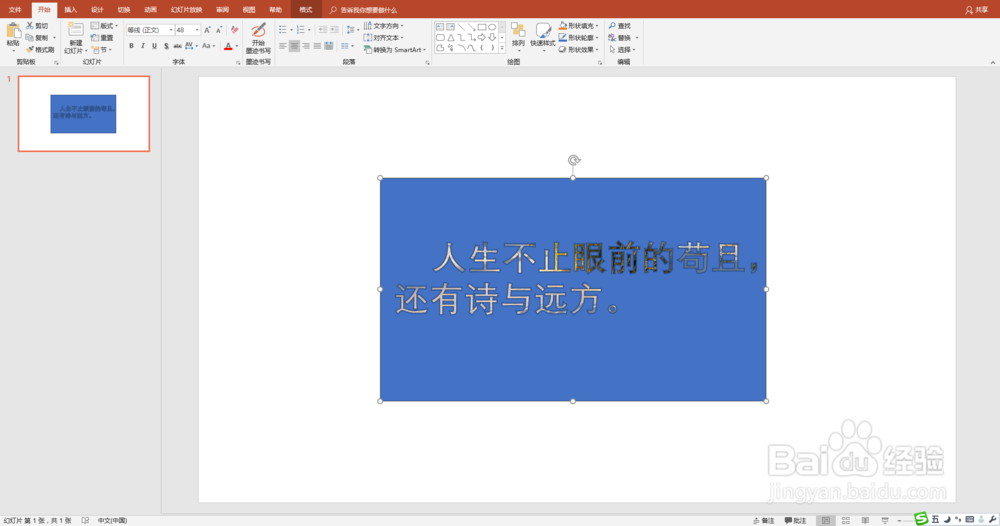
7、可通过交替更换”背景图片“”形状填充颜色“及”幻灯片背景“来呈不同的镂空”效果。
PPT中利用图片工具制作“镂空字”

PPT中利用图片工具制作“镂空字”

PPT中利用图片工具制作“镂空字”

  • ppt中怎么让图片依次出现?
  • PPT中怎样运用笔刷填充图片效果
  • 如何在PPT里加入去底图片
  • PPT中怎么做出线条擦拭的效果
  • PPT怎么裁剪不规则形象?ppt抠图技巧
  • 热门搜索
    苹果怎么删除软件 玩英雄联盟fps低怎么办 王鹤棣怎么读 打印机怎么加墨 御泥坊的护肤品怎么样 秋葵怎么吃 日语哥哥怎么说 导游证怎么考 述职报告怎么写 老鼠怎么灭