使用Excel时,如何实现批量插入复选框

 时间:2026-02-14 20:23:46

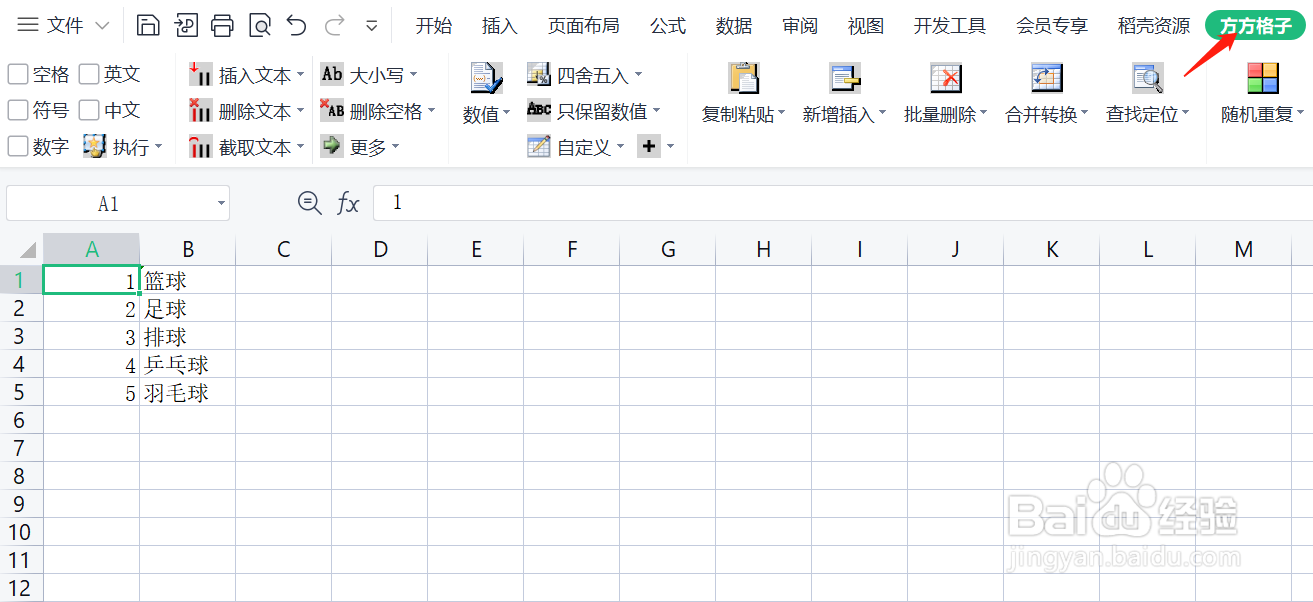
1、首先打开方方格子

使用Excel时,如何实现批量插入复选框

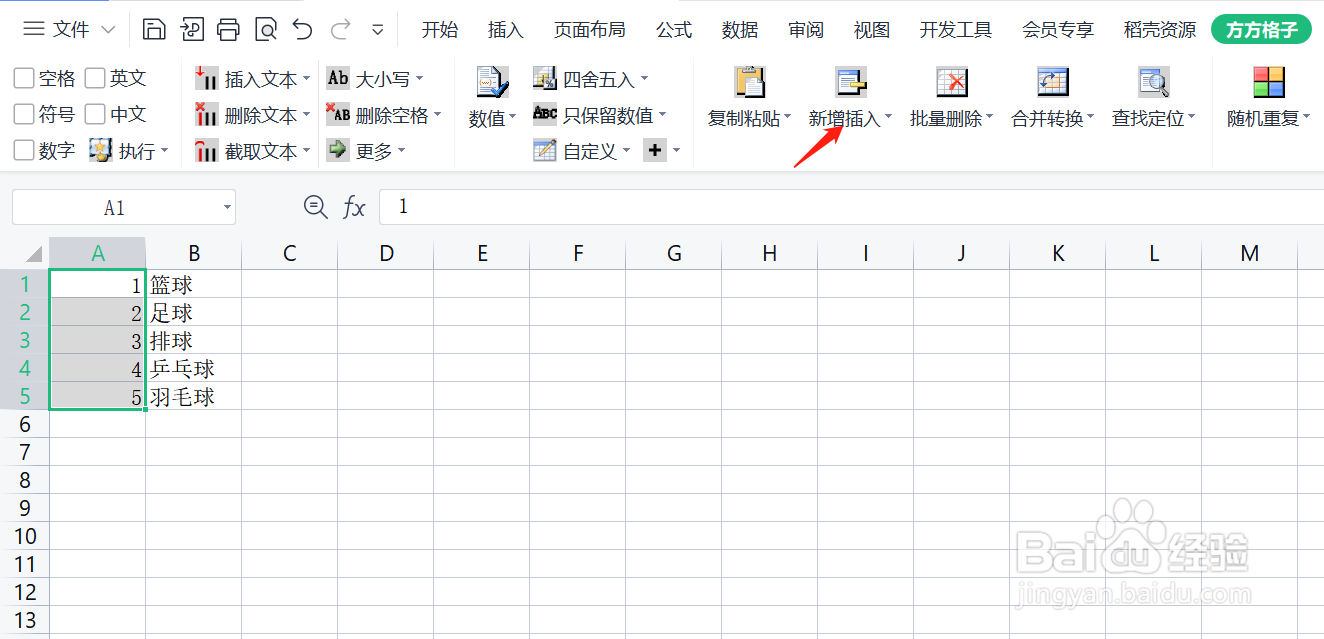
2、选择我们需要插入复选框的单元格A1:A5。

使用Excel时,如何实现批量插入复选框

3、点击方方格子的工具栏中的新增插入一栏

使用Excel时,如何实现批量插入复选框

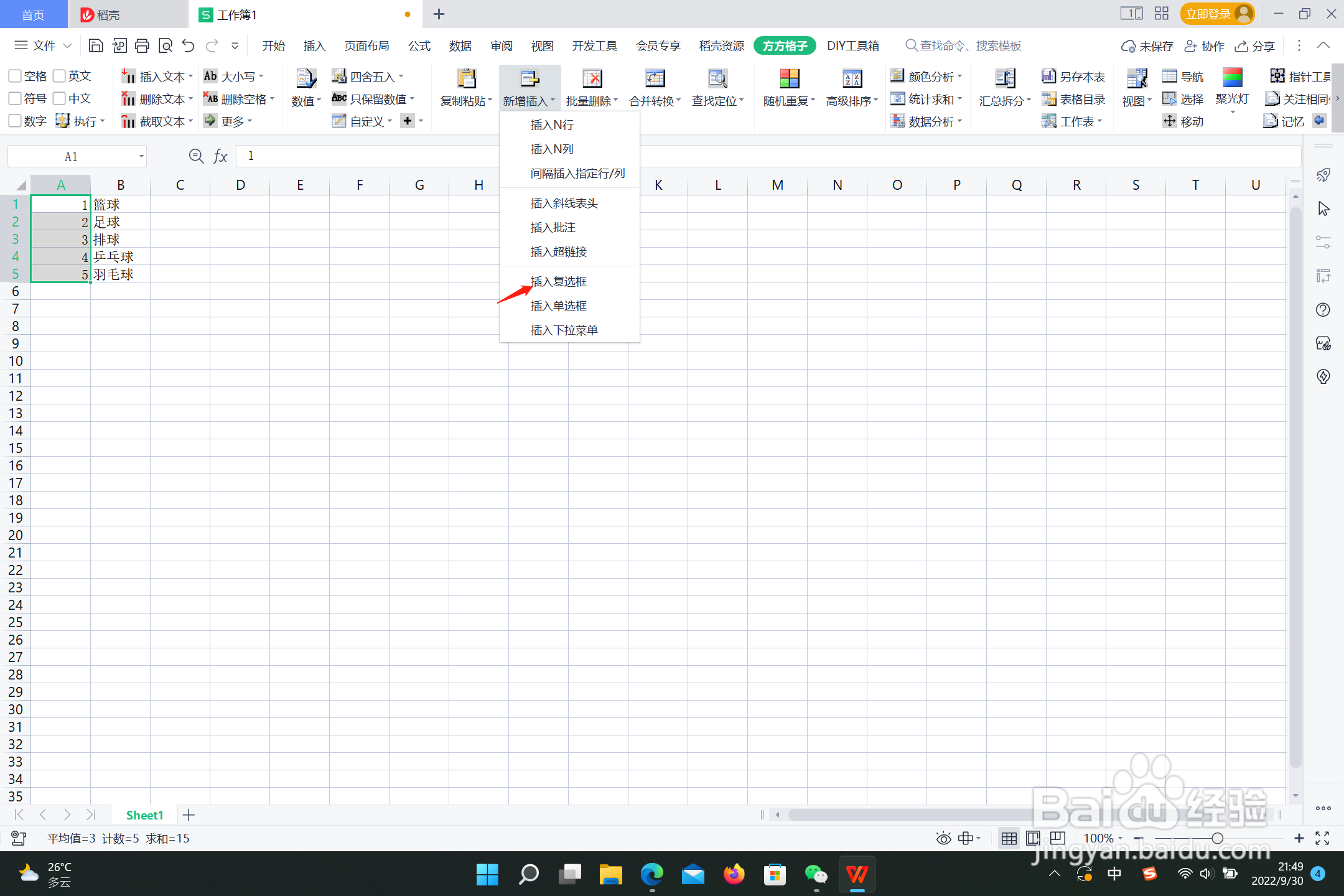
4、点击之后,会出现许多功能选项

使用Excel时,如何实现批量插入复选框

5、点击图中箭头所指的插入复选框一项

使用Excel时,如何实现批量插入复选框

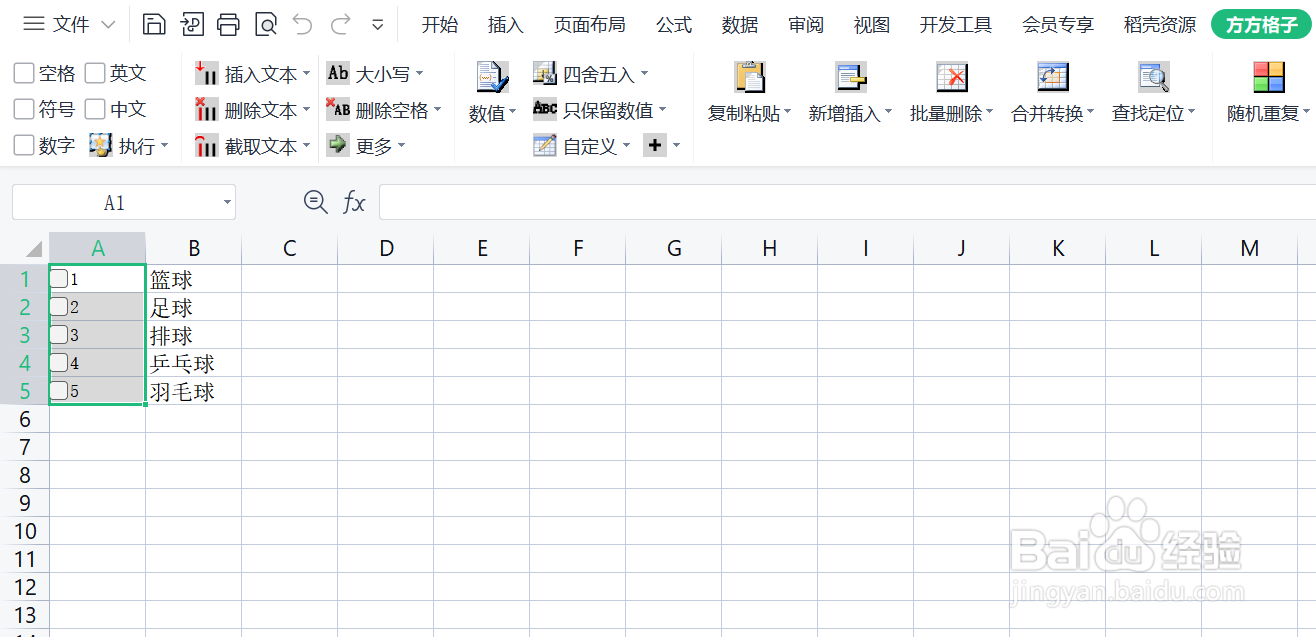
6、这样复选框就插入成功啦

使用Excel时,如何实现批量插入复选框

  • Excel如何实现批量插入复选框
  • Excel如何批量插入复选框
  • 如何在Excel中快速批量插入复选框
  • excel如何快速批量插入复选框
  • Excel如何批量插入复选框?
  • 热门搜索
    方脸发型 小腿浮肿是怎么回事 操纵自如的近义词 中华航天博物馆 999小儿感冒颗粒 女孩子痛经怎么办 发型图片女 发违规评论会被怎么样 肉怎么炒好吃 驾校教练证怎么考