怎样快速格式化图表

 时间:2024-10-13 08:57:27

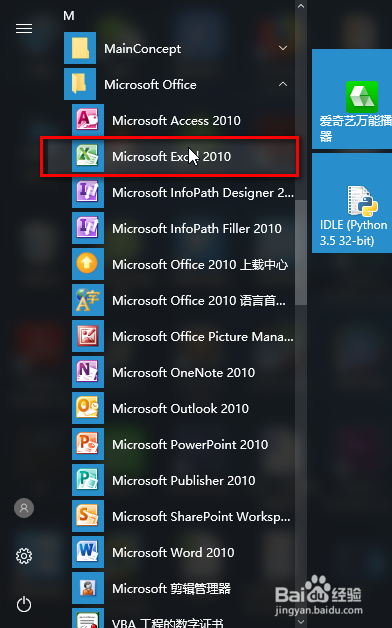
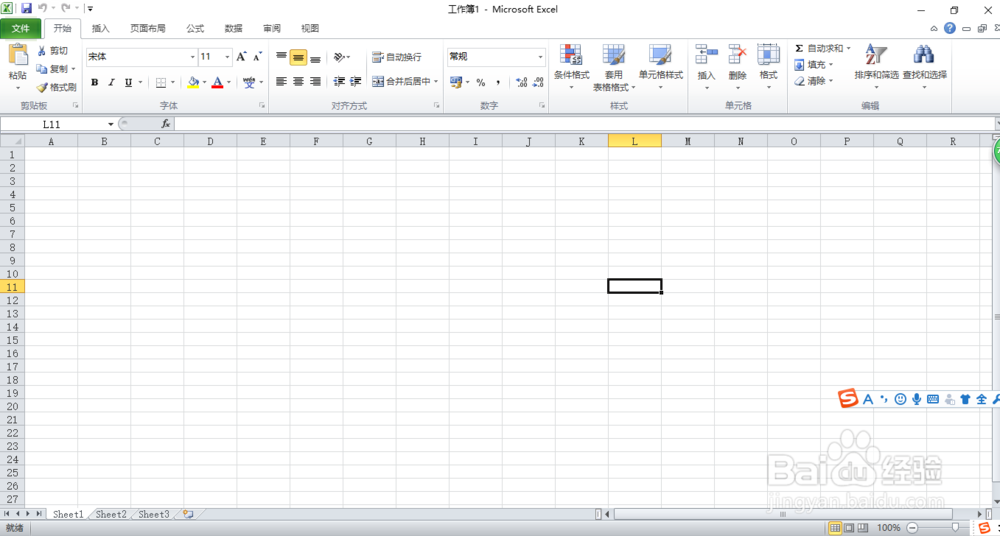
1、打开本地的Microsoft excle 2010软件,打开进入主界面。
怎样快速格式化图表怎样快速格式化图表

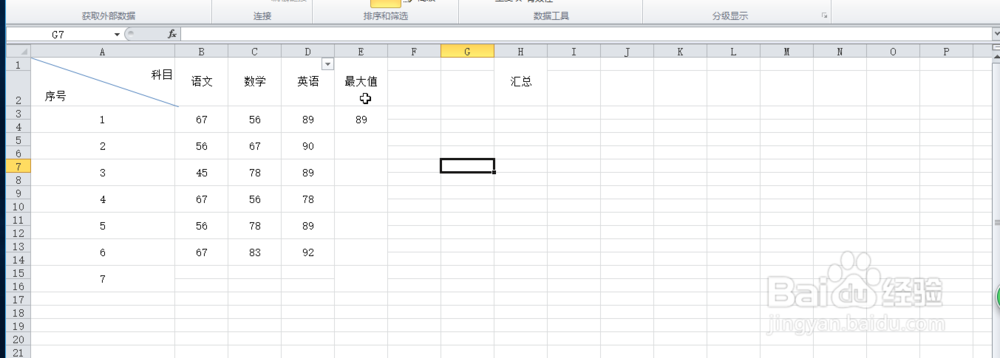
2、在空白的工作薄中输入一些成绩统计数据。

怎样快速格式化图表

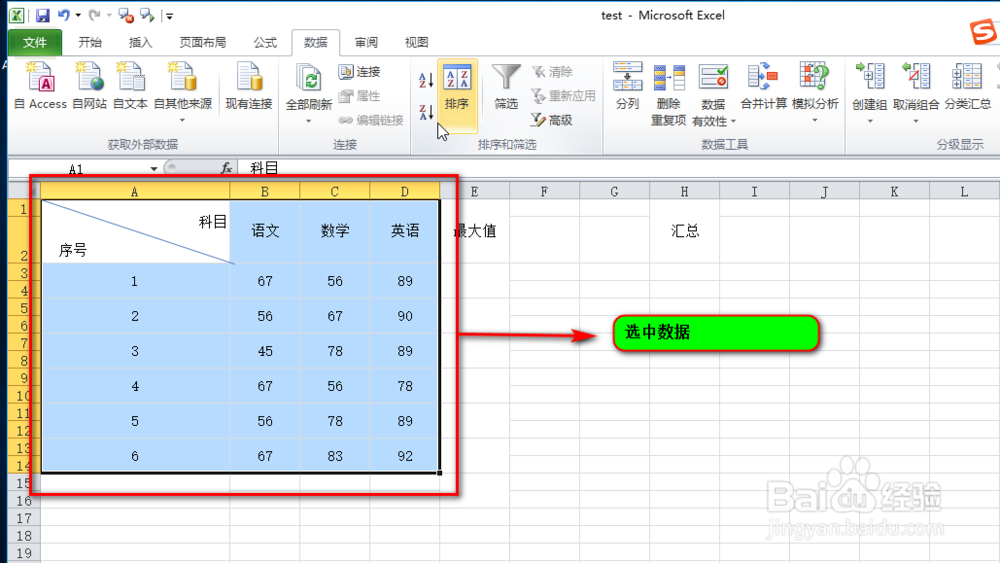
3、选中要转换为图表的数据范围。

怎样快速格式化图表

4、选择好之后,点击顶部菜单栏中的“插入”-》“柱形图”-》“三维柱形图”。
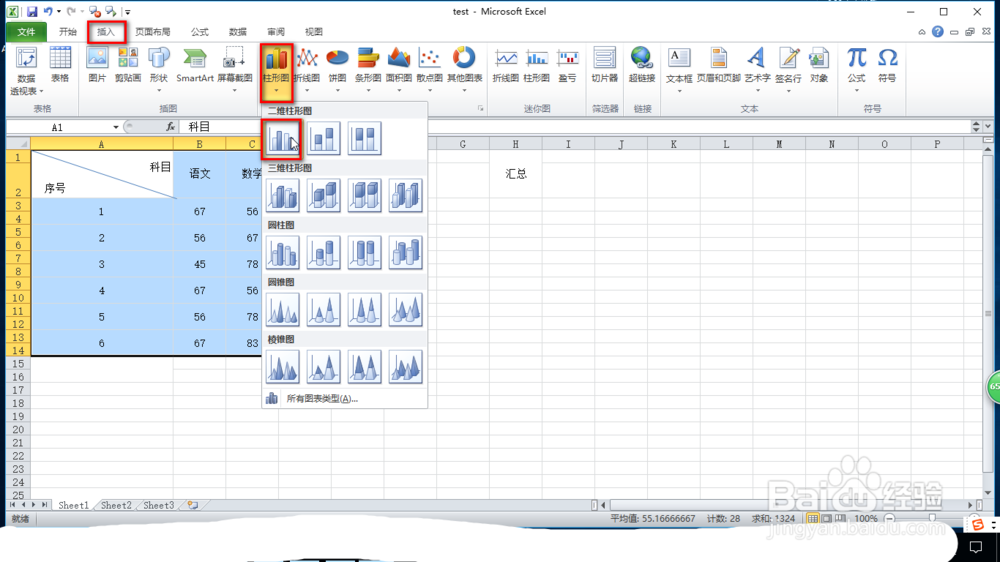
怎样快速格式化图表

5、点击之后,在我们的工作表中已经插入了一个图表了。

怎样快速格式化图表

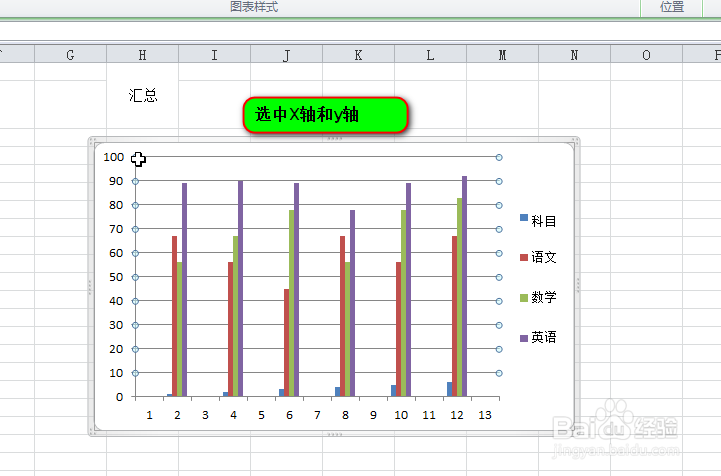
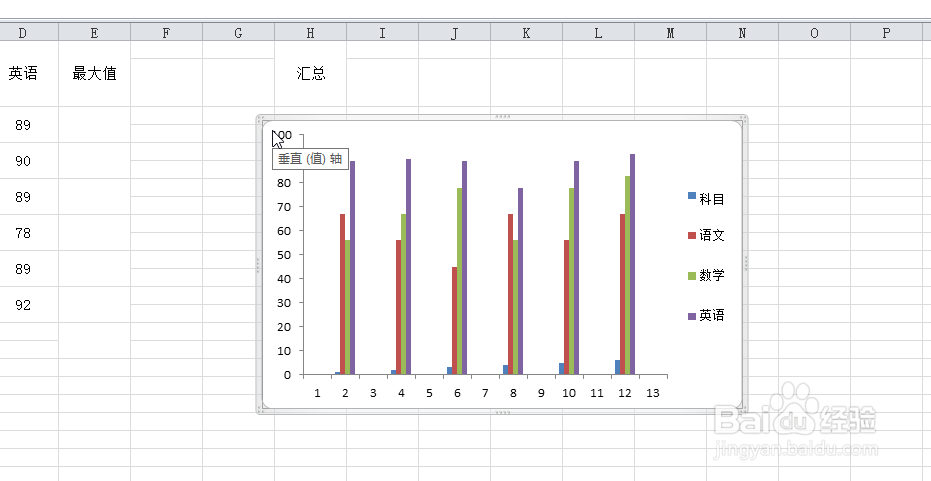
6、我们将图表中的横轴和数轴删掉。

怎样快速格式化图表怎样快速格式化图表

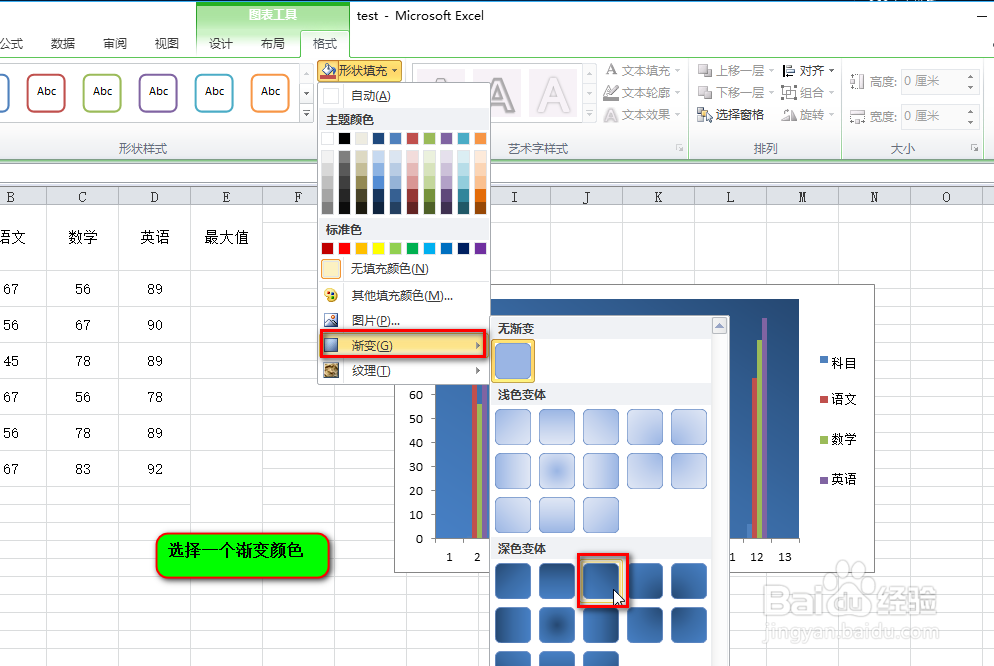
7、删除之后,选中该图表,我们点击顶部菜单栏中的“设计”-》“形状填充”-》“渐变”,选择一种渐变颜色,点击确定即可。
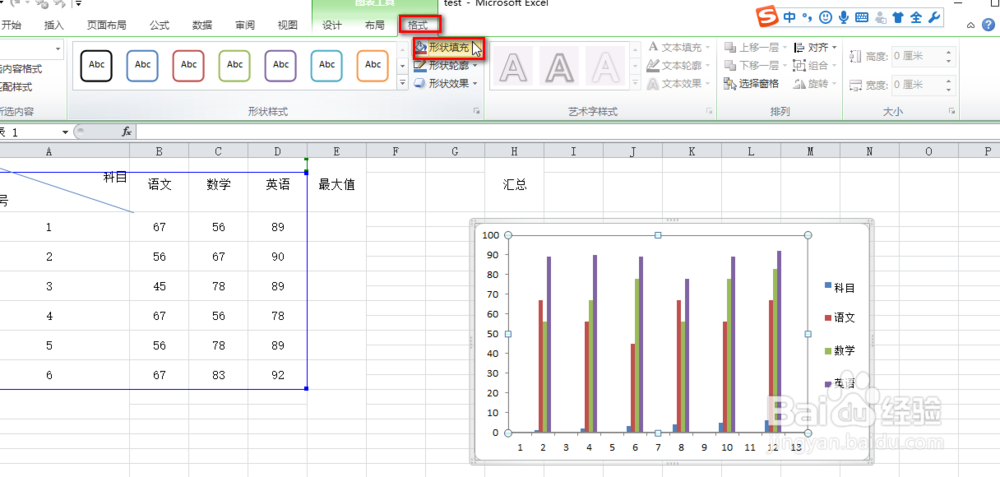
怎样快速格式化图表怎样快速格式化图表怎样快速格式化图表

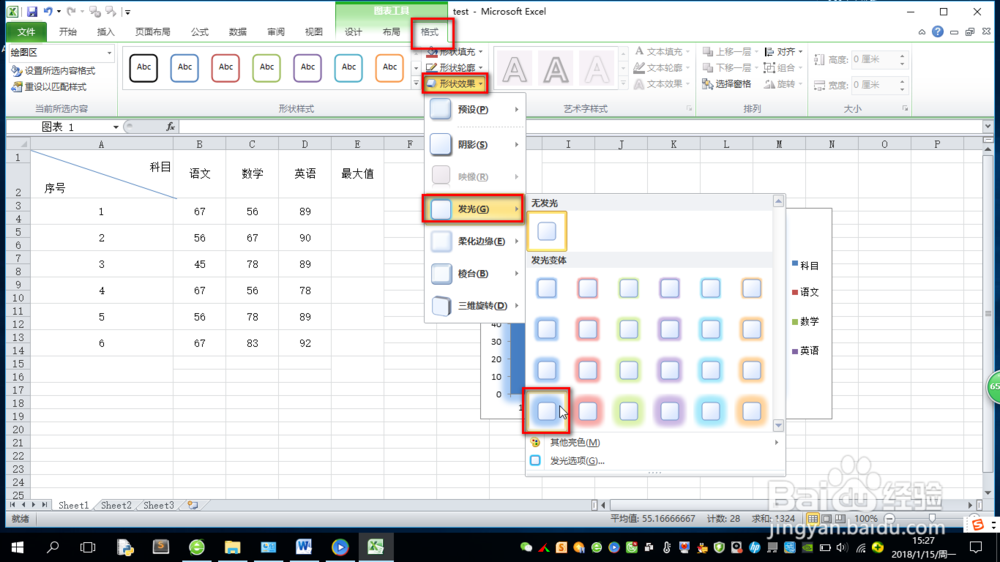
8、除了进行颜色填充之外,我们还可以对图表的形状轮郭和形状效果的设置。操作步骤跟上面的形状填充的步骤是一样的。
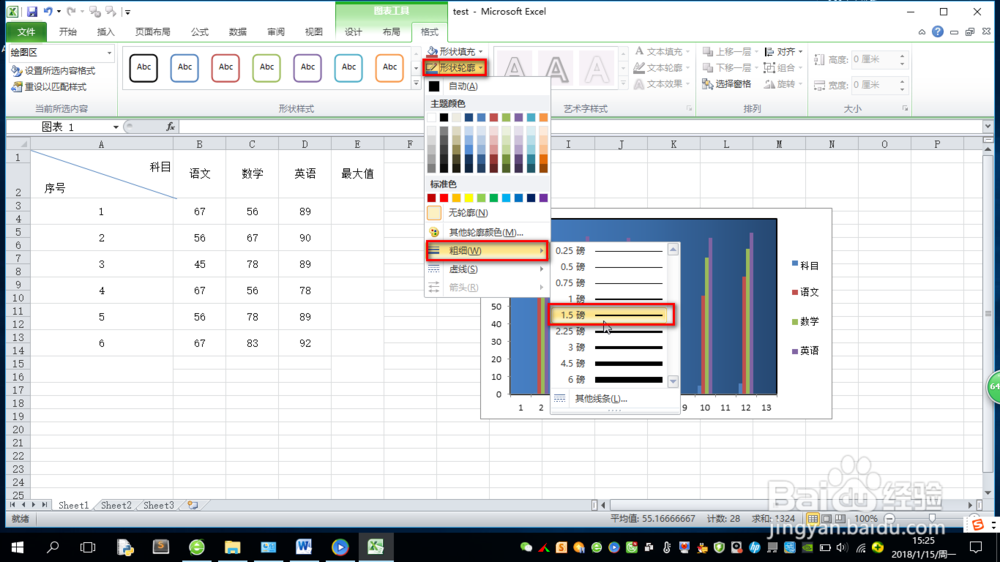
怎样快速格式化图表怎样快速格式化图表怎样快速格式化图表
  • 嵌套分类汇总的操作步骤
  • 在Excel中如何建立图表工作表
  • 在excel中如何制作二维柱形图
  • EXCEL中如何按照类别汇总平均值
  • Excel中求最大值和最小值怎么用函数求?
  • 热门搜索
    如何连接局域网 济南生活频道 生活小常识图片 抻面怎么和面 如何去除妊娠纹 夫夫生活 如何提高课堂效率 这就是生活作文 什么意思 优生活