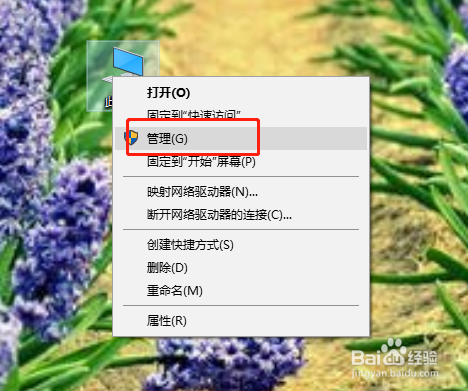
1、在电脑桌面右键“此电脑”,点击"管理"
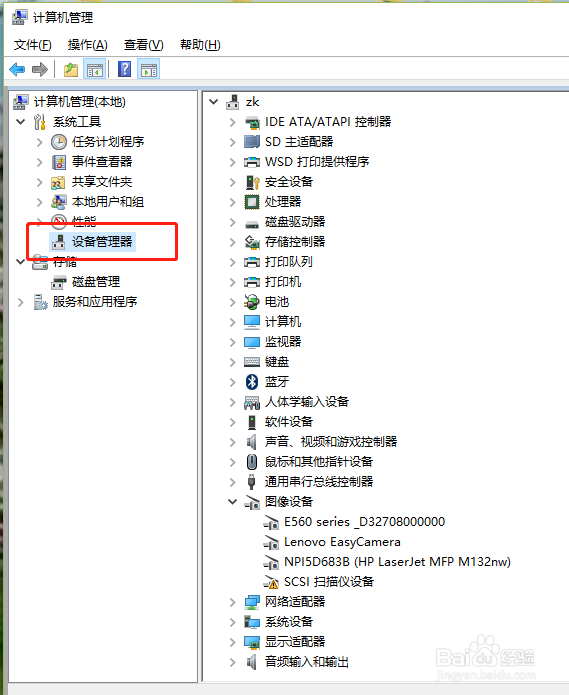
2、在计算机管理界面,选择“设备管理器”
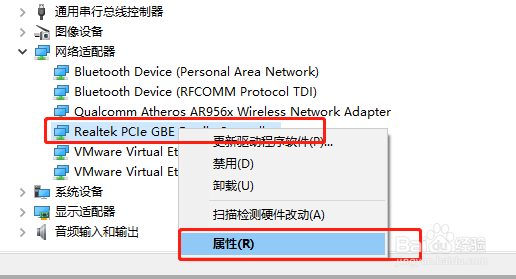
3、展开“网络适配器”,右键点击“无线网卡驱动程序”,在弹出菜单中点击“属性”
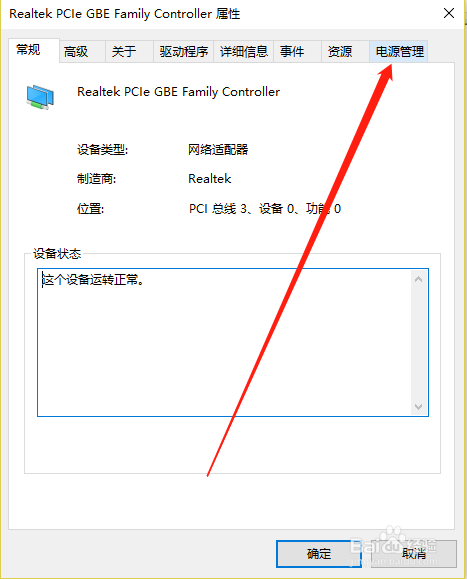
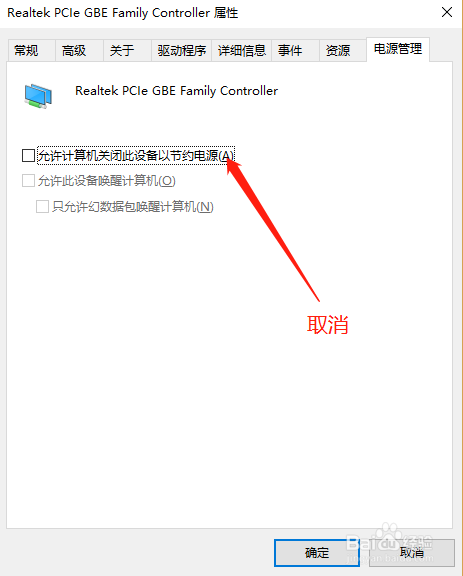
4、在属性界面选择“电源管理”,取消“允许计算机关闭此设备以节约电源”前面的“√”,点击“确定”按钮
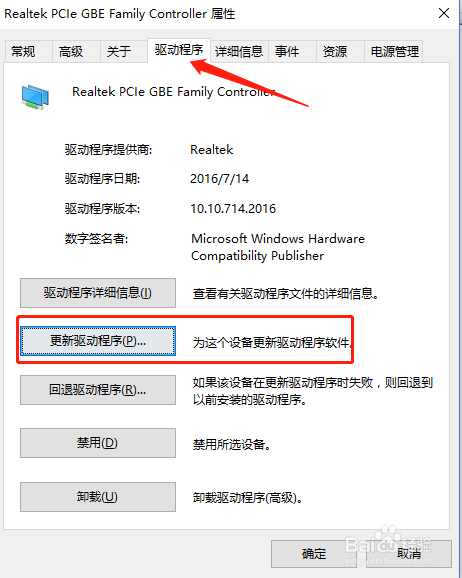
5、然后选择“驱动程序”选项卡,选择“更新驱动程序”
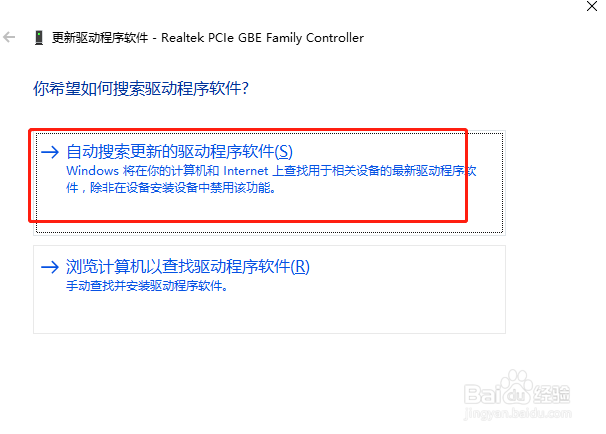
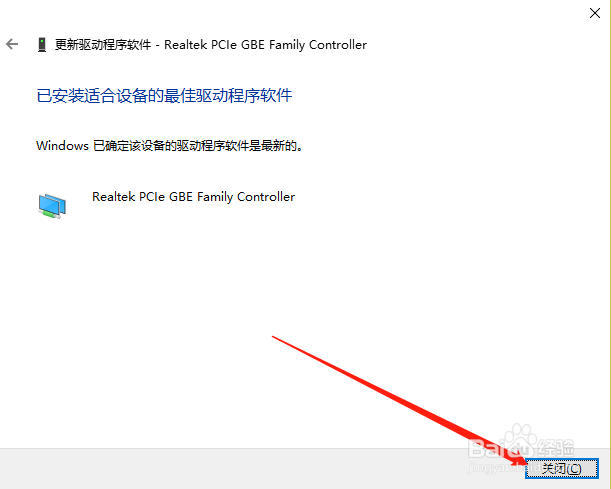
6、选择驱动更新的方式,小编这里使用第一个,自动搜索的,更新完成点击关闭,然后重启电脑,
时间:2026-04-23 04:05:26
1、在电脑桌面右键“此电脑”,点击"管理"
2、在计算机管理界面,选择“设备管理器”
3、展开“网络适配器”,右键点击“无线网卡驱动程序”,在弹出菜单中点击“属性”
4、在属性界面选择“电源管理”,取消“允许计算机关闭此设备以节约电源”前面的“√”,点击“确定”按钮
5、然后选择“驱动程序”选项卡,选择“更新驱动程序”
6、选择驱动更新的方式,小编这里使用第一个,自动搜索的,更新完成点击关闭,然后重启电脑,
