安卓手机怎么只改变图片内存不改变尺寸

 时间:2026-02-17 13:46:34

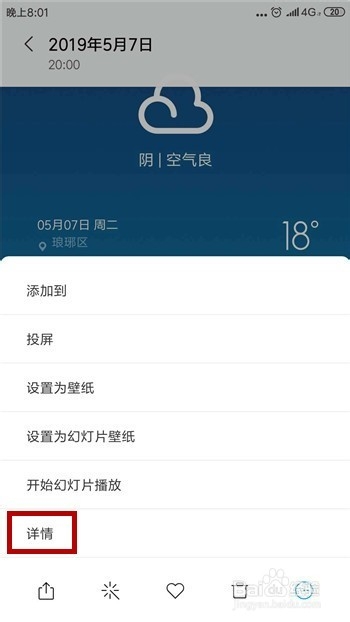
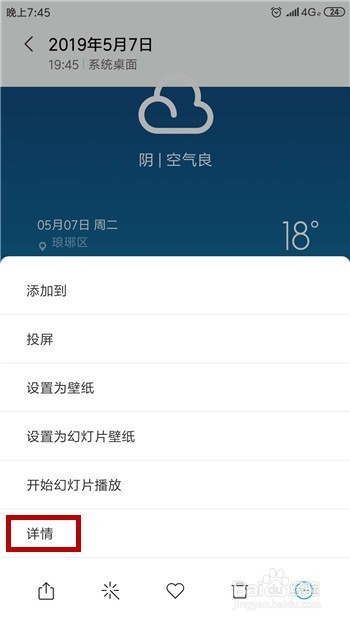
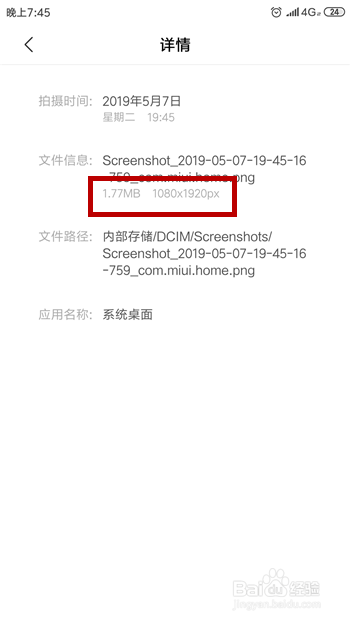
1、先在手机上打开一张图片,然后长按并点击【详情】选项。
安卓手机怎么只改变图片内存不改变尺寸

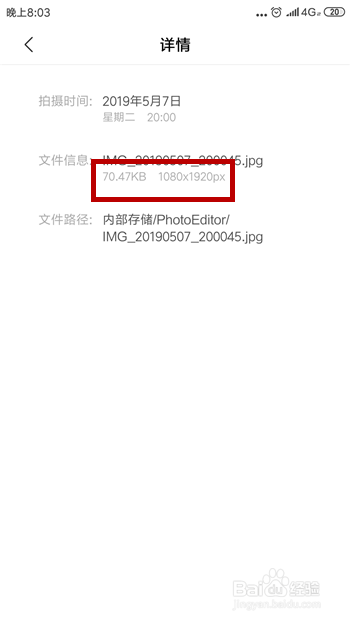
2、打开这张照片的详情后可看到具体的内存大小以及尺寸大小,我们就以这张图为例修改。
安卓手机怎么只改变图片内存不改变尺寸

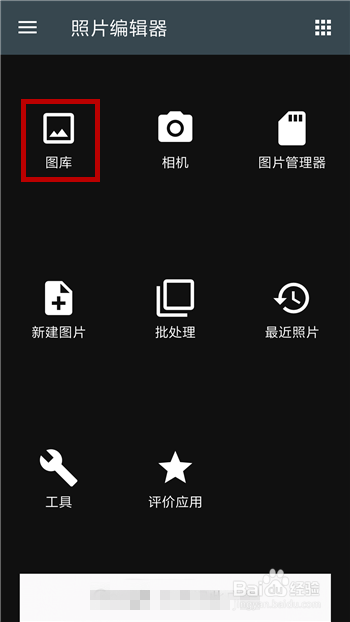
3、打开照片编辑器,进入后点击里面的【图库】功能,然后在图库里选择要修改内存的图片。
安卓手机怎么只改变图片内存不改变尺寸

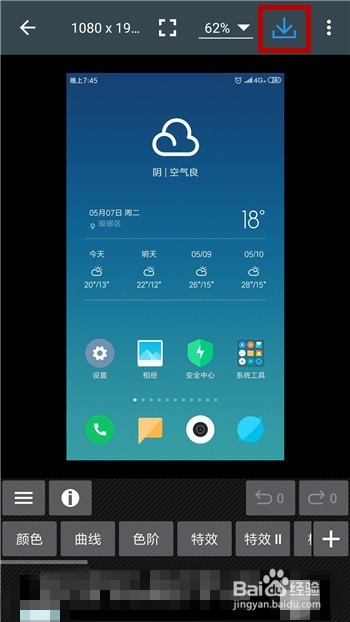
4、然后在图片编辑界面中点击右上角的【保存】功能,如图所示。

安卓手机怎么只改变图片内存不改变尺寸

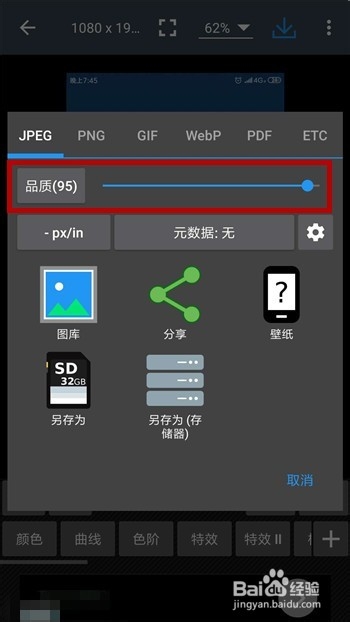
5、接下来就比较关键了,我们找到【品质】这个功能,然后拖动把这个调小一点。
安卓手机怎么只改变图片内存不改变尺寸

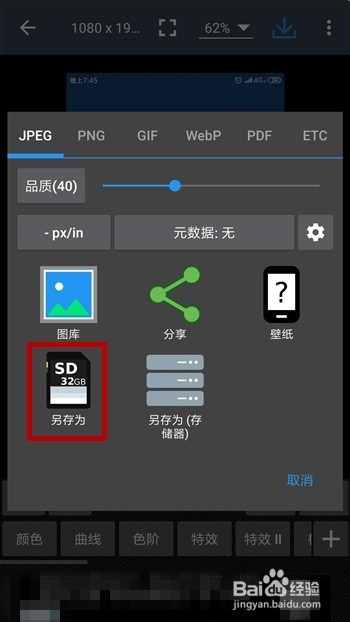
6、如图,小编设置品质为40,然后点击下方的【另存为】把图片保存到手机里。
安卓手机怎么只改变图片内存不改变尺寸

7、再次打开手机相册后找到刚才保存的图片,同样的点击打开【详情】

安卓手机怎么只改变图片内存不改变尺寸

8、这下可以看到图片的内存已经变小了,但图片尺寸大小仍然和原来的一样。

安卓手机怎么只改变图片内存不改变尺寸

  • 扫描全能王如何开启显示图片的创建日期及大小
  • 美图秀秀怎样修改照片格式以及KB大小?:[1]
  • 怎么批量压缩图片大小
  • 怎么用看图王批量修改图片备注
  • Excel中如何快速把姓名两端对齐
  • 热门搜索
    der是什么意思 如何查询中考成绩 京东钱包怎么用 梦想生活 七月十五是什么节 北漂生活 雨林木风系统怎么样 如何申请经济适用房 如何快速记忆 关于学校生活的作文