Photoshop 背景橡皮擦的取样背景色板的应用

 时间:2024-10-11 21:34:59

1、按Ctrl+O打开图像文件——丝带香槟酒.JPG。
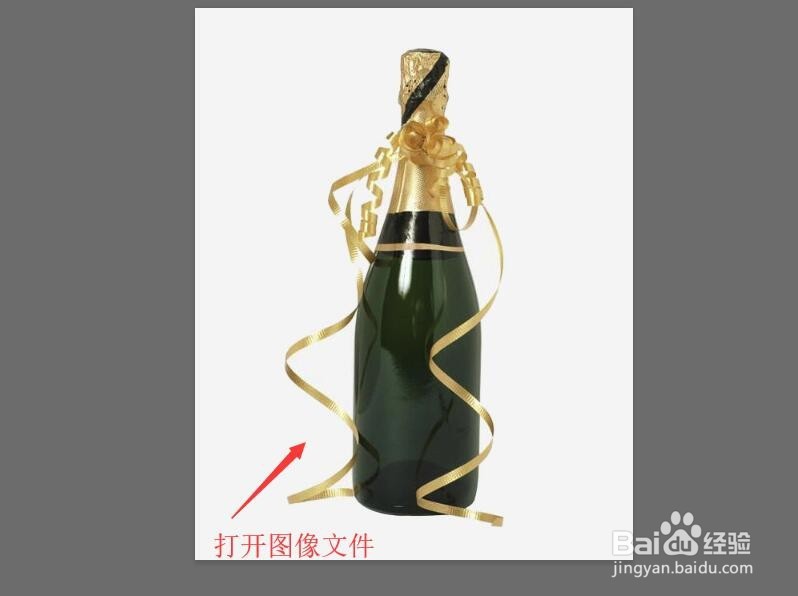
Photoshop 背景橡皮擦的取样背景色板的应用

2、单击工具箱中的【设置背景色】按钮,打开拾色器对话框。在图像中用吸管工具单击背景色。最后单击【确定】按钮。

Photoshop 背景橡皮擦的取样背景色板的应用

3、在工具箱中单击【背景橡皮擦】工具。

Photoshop 背景橡皮擦的取样背景色板的应用

4、在工具选项栏中单击【取样背景色板】按钮。

Photoshop 背景橡皮擦的取样背景色板的应用

5、设置背景橡皮擦的大小数值为95像素。设置容差数值为10%。

Photoshop 背景橡皮擦的取样背景色板的应用

6、鼠标移动到绘图区域,沿图像中香槟的周围进行涂抹,将香槟图像周围的背景颜色擦除。
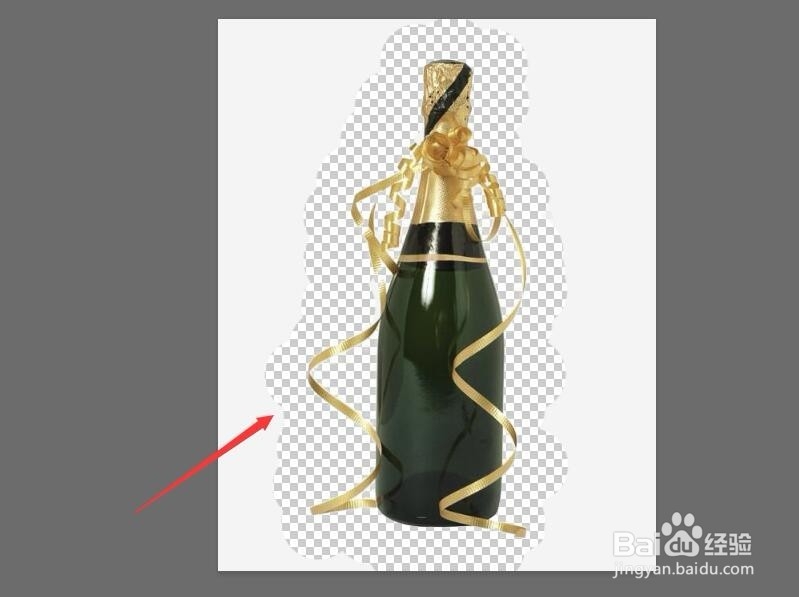
Photoshop 背景橡皮擦的取样背景色板的应用

7、鼠标单击工具箱中的【套索工具】。使用套索工具将香槟图像框选。

Photoshop 背景橡皮擦的取样背景色板的应用

8、将菜单栏中单击【选择】按钮,在下拉列表中选择【反选】命令,将选区反选。
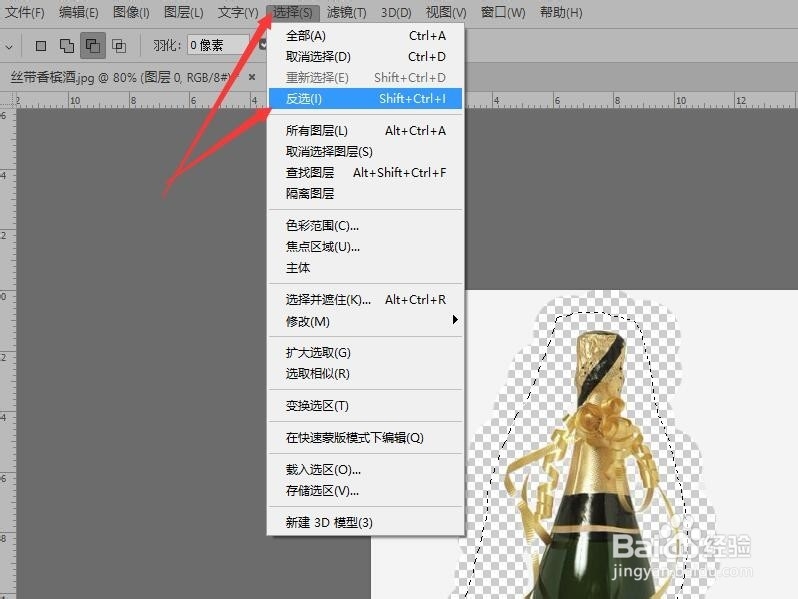
Photoshop 背景橡皮擦的取样背景色板的应用

9、按delete建,将选区中的背景图像删除,按Ctrl+D取消选区,完成抠图动作。

Photoshop 背景橡皮擦的取样背景色板的应用
  • PS中的快速蒙版如何使用?
  • ps中怎么去色
  • ps中选择并遮住在哪里找
  • ps色彩范围在哪里
  • PS的柔边画笔工具在哪
  • 热门搜索
    微信发朋友圈不带图片怎么发 地瓜粥的做法 包子馅的做法 椒麻鸡的正宗做法 鸡蛋煎饼的做法 孕妇菜谱家常菜做法 蒜蓉茼蒿的做法 佛手瓜怎么做好吃 鱼子的做法 小鸡炖蘑菇的家常做法