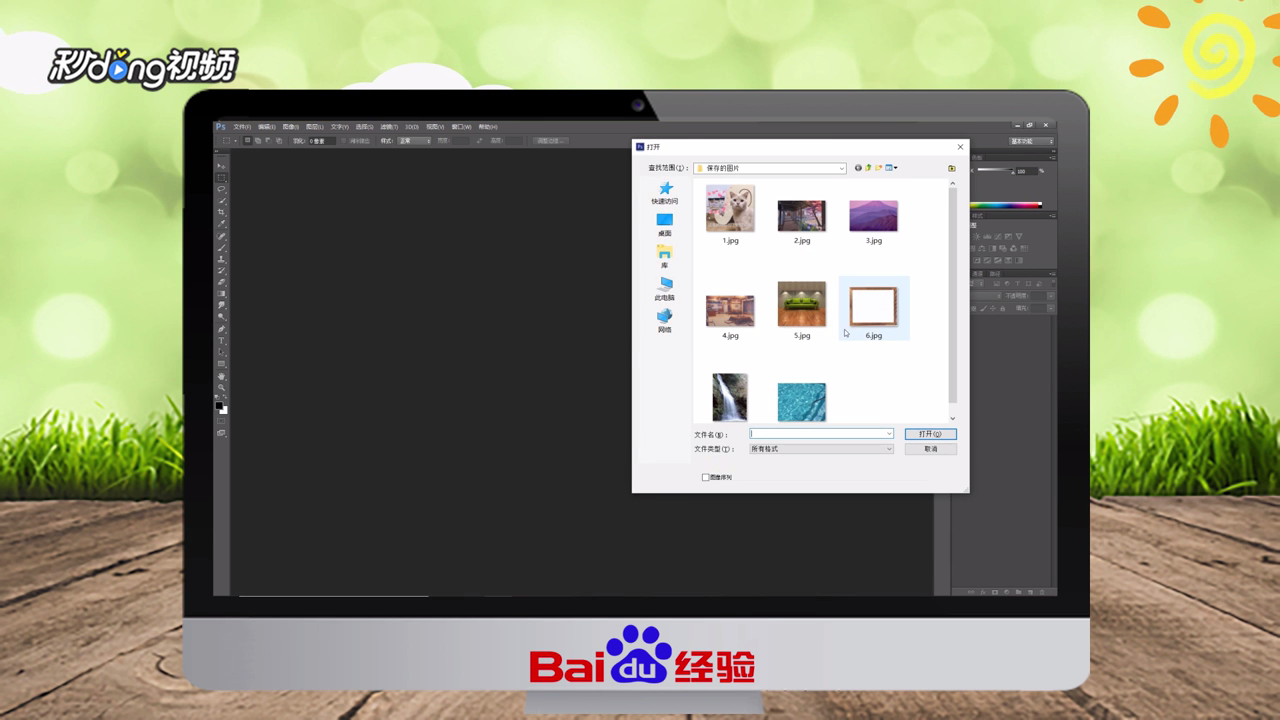
1、打开PS,“Ctrl+O”导入一张背景图片。
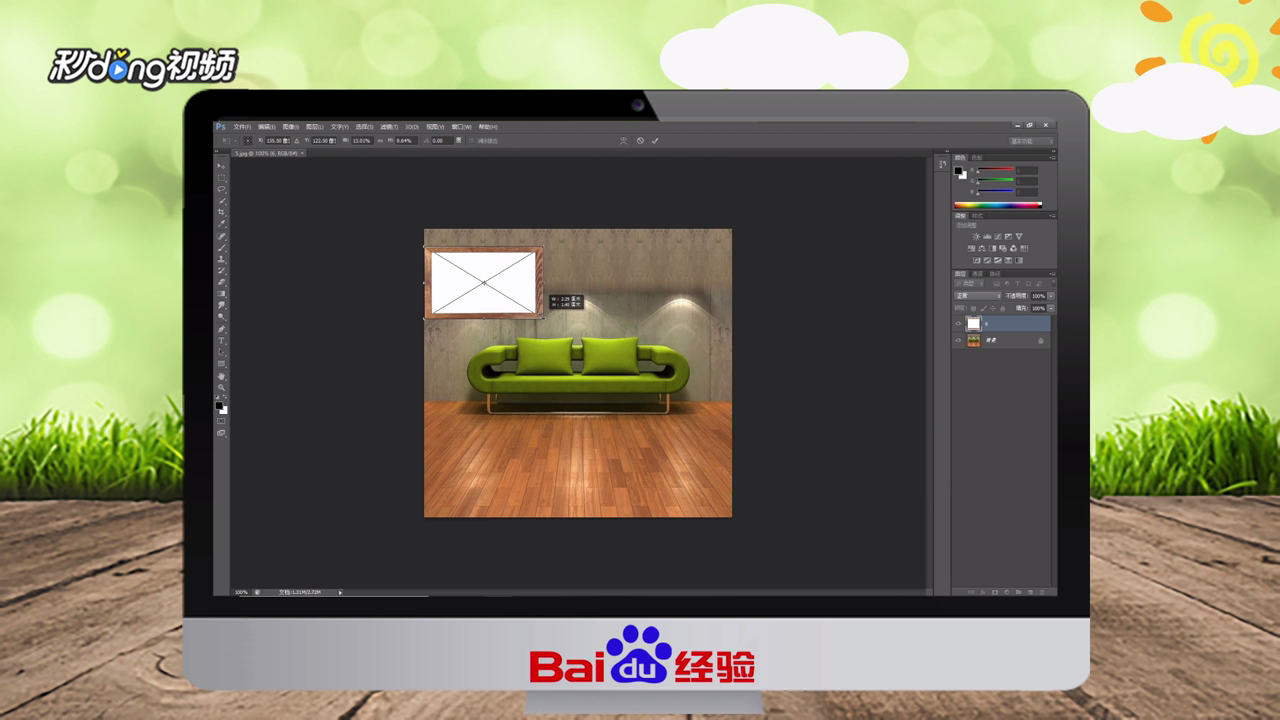
2、点击“文件”下的“置入”,将相框图片置入并调整位置和大小。
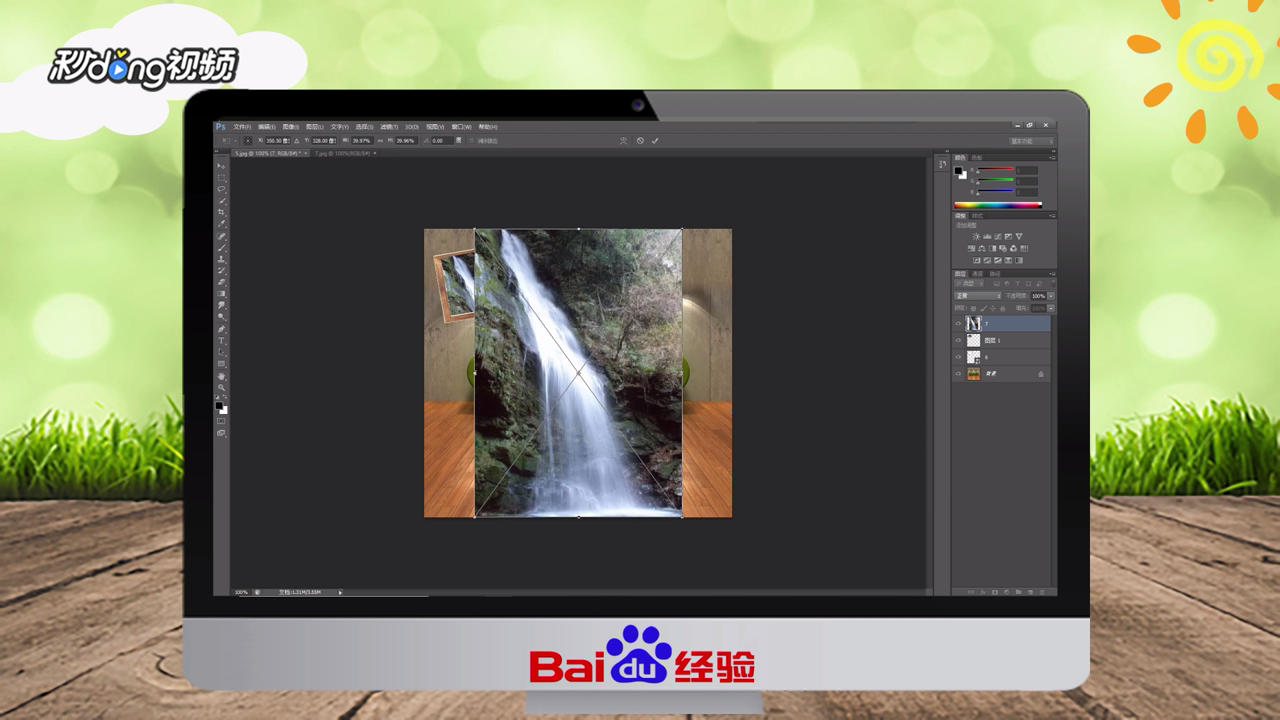
3、导入瀑布图片,使用“矩形选框工具”选取瀑布并移到背景图,调整位置和大小。

4、点击“文件”下的“置入”,将瀑布图片置入,调整位置和大小。
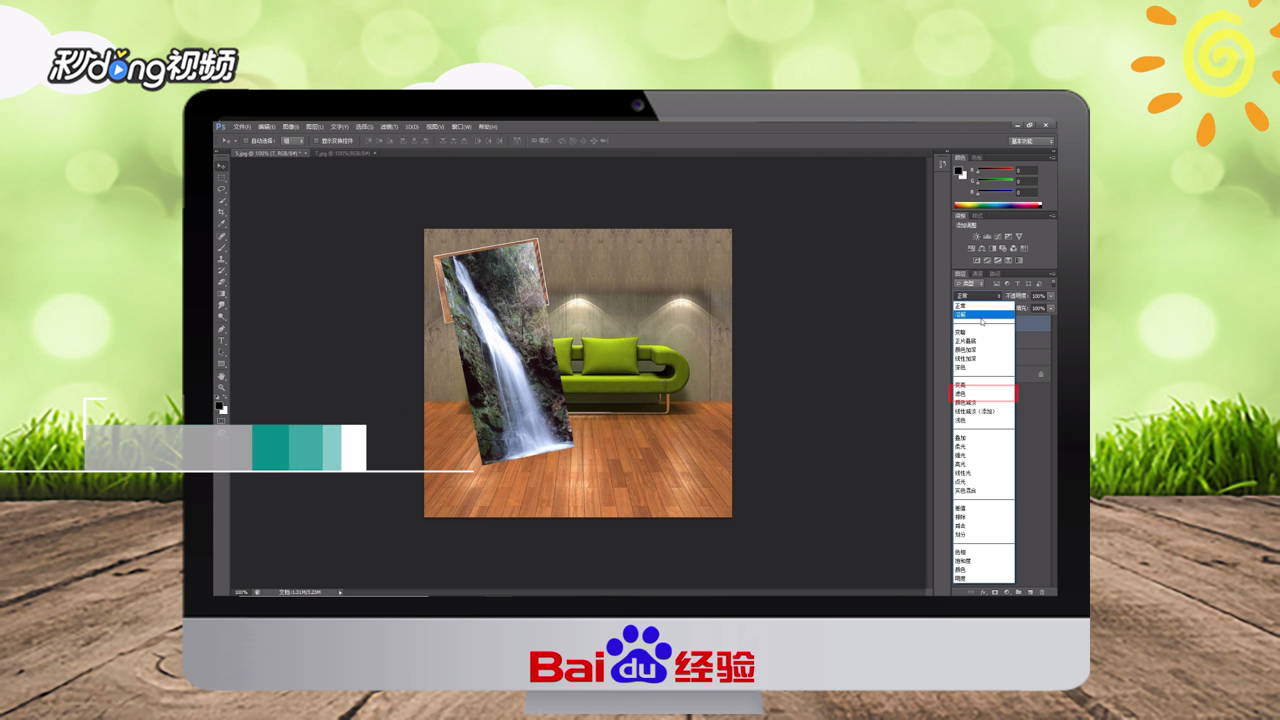
5、导入瀑布将混合模式改为“滤色”。
6、添加蒙版,使用画笔工具擦除多余部分。

7、置入水面图片,调整位置和大小,将图层混合模式改为“滤色”。
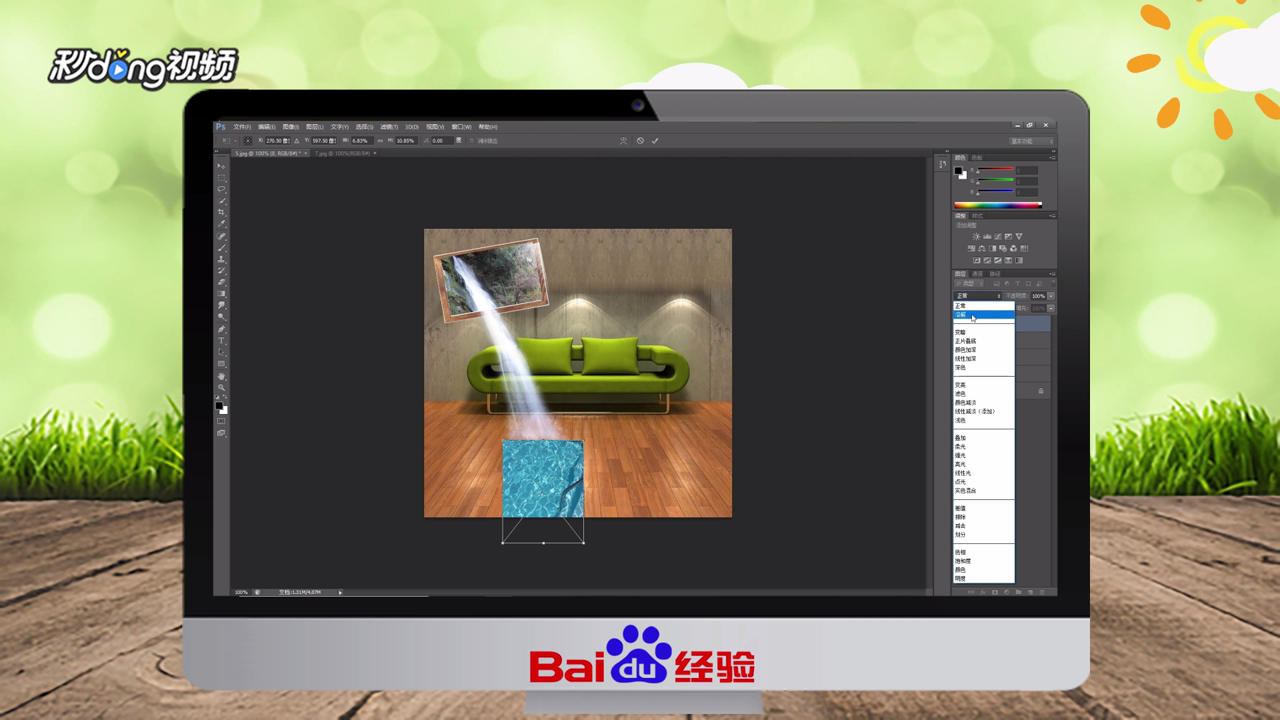
8、总结如下。

时间:2026-04-28 21:09:13
1、打开PS,“Ctrl+O”导入一张背景图片。
2、点击“文件”下的“置入”,将相框图片置入并调整位置和大小。
3、导入瀑布图片,使用“矩形选框工具”选取瀑布并移到背景图,调整位置和大小。
4、点击“文件”下的“置入”,将瀑布图片置入,调整位置和大小。
5、导入瀑布将混合模式改为“滤色”。
6、添加蒙版,使用画笔工具擦除多余部分。
7、置入水面图片,调整位置和大小,将图层混合模式改为“滤色”。
8、总结如下。
