如何在PPT中插入表格并设置表格属性

 时间:2026-02-16 05:23:47

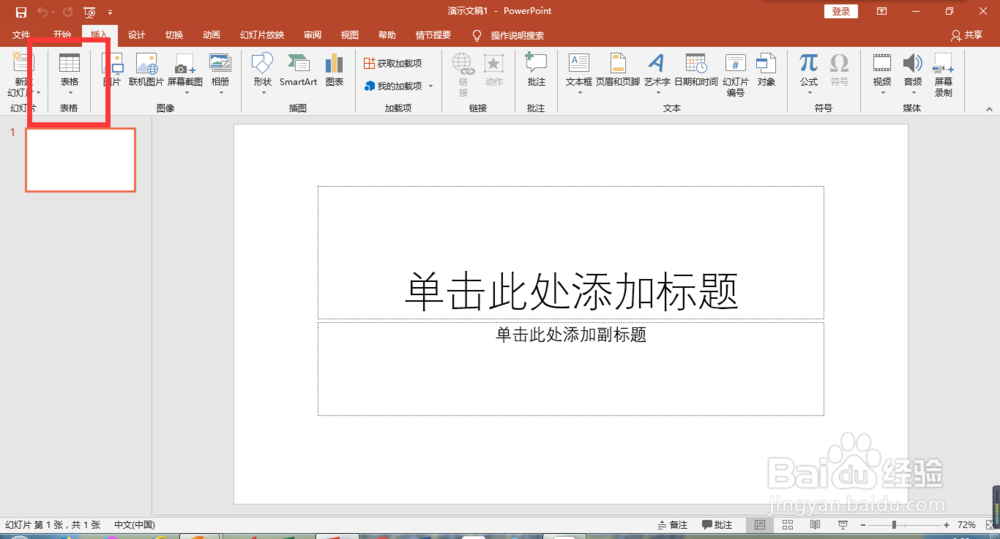
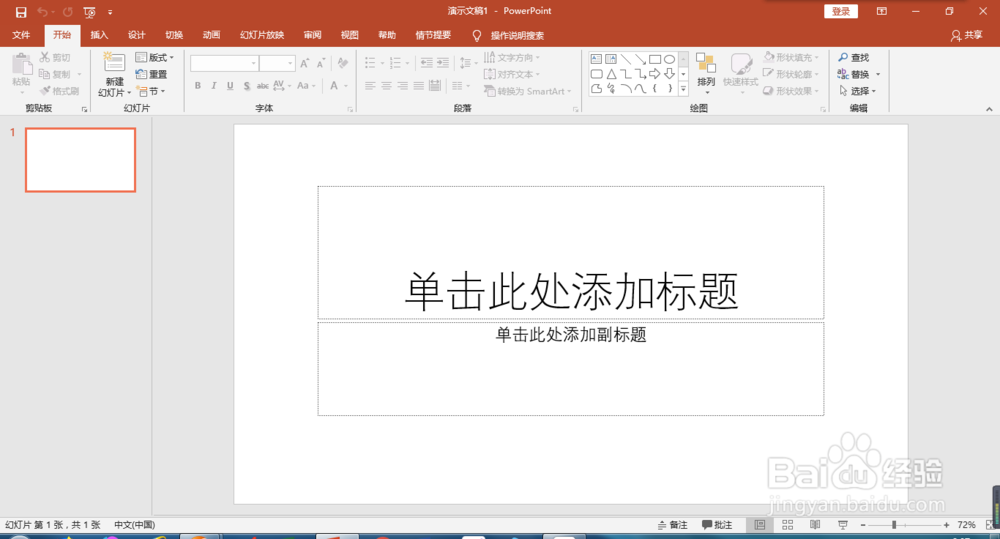
1、首先,打开PowerPoint软件,新建一个空白的演示文稿(这里小编用的是PowerPoint2016版)
如何在PPT中插入表格并设置表格属性

2、单机菜单栏中插入选项,找到表格

如何在PPT中插入表格并设置表格属性

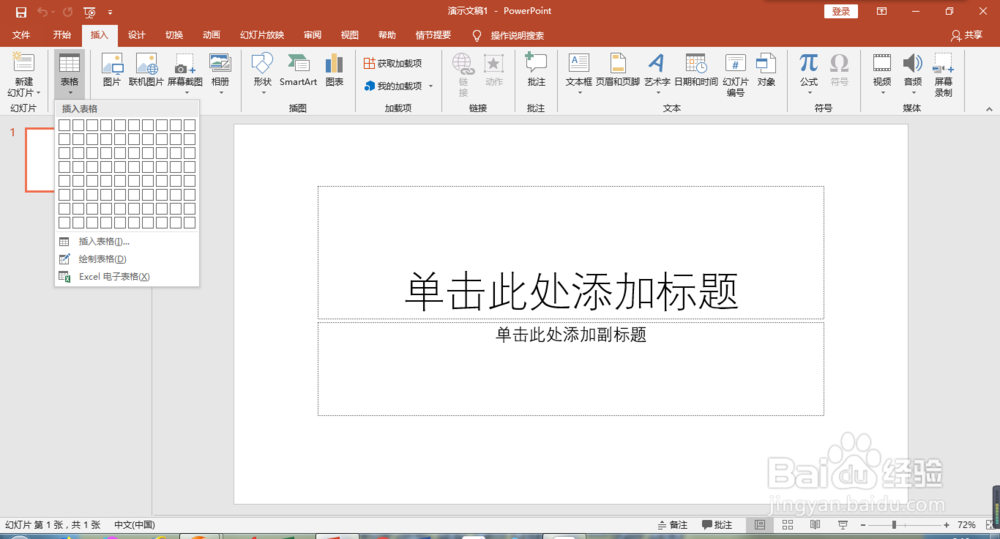
3、点击表格按钮,这里有4中插入表格的方法

如何在PPT中插入表格并设置表格属性

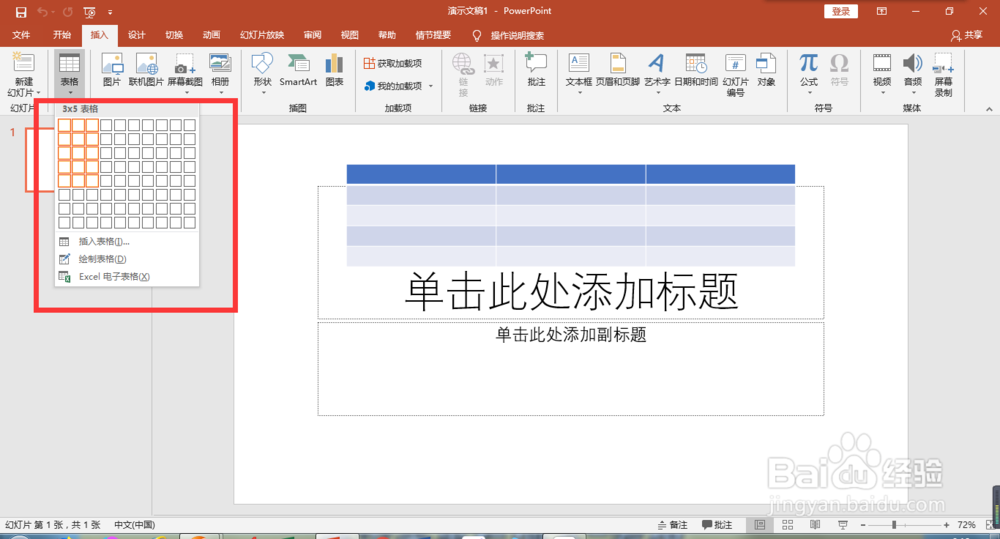
4、第一种方法就是选择插入表格中的缩略图,选择要插入的行列数就可以直接插入表格
如何在PPT中插入表格并设置表格属性

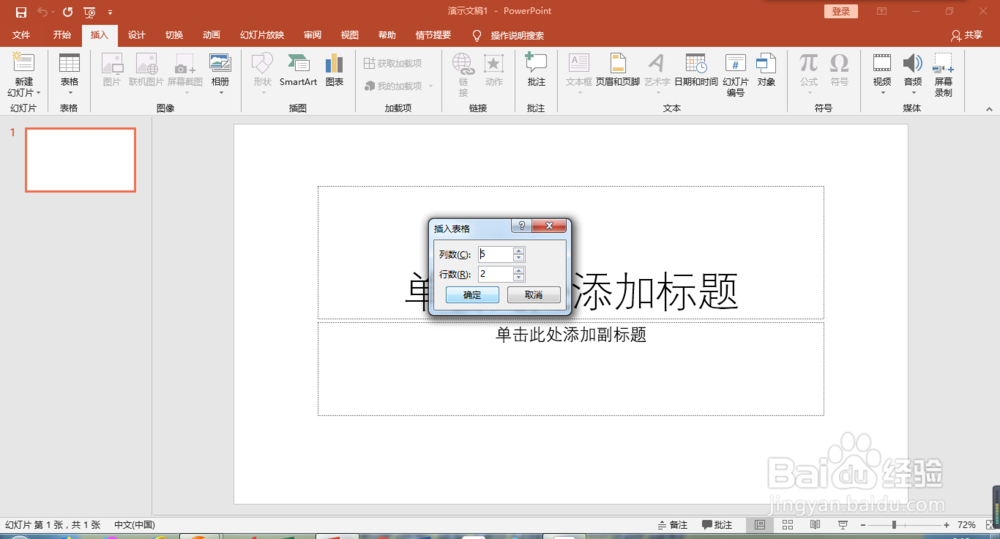
5、第二种方法是选择插入表格下的插入表格选项,可以手动输入行列数,进行插入表格
如何在PPT中插入表格并设置表格属性

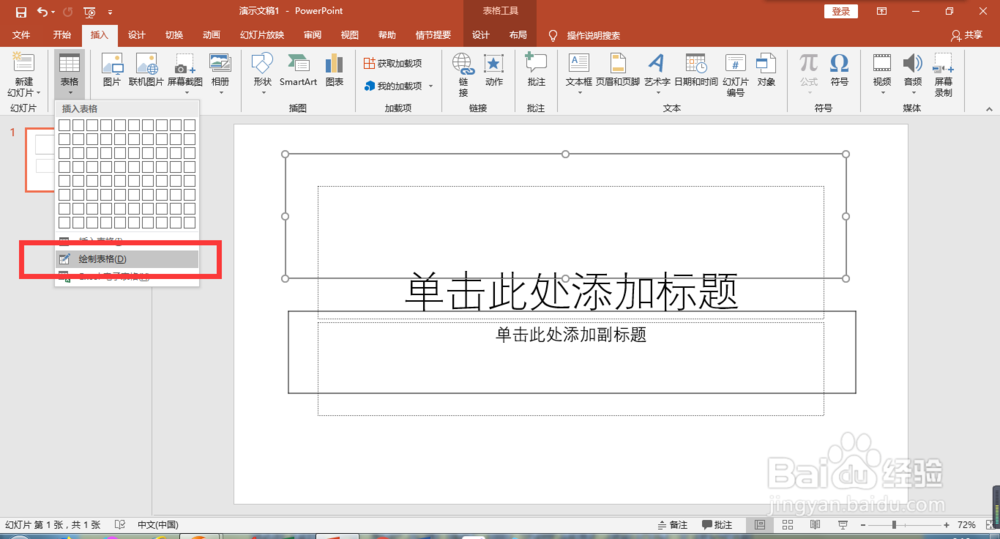
6、第三种方法是选择插入表格下的绘制表格,可以手动绘制一个表格,但是只有一行一列,行列的大小均可自己绘制
如何在PPT中插入表格并设置表格属性

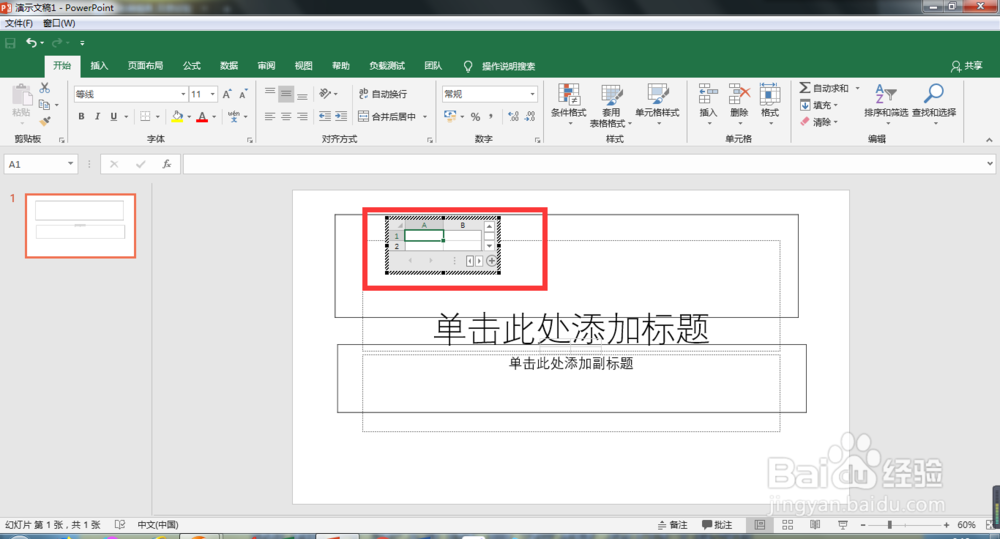
7、第四种方法是选择插入表格下的excel电子表格,这种方法插入的表格可以像excel一样,编辑各种参数,功能比较强大
如何在PPT中插入表格并设置表格属性

  • 如何在PPT插入表格及对表格属性进行设置
  • 如何在PPT插入表格及对表格属性进行设置
  • PPT表格中怎样设置文字水平居中
  • PPT如何修改形状轮廓粗细
  • 如何更改PPT编号的起始值
  • 热门搜索
    我们的生活充满阳光 如何打开注册表 高中生活 如何卜卦 扭矩是什么意思 图片损坏怎么修复 荣耀v9怎么样 如何剥生板栗 雅阁9代怎么样 如何修复红血丝