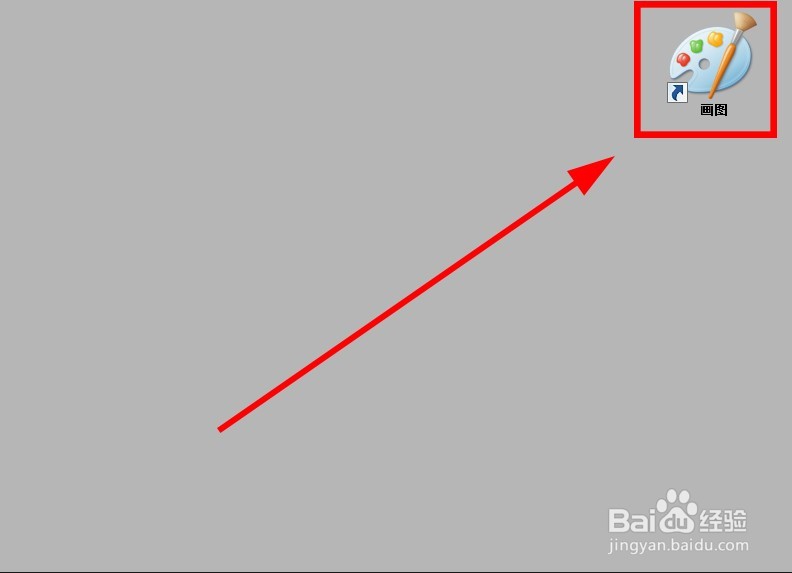
1、首先运行“画图工具”
2、打开需要改变像素大小的图片后,点击“重新调整大小”选项

3、在“调整大小和扭曲界面”,选择像素选项,调整好“水平”,“垂直”参数,调整好后点击“确定”

4、最后就是保存调整好像素大小的图片了。
点击“另存为”,选择好你要保存的图片格式即可

5、可以看到图片的像素大小成功修改完成了

6、相对于修改前图片像素大小对比如下图所示


7

时间:2026-05-04 19:22:36
1、首先运行“画图工具”
2、打开需要改变像素大小的图片后,点击“重新调整大小”选项
3、在“调整大小和扭曲界面”,选择像素选项,调整好“水平”,“垂直”参数,调整好后点击“确定”
4、最后就是保存调整好像素大小的图片了。
点击“另存为”,选择好你要保存的图片格式即可
5、可以看到图片的像素大小成功修改完成了
6、相对于修改前图片像素大小对比如下图所示
7
