Excel2010如何标记重复值

 时间:2026-02-15 04:13:34

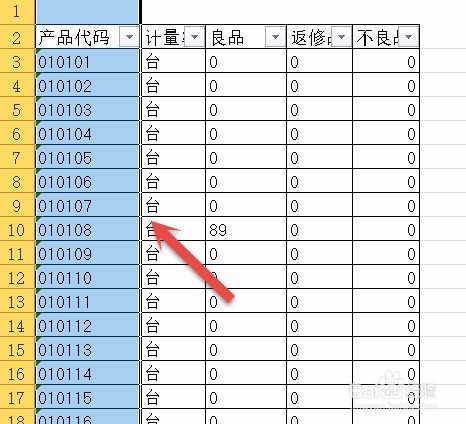
1、操作一:打开需要查找Excel文档,如实例A1产品代码,操作图片步骤如下

Excel2010如何标记重复值

Excel2010如何标记重复值

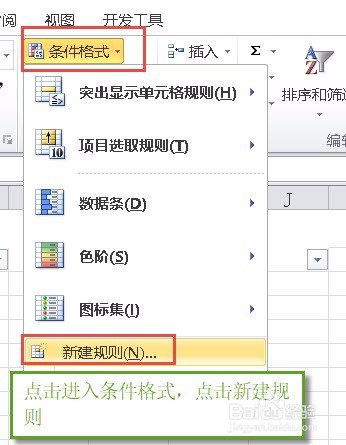
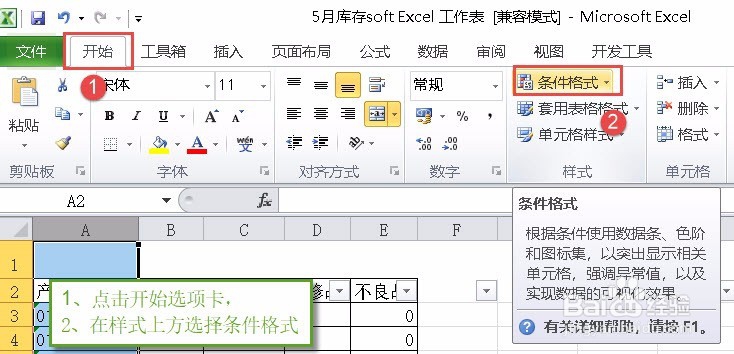
2、操作二:打开选中产品代码,在【开始】选项卡中选择【条件格式】,操作图片步骤如下。
Excel2010如何标记重复值

3、操作三:打开条件格式后,在下拉菜单中点击【新建规则】,操作图片如下。

Excel2010如何标记重复值

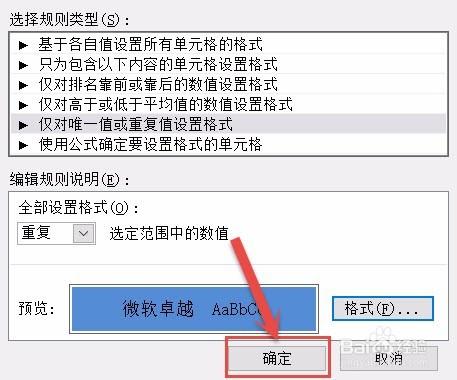
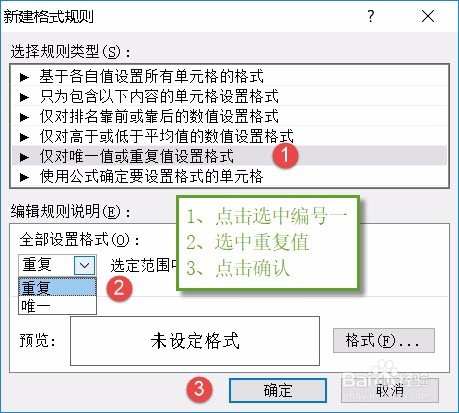
4、操作四:进入新建格式规则界面,在选择规则类型中选择【仅对唯一值或者重复值设置格式】,然后在【编辑规则说明】选择重复值,点击格式,操作图片步骤如下。
Excel2010如何标记重复值

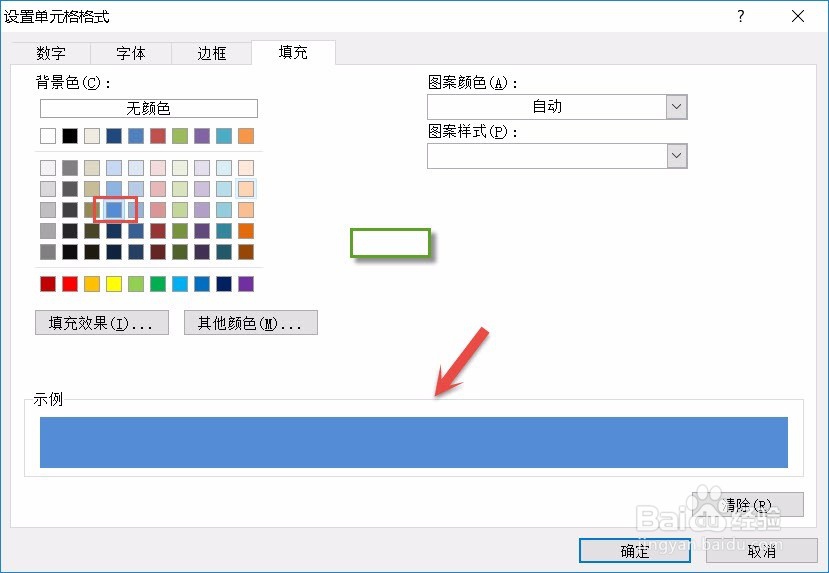
5、操作五:点击格式后再上图格式中,并设置高度显示颜色,如将背景填充设置颜色,操作图片步骤如下。
Excel2010如何标记重复值

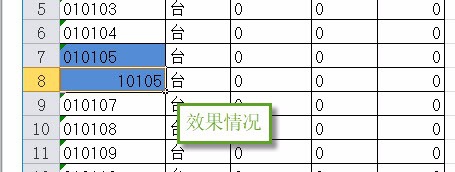
6、操作六,点击确定后,可以看到填充效果预览,,点击确认后既可以看到重复值产品编号,操作图片步骤如下。

Excel2010如何标记重复值

Excel2010如何标记重复值

Excel2010如何标记重复值

  • excel怎么标记重复内容
  • excel怎么删除重复数据只保留一个?
  • Excel中如何标记重复数据
  • excel表格怎么设置重复项标红
  • 标记重复数据怎么操作
  • 热门搜索
    赵怎么读 战斗砖块剧场怎么双人 入耳式耳机怎么戴 孕吐怎么缓解 金戈效果怎么样 苹果手机邮箱怎么设置 打印机卡纸怎么处理 眼睛哭肿了怎么快速消肿 肚子右边疼是怎么回事 脸上毛孔粗大怎么办