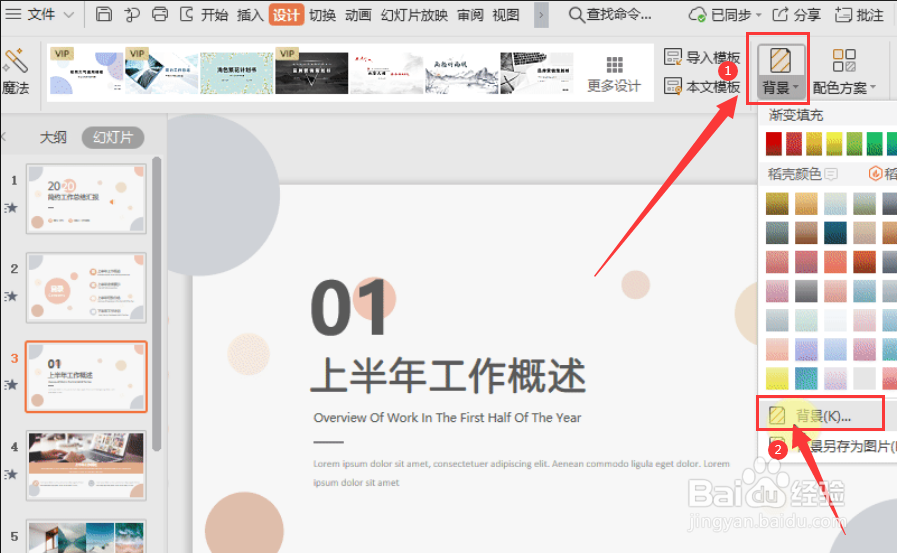
1、用WPS Office打开演示文件,点击菜单栏中的“设计”。

2、点击编辑栏中的“背景”。
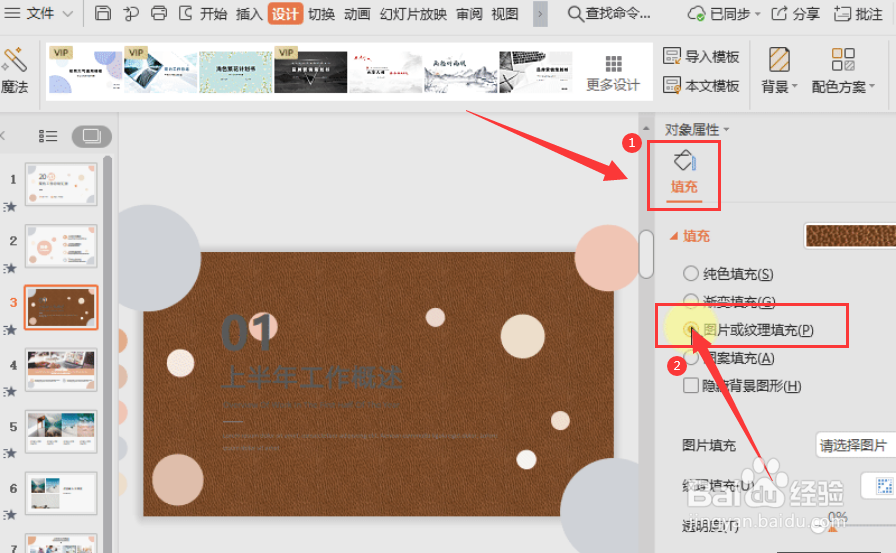
3、点击“填充”选项,选择“图片或纹理填充”。
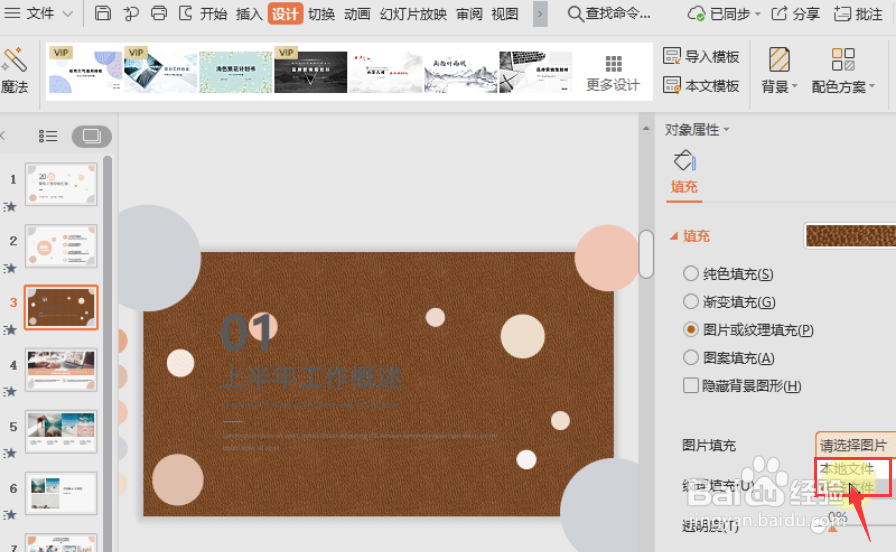
4、图片填充处选择“本地图片”或“在线图片”。
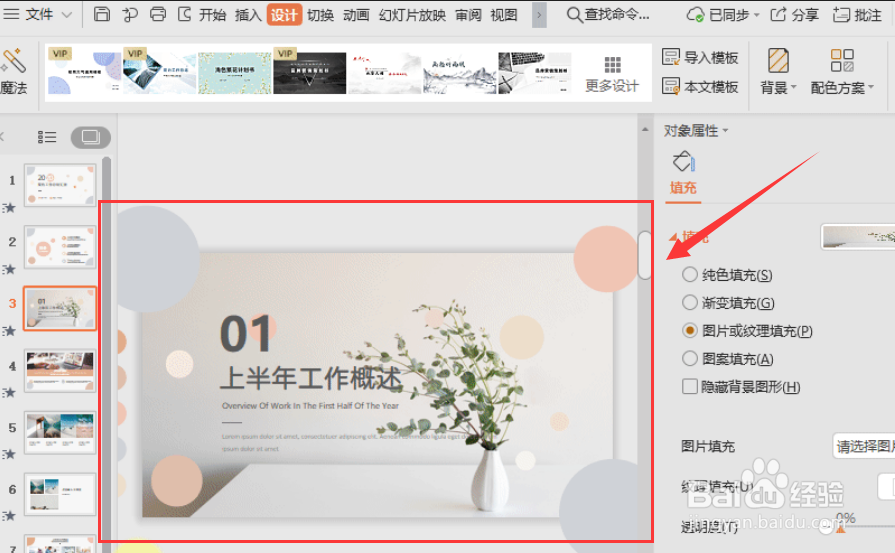
5、选择图片并点击“插入图片”。

6、这样WPS演示(PPT)就设置好图片背景了。
时间:2026-04-22 10:10:06
1、用WPS Office打开演示文件,点击菜单栏中的“设计”。
2、点击编辑栏中的“背景”。
3、点击“填充”选项,选择“图片或纹理填充”。
4、图片填充处选择“本地图片”或“在线图片”。
5、选择图片并点击“插入图片”。
6、这样WPS演示(PPT)就设置好图片背景了。
