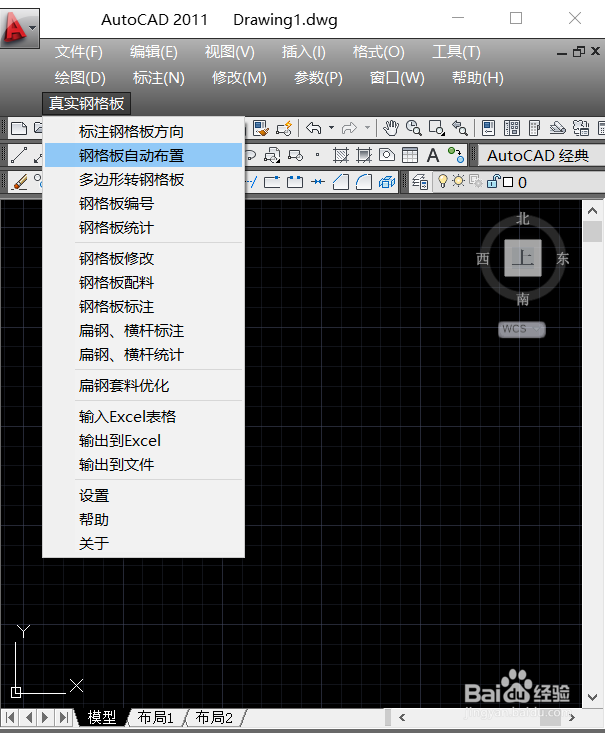
1、打开CAD,选择菜单"真实钢格板","钢格板自动布置"。
2、设置钢格板宽度、行距、列距,柱洞偏移,编号;设置好后,点击“布置钢格板”。

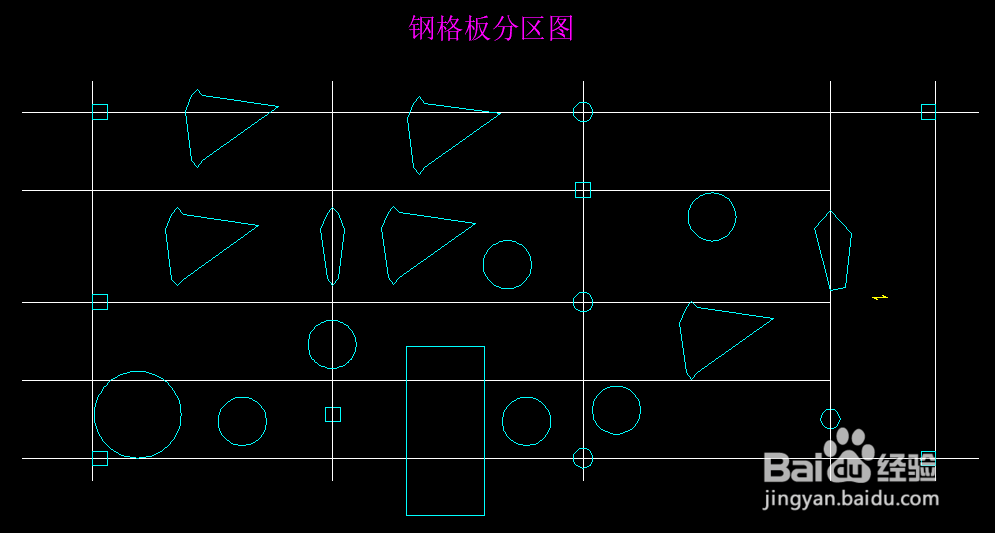
3、框选钢格板分区图,将自动生成钢格板布置图,并自动避让柱子和洞口。


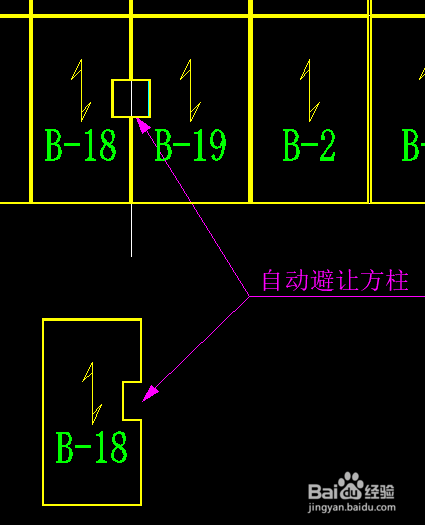
4、点击菜单"钢格板标注",可以自动标注钢格板,并统计件数。
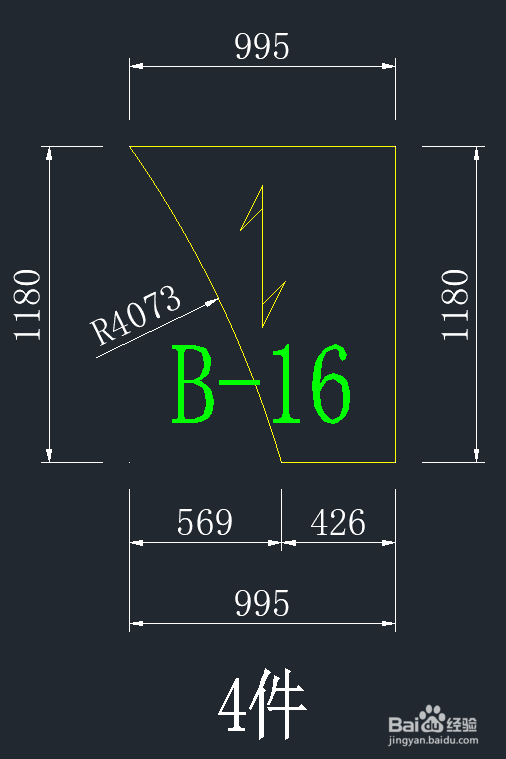
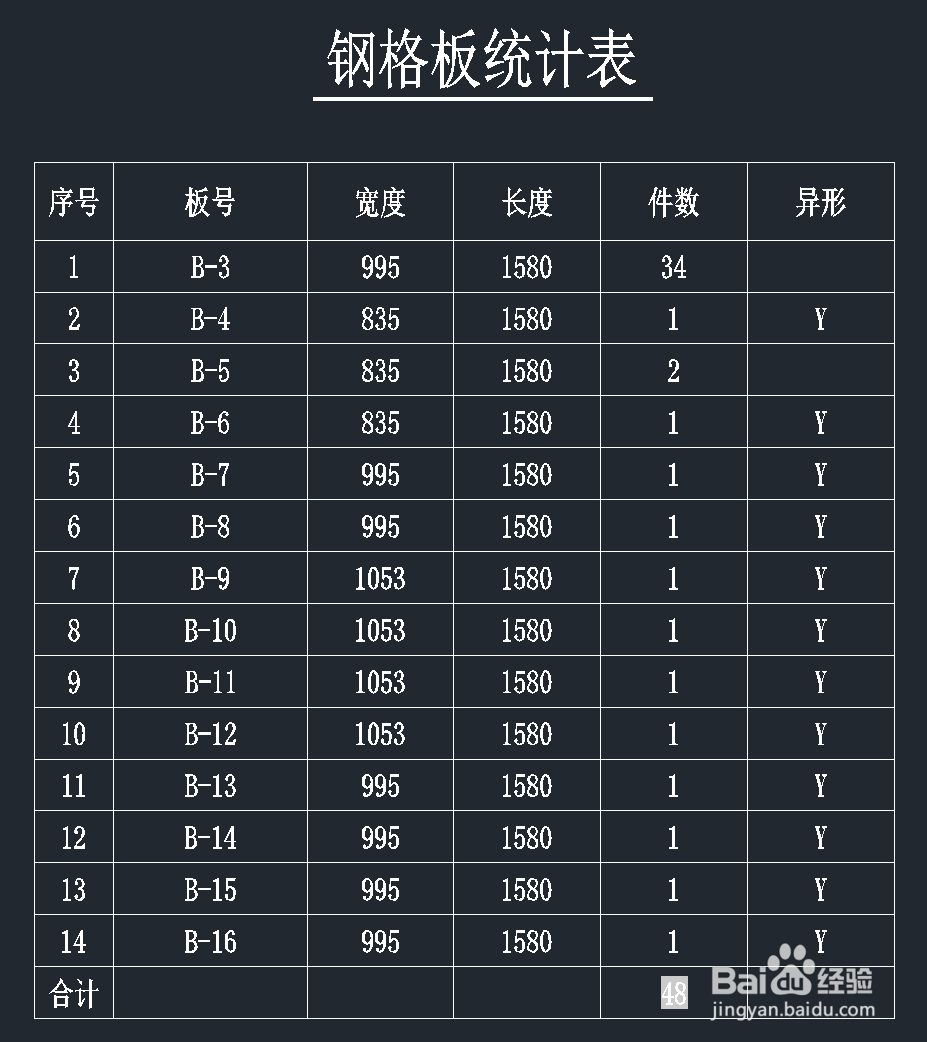
5、点击菜单"钢格板统计",可以生成钢格板统计表。
时间:2026-05-03 15:20:14
1、打开CAD,选择菜单"真实钢格板","钢格板自动布置"。
2、设置钢格板宽度、行距、列距,柱洞偏移,编号;设置好后,点击“布置钢格板”。
3、框选钢格板分区图,将自动生成钢格板布置图,并自动避让柱子和洞口。
4、点击菜单"钢格板标注",可以自动标注钢格板,并统计件数。
5、点击菜单"钢格板统计",可以生成钢格板统计表。
