PS将照片不需要的部分P掉

 时间:2026-02-14 07:53:58

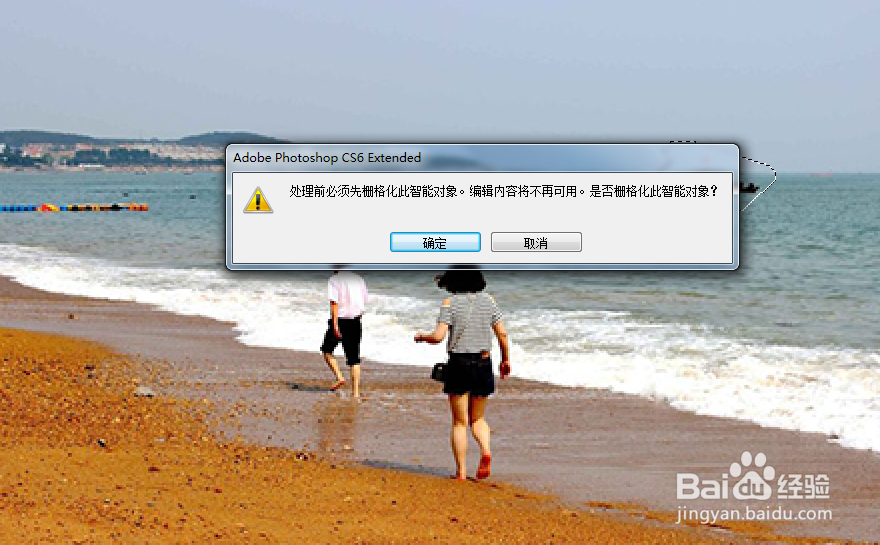
1、首先把照片拖入PS新建空白页中,让后“栅格式化”就是鼠标双击图片,将它格式化一下,方便下面对图片处理。
PS将照片不需要的部分P掉

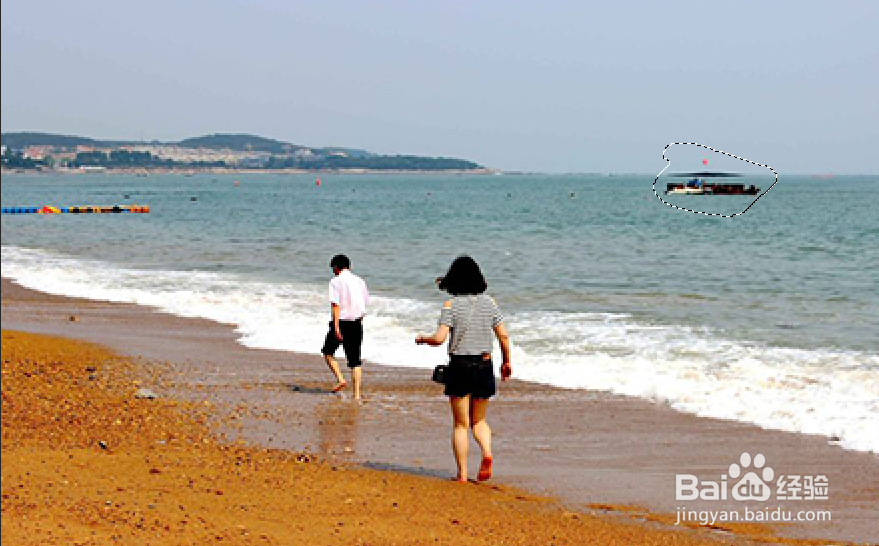
2、以远处的轮船为例,用套索工具把它圈出来,要注意的是我们要将背景的一部分也圈进去,不用按轮船的轮廓来圈。
PS将照片不需要的部分P掉

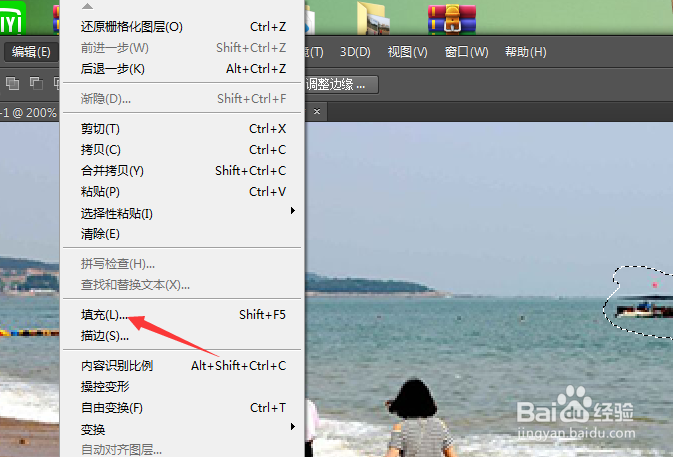
3、点击菜单栏的编辑,找到下面的“填充”,点击进去。

PS将照片不需要的部分P掉

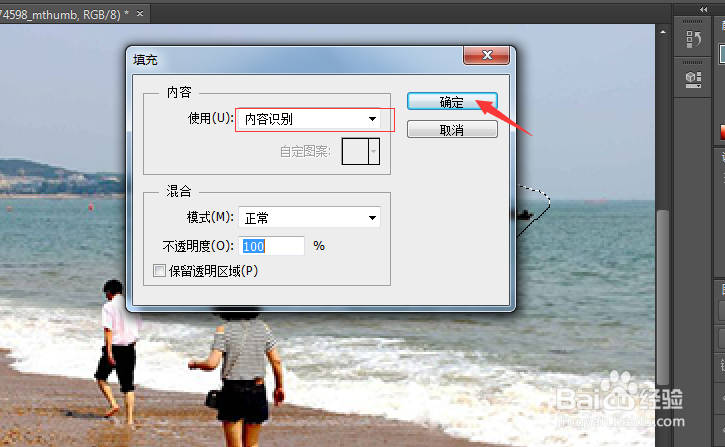
4、使用“内容识别”,点击确定。

PS将照片不需要的部分P掉

5、点击之后我们发现后面背景中的轮船消失了,而我们的照片看不出有明显的ps痕迹,是不是很厉害。

PS将照片不需要的部分P掉

6、接着我们可以将不要的背景统统去掉,按照步骤2到5的过程重复操作,下面的图是我的完成品,甚至山都被PS掉了。你也试试吧。
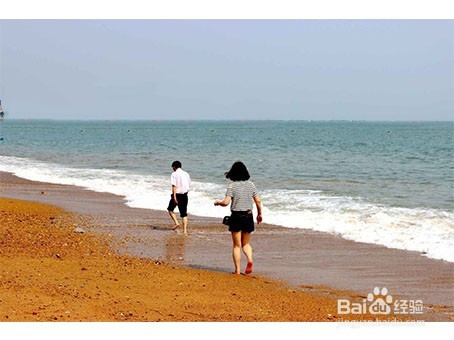
PS将照片不需要的部分P掉

  • 樱花校园模拟器如何泡温泉?
  • 如何在ps中给图片添加桃红拼贴效果
  • 怎样在ps中给图片添加强化的边缘和和碎片特效
  • 做自媒体都说紧跟热点,到底怎么才能跟上热点?
  • 用PS做一个扁平化的指南针图标
  • 热门搜索
    豕是什么意思 牛奶洗脸有什么好处 一举两得是什么生肖 stay是什么意思 1955年属什么生肖 股票解禁是什么意思 nfc是什么 带下是什么意思 海纳百川什么意思 cpu是什么意思