Excel-如何在工作表中插入批注说明

 时间:2026-04-23 05:54:14

1、打开一个实例文档,单击需要插入批注的单元格。

Excel-如何在工作表中插入批注说明

2、鼠标在菜单栏中单击【审阅】按钮,,然后单击【新建批注】。

Excel-如何在工作表中插入批注说明

3、这时会出现一个指向单元格的批注框,在其中输入批注内容。

Excel-如何在工作表中插入批注说明

4、输入完批注内容后单击其他任意一个单元格,批注框将隐藏起来,在单元格右上角出现一个红色小三角。

Excel-如何在工作表中插入批注说明

5、鼠标移动到带有批注的单元格上,批注框就会显示出来。

Excel-如何在工作表中插入批注说明

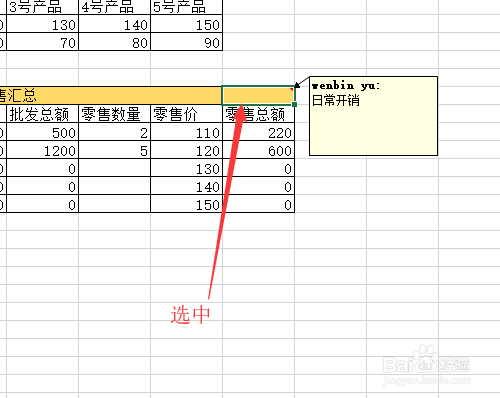
6、如果需要批注框一直成显示状态,可以单击选中单元格。

Excel-如何在工作表中插入批注说明

7、在菜单栏中单击【审阅】,然后单击【显示/隐藏批注】。

Excel-如何在工作表中插入批注说明

8、返回到文档中,单击其他任意一个单元格,批注框一直呈显示状态。

Excel-如何在工作表中插入批注说明

  • 幻灯片怎样设置分割的切换效果?
  • 如何在word中给图片添加矩形投影样式
  • 图片样式怎么设置
  • PPT如何设置页面纹理背景为花束效果?
  • Word文档smartart样式三维优雅怎么设置
  • 热门搜索
    三高怎么办 ps怎么调色 清炖鱼怎么做 肉夹馍怎么做 苹果手机怎么群发短信 怎么查看电脑显卡 胃息肉是怎么引起的 美的冰箱怎么样 睡眠面膜怎么用 我的世界怎么调天气