PPT演示文档如何插入预定义过程流程图

 时间:2026-02-14 14:35:27

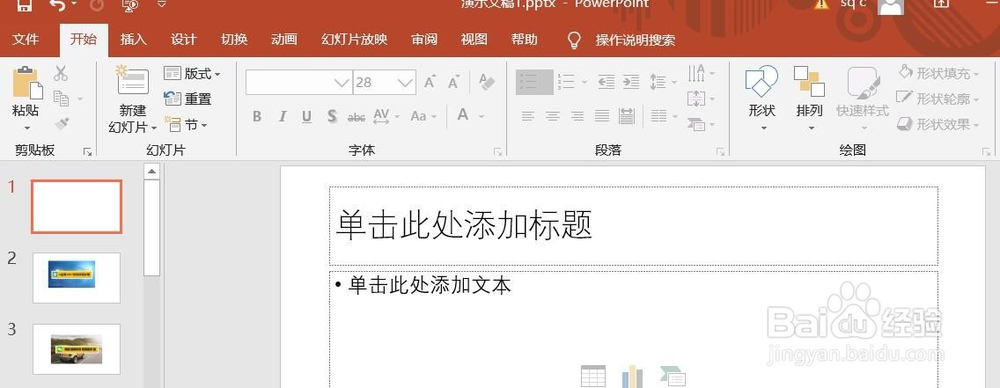
1、打开PPT演示文档。

PPT演示文档如何插入预定义过程流程图

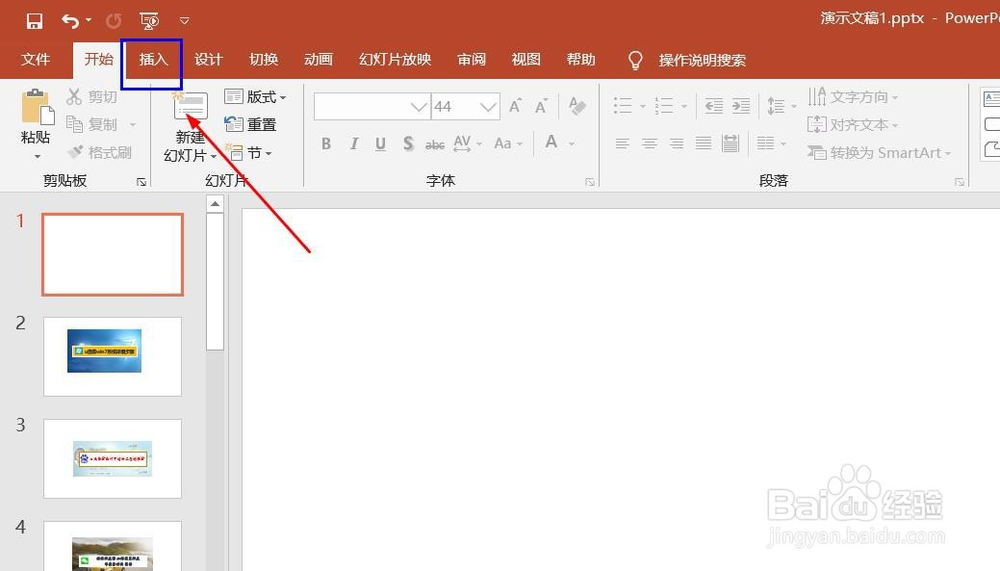
2、点击“插入”菜单。

PPT演示文档如何插入预定义过程流程图

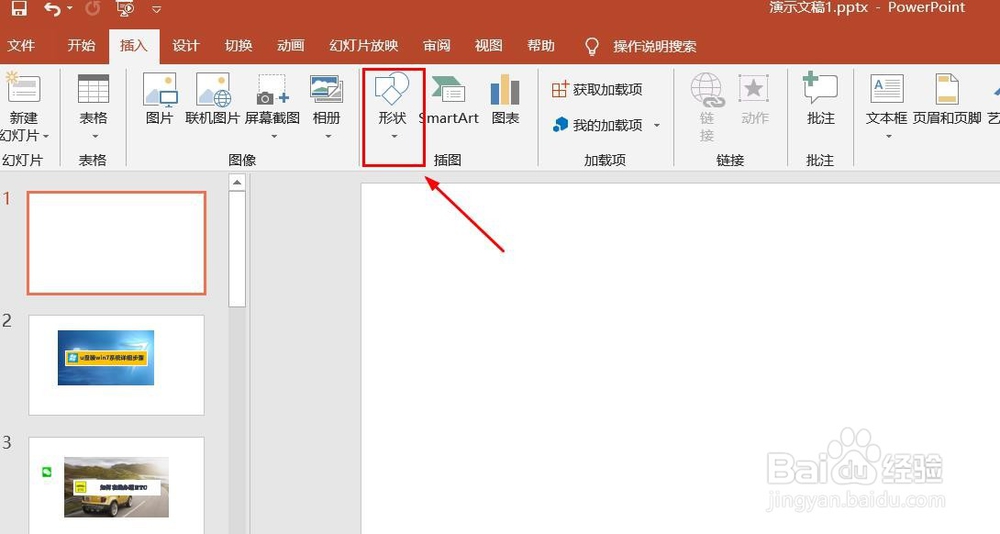
3、点击“形状”菜单。

PPT演示文档如何插入预定义过程流程图

4、点击“预定义过程流程图”。

PPT演示文档如何插入预定义过程流程图

5、点击鼠标左键不放画线,预定义过程流程图插入成功,选中插入对象,点击“格式”,并点击“形式样式”。

PPT演示文档如何插入预定义过程流程图

6、点击“填充与线条”图标,修改对象样式。

PPT演示文档如何插入预定义过程流程图

7、点击“效果”图标,修改对象展示效果。

PPT演示文档如何插入预定义过程流程图

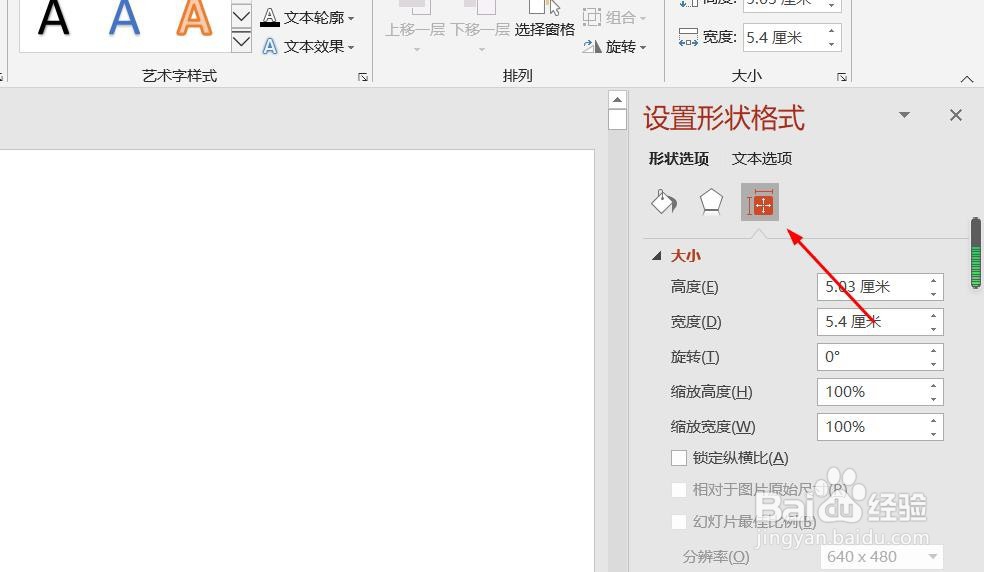
8、点击“大小与属性”图标,修改对象属性。

PPT演示文档如何插入预定义过程流程图

1、1、打开PPT演示文档。

2、点击“插入”菜单。
3、点击“形状”菜单。
4、点击“预定义过程流程图”。

5、点击鼠标左键不放画线,预定义过程流程图插入成功,选中插入对象,点击“格式”,并点击“形式样式”。
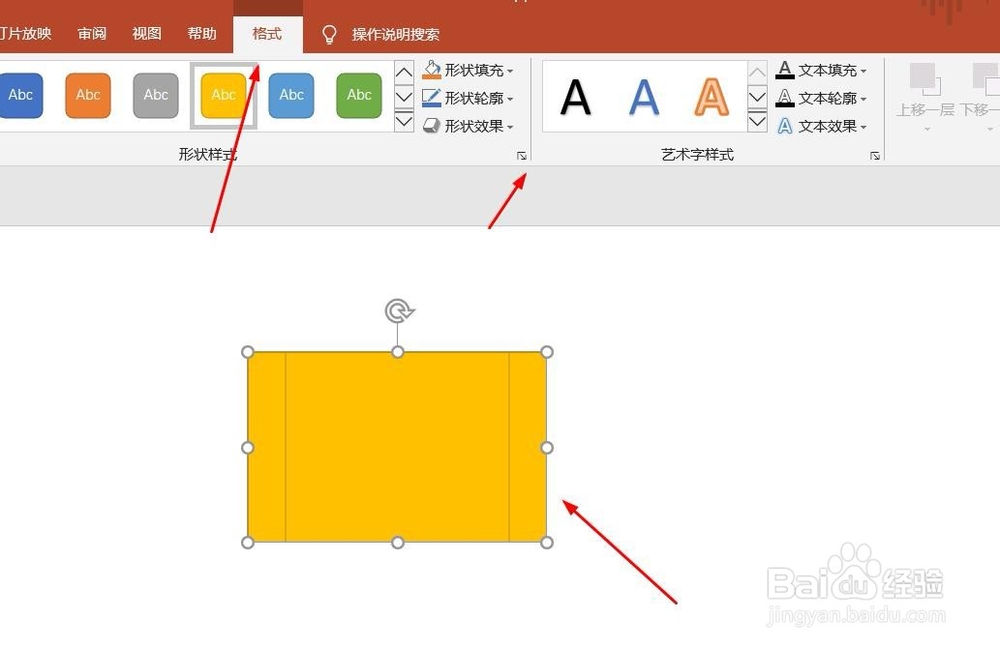
6、点击“填充与线条”图标,修改对象样式。
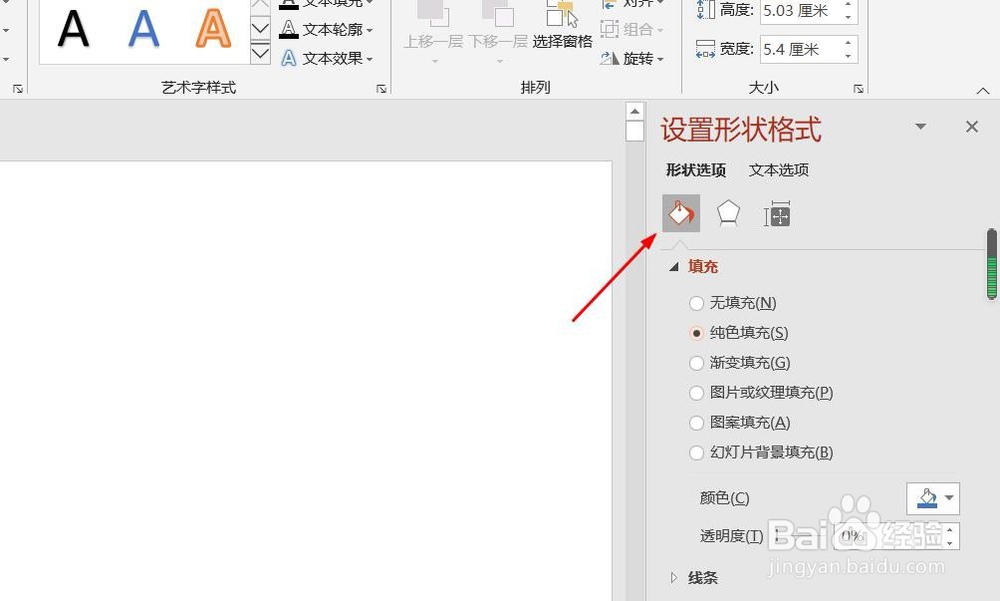
7、点击“效果”图标,修改对象展示效果。

8、点击“大小与属性”图标,修改对象属性。
  • PPT如何选择位图模型粘贴图片
  • excel中怎么改变流程图连接线的样式
  • 化学方程式的快速输入
  • 如何在Mircrosoft Office Visio绘图中插入公式
  • CAJViewer 7.2打开发生致命错误解决方案
  • 热门搜索
    nt检查什么时候做 青木瓜的功效与作用 什么叫痤疮 碱石灰的作用 核桃的功效与作用 curtain什么意思 额头窄适合什么刘海 牙科知识 什么是smart原则 运动用品