1、首先下载安装Xshell 5,安装完成点击进入软件

2、进入软件找到上方的工具点击进入

3、进入工具找到选项点击选项进入
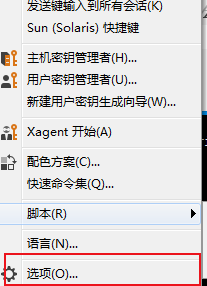
4、进入选项找到高级点击高级进入

5、进入高级找到选项找到窗口点击下方的启动windows时运行Xshell完成设置

1、1.首先下载安装Xshell 5,安装完成点击进入软件
2.进入软件找到上方的工具点击进入
3.进入工具找到选项点击选项进入
4.进入选项找到高级点击高级进入
5.进入高级找到选项找到窗口点击下方的启动windows时运行Xshell完成设置
时间:2026-04-22 15:23:55
1、首先下载安装Xshell 5,安装完成点击进入软件
2、进入软件找到上方的工具点击进入
3、进入工具找到选项点击选项进入
4、进入选项找到高级点击高级进入
5、进入高级找到选项找到窗口点击下方的启动windows时运行Xshell完成设置
1、1.首先下载安装Xshell 5,安装完成点击进入软件
2.进入软件找到上方的工具点击进入
3.进入工具找到选项点击选项进入
4.进入选项找到高级点击高级进入
5.进入高级找到选项找到窗口点击下方的启动windows时运行Xshell完成设置
