WPS在页面左侧显示导航(目录)

 时间:2026-02-13 11:14:12

1、使用WPS打开(或创建)文档,方法如下

WPS在页面左侧显示导航(目录)

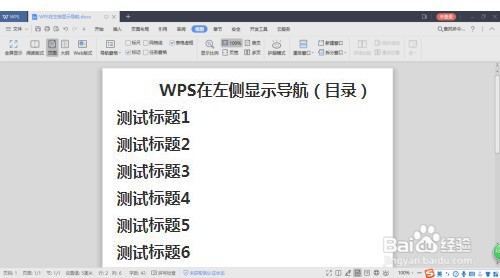
2、WPS文档默认隐藏了导航。

如:

         WPS在左侧显示导航(目录)

测试标题1

测试标题2

测试标题3

测试标题4

测试标题5

测试标题6


WPS在页面左侧显示导航(目录)

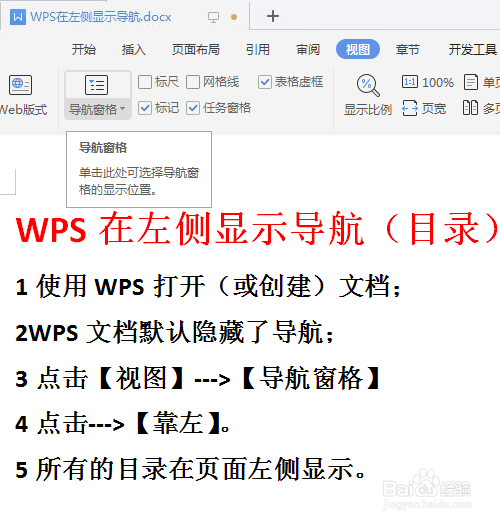
3、在菜单栏,点击【视图】--->【导航窗格】

WPS在页面左侧显示导航(目录)

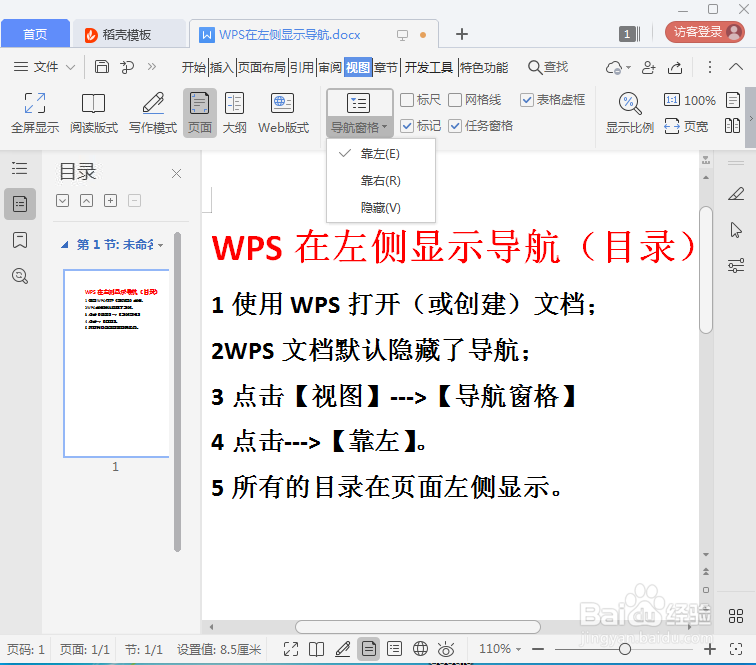
4、点击【视图】--->【导航窗格】--->【靠左】。

WPS在页面左侧显示导航(目录)

5、如图所示,所有的目录在页面左侧显示。

WPS在页面左侧显示导航(目录)

6、这样对于阅读内容很多的文档很方便。又如下例:

WPS在页面左侧显示导航(目录)

1、WPS在页面左侧显示导航(目录)

1使用WPS打开(或创建)文档;

2WPS文档默认隐藏了导航;

3点击【视图】--->【导航窗格】

4点击--->【靠左】。

5所有的目录在页面左侧显示。

  • WPS文字如何添加左侧导航
  • wps文档怎么设置导航窗格显示在左边
  • WPS(Word)导航窗口在那里打开呢
  • wps的标记功能在哪里?
  • WPS文档如何打开导航窗口?
  • 热门搜索
    螃蟹的家常做法 笔记本电脑开不了机怎么办 烧麦皮的做法 手抓饼的做法 毛血旺的家常做法 牙周炎怎么治疗 聿字怎么读 龙虾做法 河蚌做法 粉丝的做法