1、打开将要插入excel表格的幻灯片;
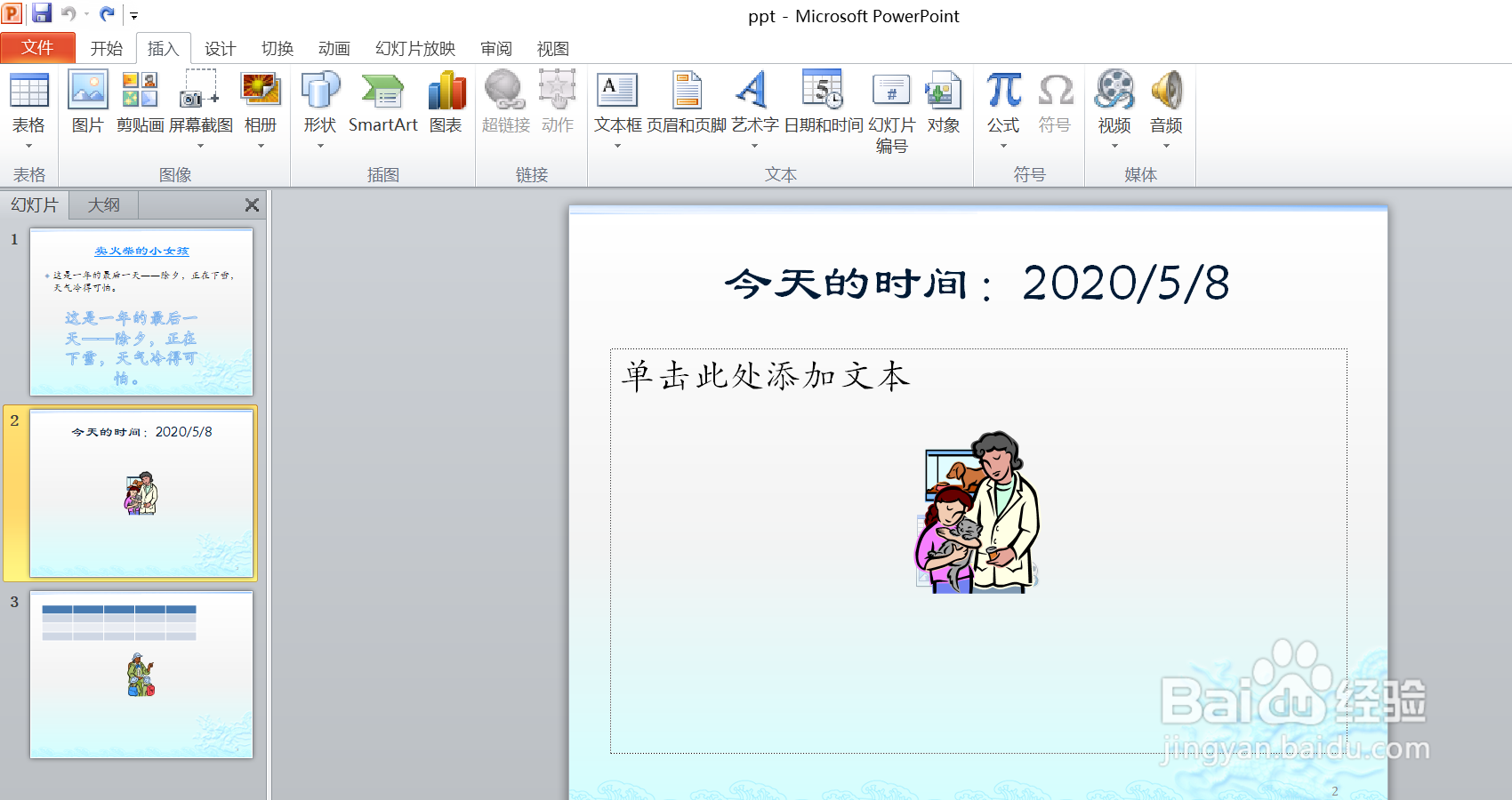
2、用鼠标选中并单击插入选项卡下面的“表格”,再单击“Excel电子表格”;

3、单击完成后,幻灯片上就插入了Excel电子表格;

4、成功插入表格后,可以手动调整表格的大小;
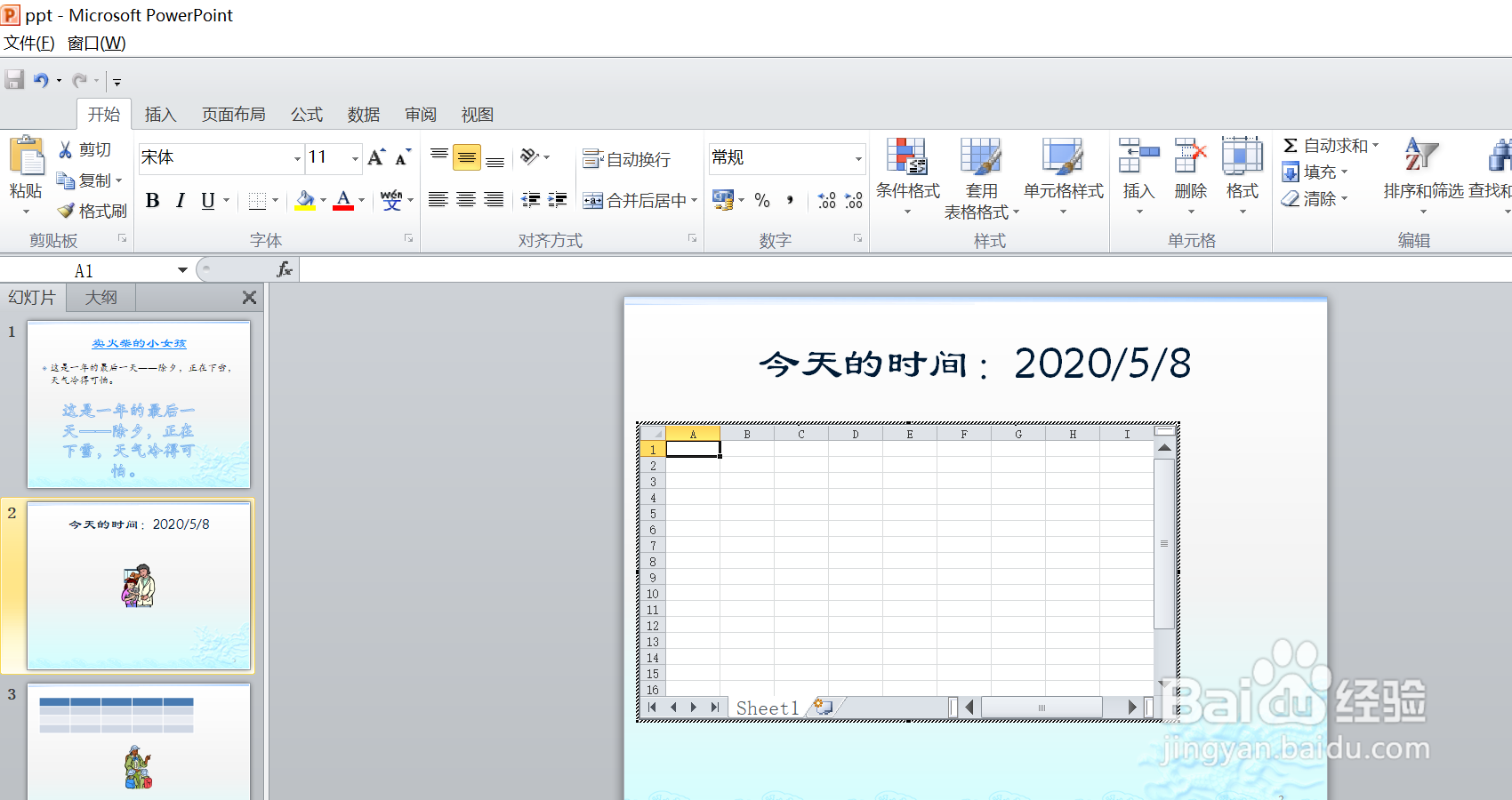
5、用鼠标选中excel表格中需要调整格式的单元格;
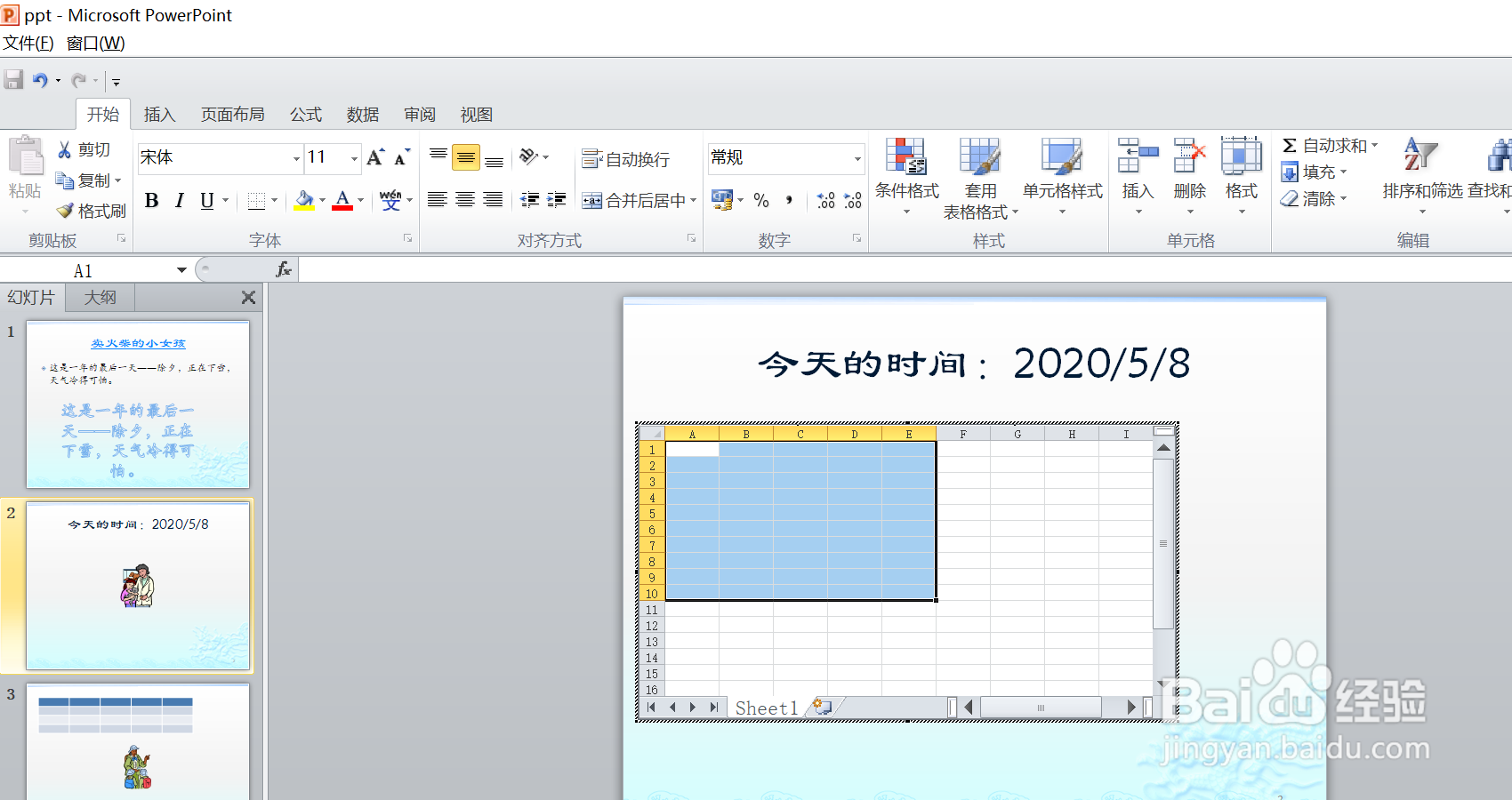
6、右键单击“设置单元格格式”;

7、在出现的页面中,可以设置单元格的格式,设置完成后,再单击“确定”,即可设置成功。

时间:2026-04-24 21:11:22
1、打开将要插入excel表格的幻灯片;
2、用鼠标选中并单击插入选项卡下面的“表格”,再单击“Excel电子表格”;
3、单击完成后,幻灯片上就插入了Excel电子表格;
4、成功插入表格后,可以手动调整表格的大小;
5、用鼠标选中excel表格中需要调整格式的单元格;
6、右键单击“设置单元格格式”;
7、在出现的页面中,可以设置单元格的格式,设置完成后,再单击“确定”,即可设置成功。
