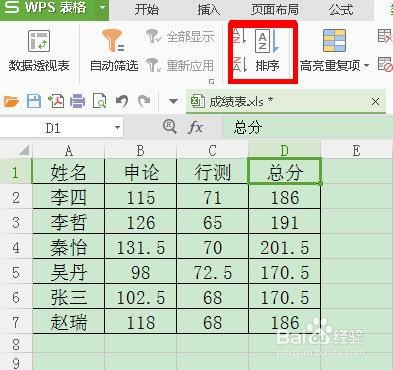
1、如图所示,这是一份成绩表,我们需要知道总分由高到低的顺序,同时也要了解总分一样的时候,申论成绩是怎样的。

2、首先,选中整个单元格,点击菜单栏“数据”-“排序”选项。
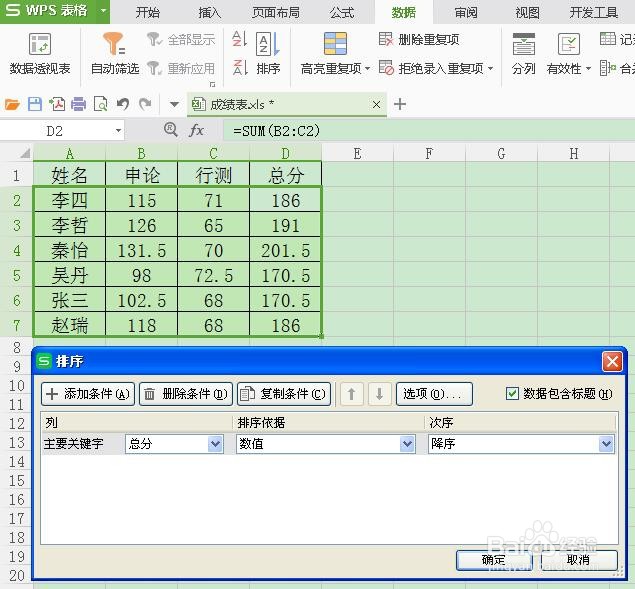
3、在弹出的对话框中,主要关键字选择“总分”,排序依据选择“数值”,次序选择降序,之后点击“添加条件”按钮,次要关键字选择“申论”,其他同上,点击确定。

4、之后,就完成的排序,总分为主要依据,所以总分是由高到低的,申论成绩是次要条件,但总分相同的时候,以申论成绩高的为先。

时间:2026-04-24 11:40:02
1、如图所示,这是一份成绩表,我们需要知道总分由高到低的顺序,同时也要了解总分一样的时候,申论成绩是怎样的。
2、首先,选中整个单元格,点击菜单栏“数据”-“排序”选项。
3、在弹出的对话框中,主要关键字选择“总分”,排序依据选择“数值”,次序选择降序,之后点击“添加条件”按钮,次要关键字选择“申论”,其他同上,点击确定。
4、之后,就完成的排序,总分为主要依据,所以总分是由高到低的,申论成绩是次要条件,但总分相同的时候,以申论成绩高的为先。
