1、首先,双击打开这款开源 音频处理软件, 勾选下次不再提示开关。

2、点击面板当中的红色开始录制图标。
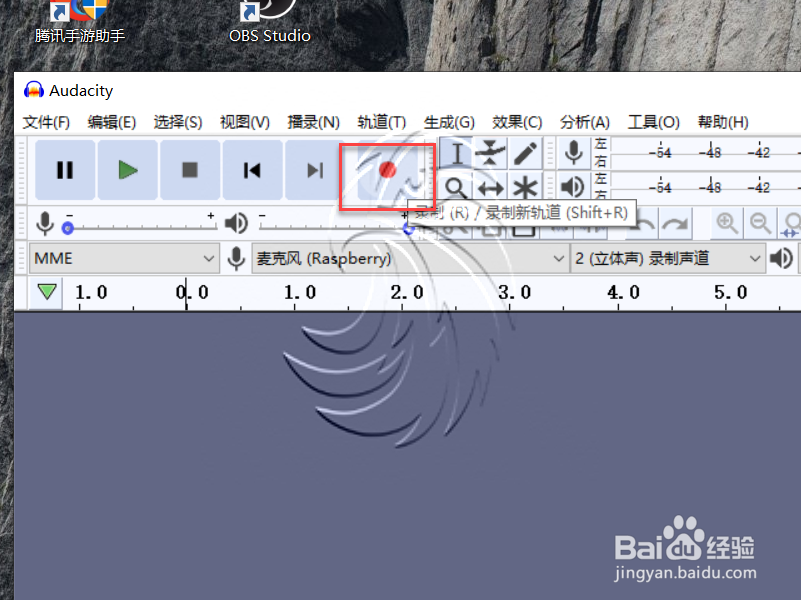
3、使用的第三个暂停图标结束录制;

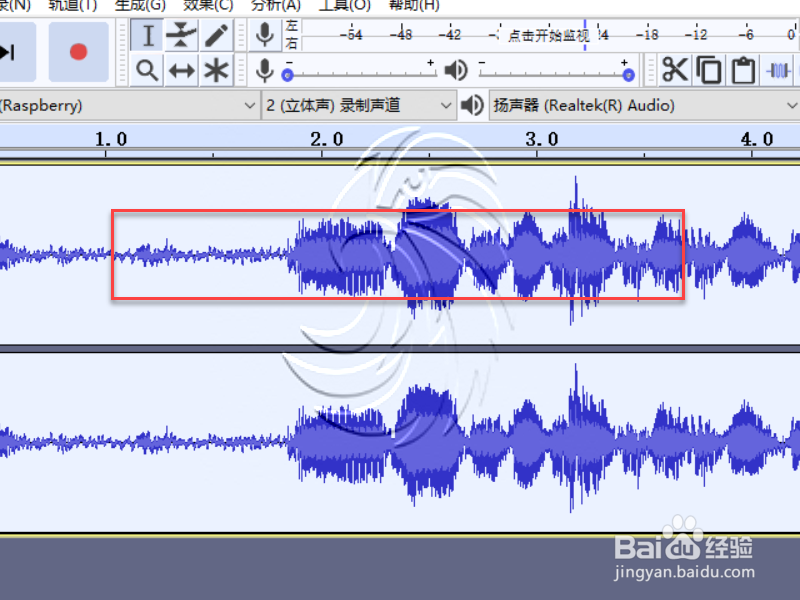
4、Ctrl+ A全选轨道, 轨道会变成白色高亮;

5、点击效果,选择标准化,如图;

6、在标准化面板参数中,指定默认选项, 然后确定,如图;

7、这样我们的声音就会标准化,不会觉得声音太小或者太大。
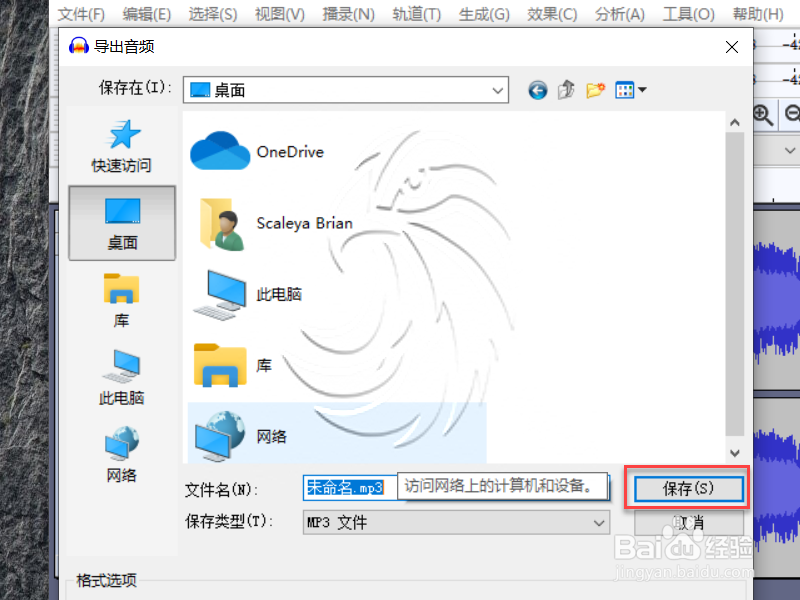
8、再然后点击文件,导出为MP3,如图

9、填写版权资料,设置存储路径, 最终完成。
时间:2026-05-04 05:03:58
1、首先,双击打开这款开源 音频处理软件, 勾选下次不再提示开关。
2、点击面板当中的红色开始录制图标。
3、使用的第三个暂停图标结束录制;
4、Ctrl+ A全选轨道, 轨道会变成白色高亮;
5、点击效果,选择标准化,如图;
6、在标准化面板参数中,指定默认选项, 然后确定,如图;
7、这样我们的声音就会标准化,不会觉得声音太小或者太大。
8、再然后点击文件,导出为MP3,如图
9、填写版权资料,设置存储路径, 最终完成。
