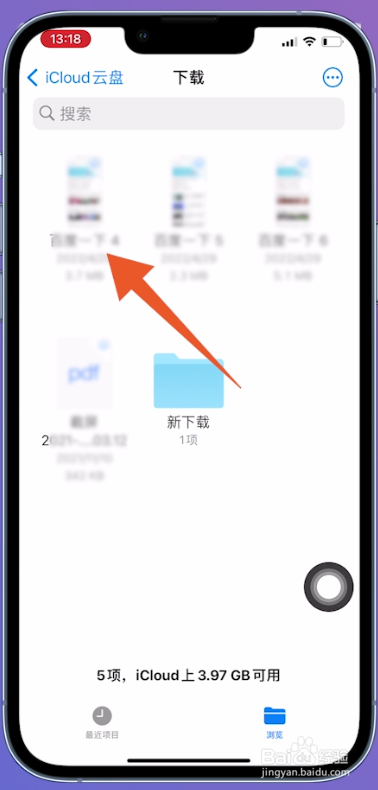
1、选择safari浏览器
打开苹果手机系统设置,在设置里面找到并点击【safari浏览器】。
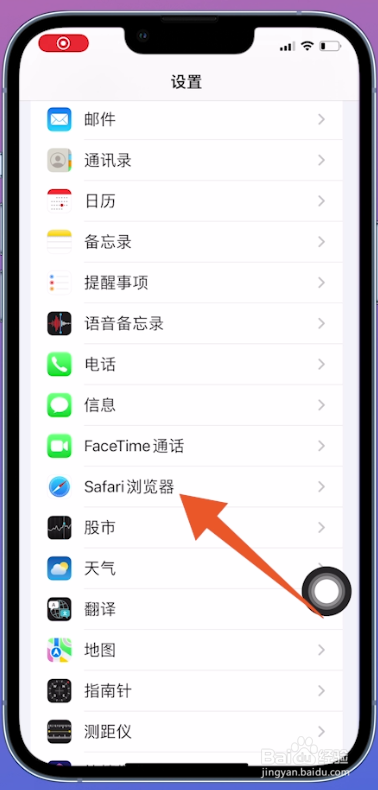
2、选择下载
将safari浏览器页面打开后,找到并点击【下载】这个选项。
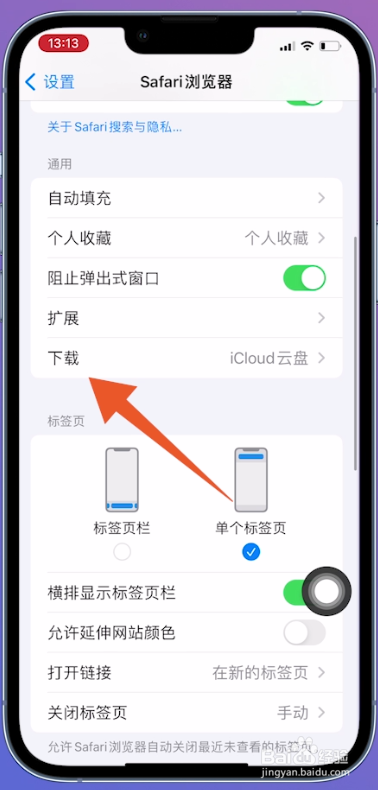
3、点击文件储存位置
切换至下载这个页面之后,在页面中查看已下载的【文件储存位置】。

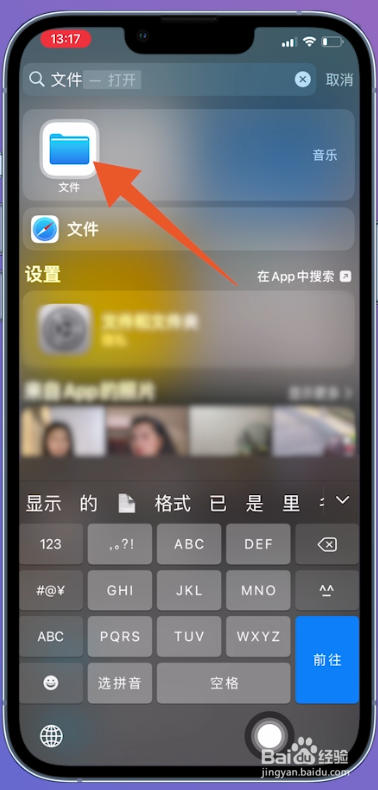
4、搜索打开文件
打开苹果手机主屏幕,调出手机的【负一屏】,在负一屏搜索打开【文件】应用。
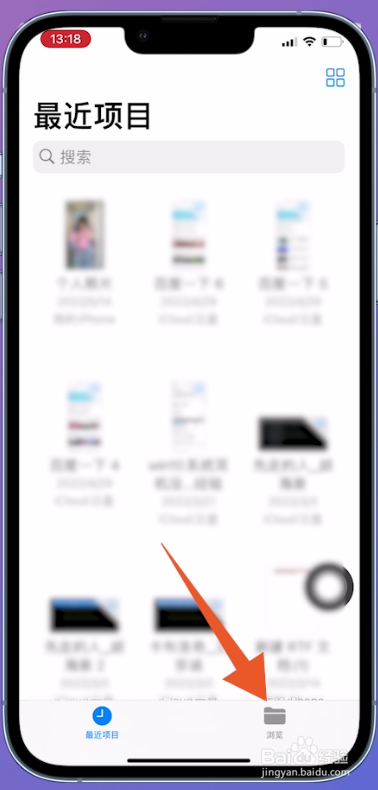
5、点击浏览图标
跳转至文件主页面之后,点击右下角位置的【浏览】标识。
6、打开iCloud云盘
翻转至浏览页面后,根据在设置中查看的位置并选择,以【iCloud云盘】为例。

7、选择下载
将iCloud云盘这个页面打开之后,在文件夹列表中选择并点击【下载】。

8、查看下载的东西
切换到下载页面之后,在页面中就可以看到苹果浏览器下载的东西了。