Win11系统如何设置显示器的分辨率和显示方向?

 时间:2026-04-23 02:15:56

1、我们先打开Win11系统设置(Windows+i组合快捷键),在设置应用界面中,我们点击左侧“系统”---右侧“显示”选项。

Win11系统如何设置显示器的分辨率和显示方向?

2、在系统显示页面中,右侧页面向下翻,找到“缩放和布局”设置。在其中点击“显示器分辨率”右侧的按钮,可以弹出分辨率列表,在其中选择你需要的或者适合你电脑的分辨率。

Win11系统如何设置显示器的分辨率和显示方向?

3、依旧是在“缩放和布局”设置中,我们点击“缩放”右侧的按钮,在弹出的菜单中,我们选择100%(推荐)即可,一般这里无需设置,如果有特殊需要可以根据需求进行设置。

Win11系统如何设置显示器的分辨率和显示方向?

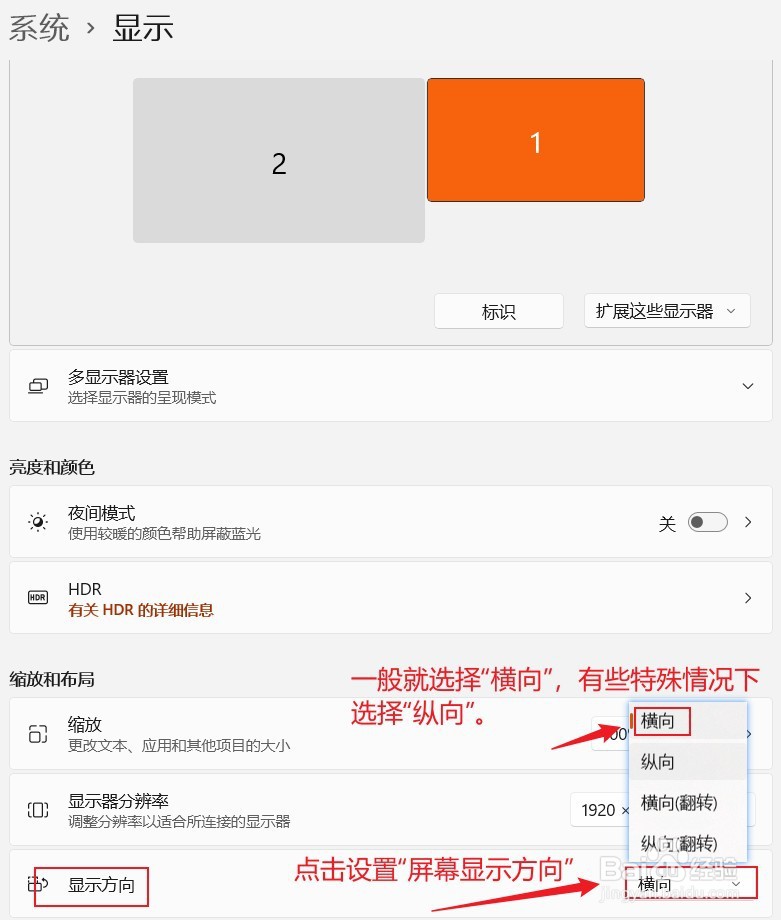
4、如果我们要对显示器的显示方向进行设置,就点击“显示方向”右侧按钮,在弹出的列表中,我们点击选择一个我们需要的方向,一般默认是横向。如果是做设计的同学,可能某个显示器需要设置为“纵向”显示。
Win11系统如何设置显示器的分辨率和显示方向?

  • Windows11怎么显示桌面的此电脑图标
  • win11我的电脑怎么调出来
  • win11电脑桌面没有我的电脑怎么办
  • Windows 11如何关闭快速启动
  • win11怎么分区硬盘
  • 热门搜索
    生死狙击怎么刷金币 贺卡怎么制作 怎么和妹子聊天 潇洒的近义词 东莞博物馆 安静的近义词 国产车质量怎么样 显卡内存怎么看 泰康人寿保险怎么样 时尚发型女