AutoCAd如何对图形标注样式进行设置

 时间:2026-04-22 04:07:13

1、如图所示,首先我们在打开的CAD程序主界面中,可以对默认的图形标注样式进行修改。

AutoCAd如何对图形标注样式进行设置

2、首先,我们点击格式下拉列表,从弹出的格式列表中选择标注样式管理器打开。
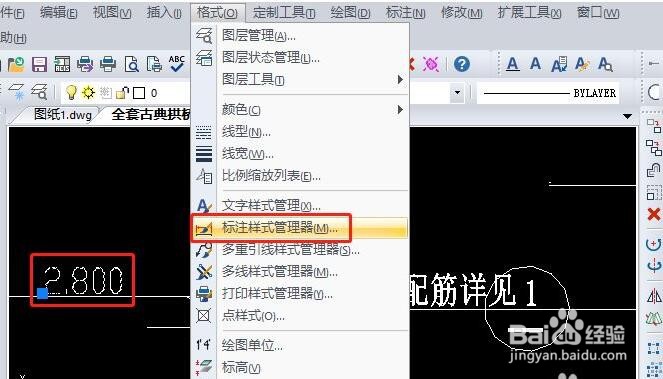
AutoCAd如何对图形标注样式进行设置

3、接下来,从打开的标注样式,管理器界面中,我们选择默认的样式,点击右侧的修改按钮。

AutoCAd如何对图形标注样式进行设置

4、之后我们就可以在标注样式修改界面中,可以针对标注的前缀和后缀部分进行修改,同时,可以对其单位的长度以及精度等样式进行设置。
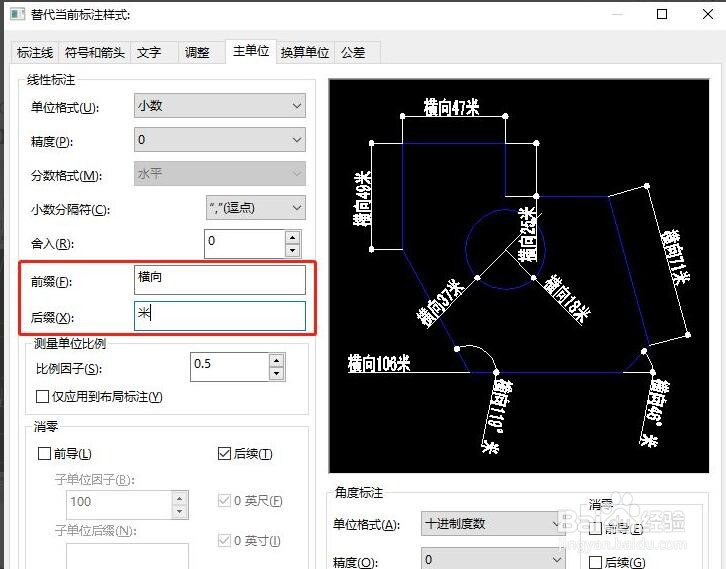
AutoCAd如何对图形标注样式进行设置

5、整个操作修改完成之后,我们点击关闭按钮,此时就添加了默认的样式,并且完成了修改。
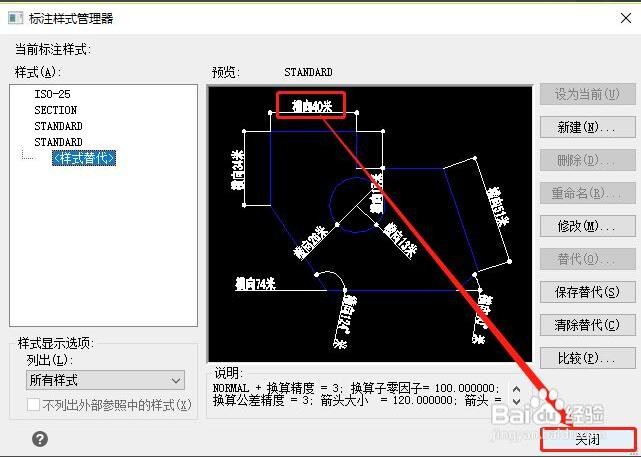
AutoCAd如何对图形标注样式进行设置

6、之后返回CAD图纸界面,我们就会发现,相应的图纸标注样式已经发生了更改,最终效果如图所示。
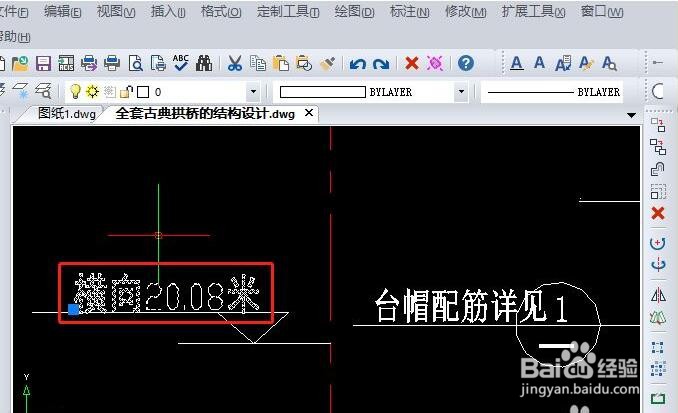
AutoCAd如何对图形标注样式进行设置

  • cad标注尺寸
  • cad波浪线怎么画
  • cad标注样式设置
  • cad圆的尺寸标注
  • CAD怎样移动标注数字
  • 热门搜索
    dg是什么牌子 约会恋爱究竟是什么 减肚子上肉最有效运动 孩子学什么乐器好 运动发带 茶花的养殖方法和注意事项 蟑螂养殖 pumpkin是什么意思 第三产业是什么 qfii是什么