如何设置word默认段落格式

 时间:2026-02-13 11:33:58

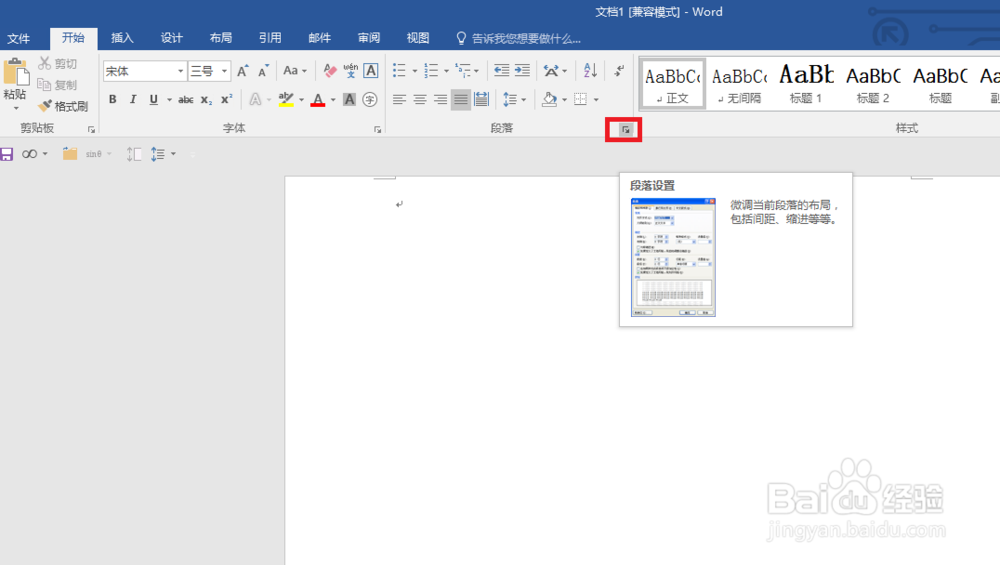
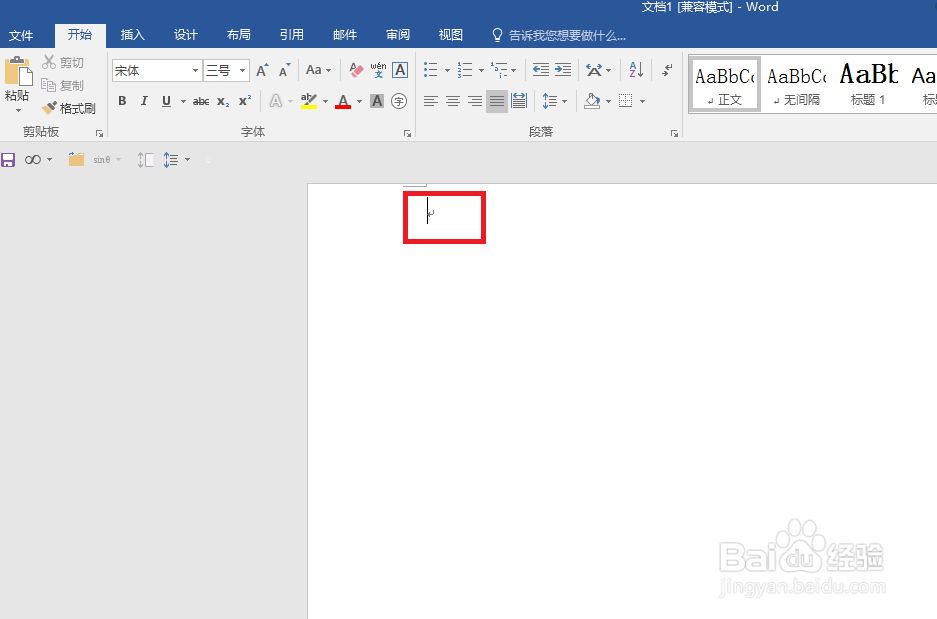
1、打开word文档,可以看到我们的光标是在最左侧,如下图。
如何设置word默认段落格式

2、点击段落栏的右下角的斜向下箭头,打开段落设置,如下图。

如何设置word默认段落格式

3、在常规处,更改对齐方式,我们最常用的是左对齐,这里设置一下,如下图。

如何设置word默认段落格式

4、在缩进处更改我们的缩进习惯,如下图。

如何设置word默认段落格式

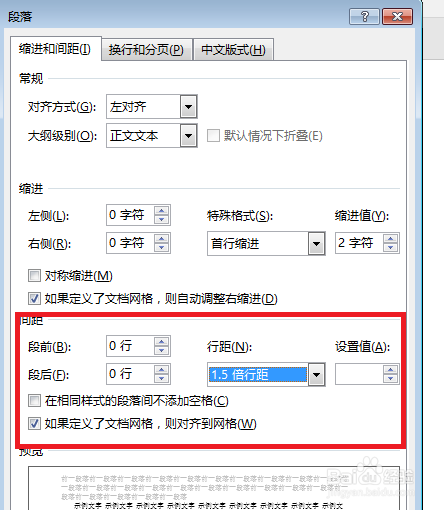
5、在间距处修改我们习惯的间距,这里设置为1.5倍行距,如下图。

如何设置word默认段落格式

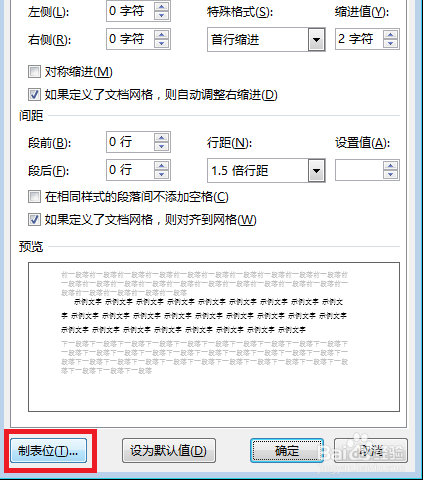
6、点击制表位对制表位进行设置,如下图。

如何设置word默认段落格式

7、修改为2字符,点击确定,如下图。

如何设置word默认段落格式

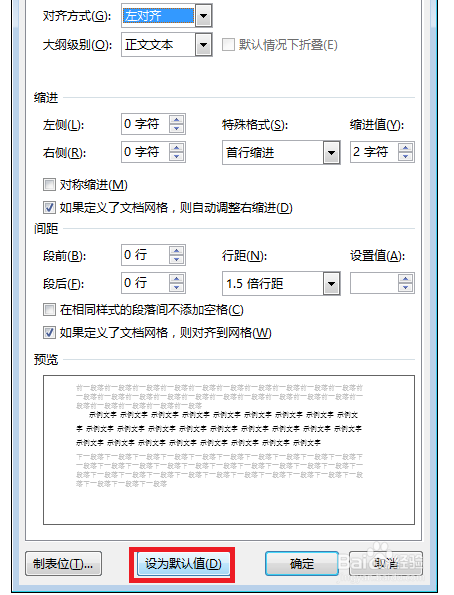
8、再次打开段落,点击设为默认值,如下图。

如何设置word默认段落格式

9、勾选所有基于该模板的文档,点击确定完成设置,如下图。

如何设置word默认段落格式

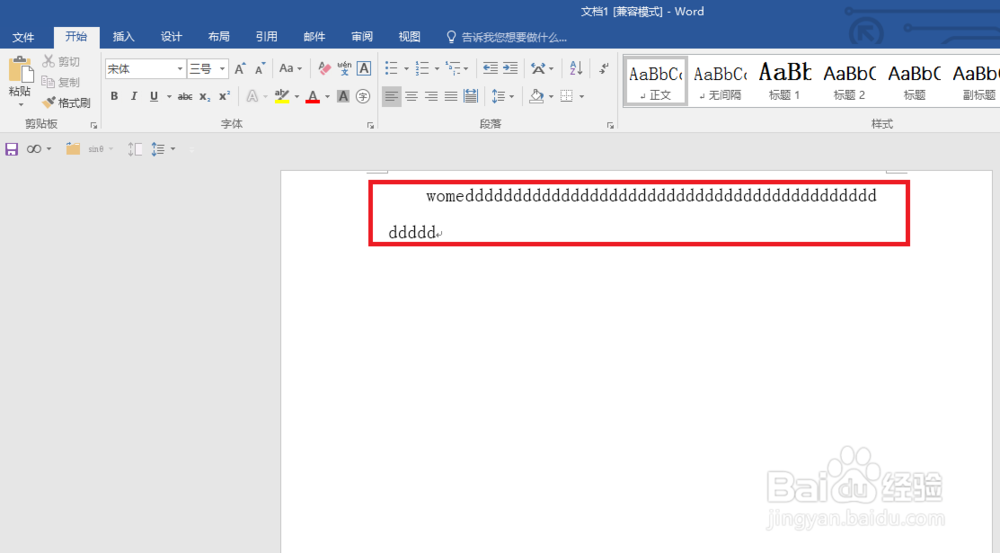
10、重新打开word,我们会发现现在的格式就是我们刚刚设置好的,如下图。
如何设置word默认段落格式

  • 如何在Word屏幕上显示对象位置
  • Word如何用邮件合并批量制作工资条
  • word2016如何隐藏与显示菜单内容
  • word2010如何设置数字符号自动更正?
  • Word 2010 如何自定义标题格式?
  • 热门搜索
    一撇怎么打 微信阅读量怎么刷 物业上岗证怎么考 孕妇可以吃酸辣粉 恒大地产怎么样 上海旅游十大必去景点 墓地风水怎么看 华山景区 无精怎么办 福建有什么旅游景点