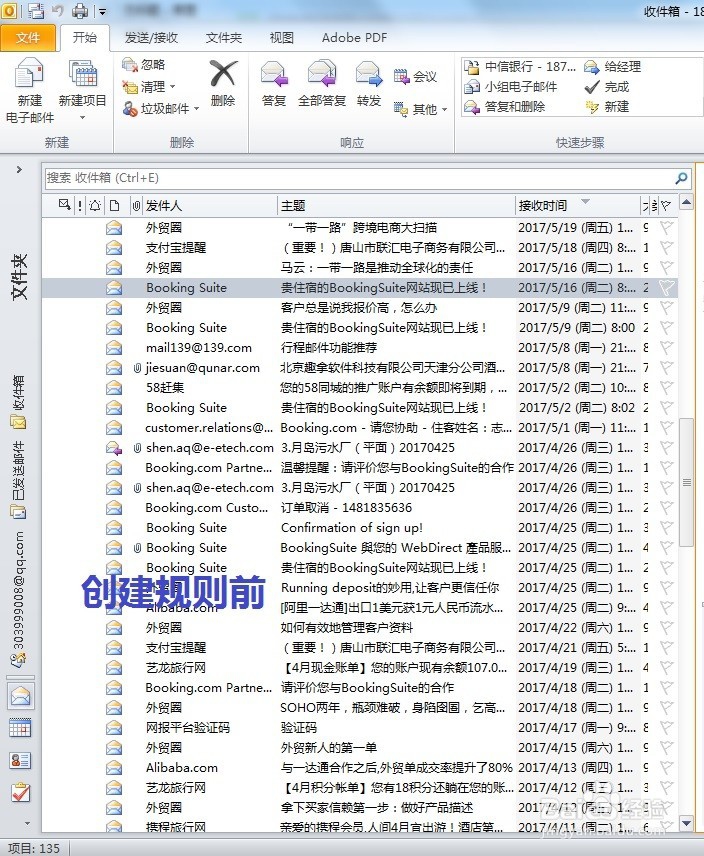
1、解决方法
创建邮件规则分类邮件
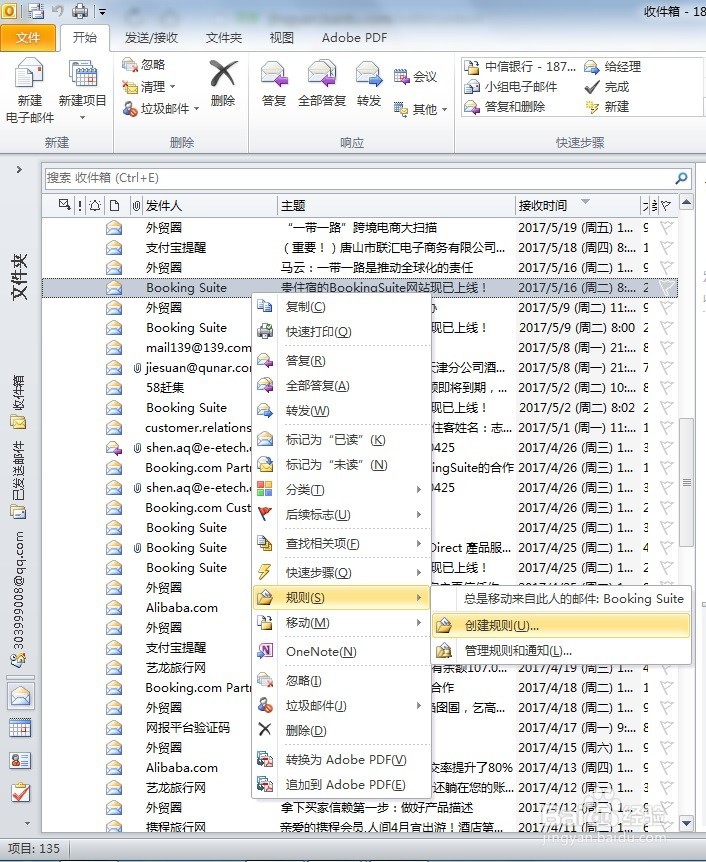
打开outlook,进入邮箱,选中想要处理的邮件(本文以BookingSuite为例),右击邮件,选择“规则”,在下级菜单中选择“创建规则”。
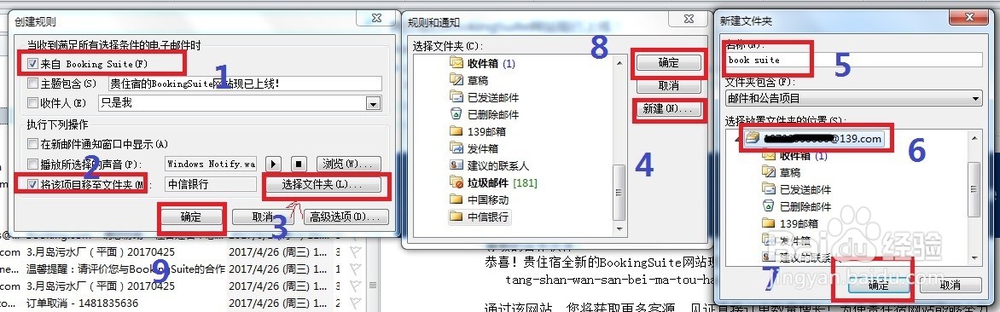
2、如下图,在弹出的规则选项卡内勾选“来自Booking Suite”与“将该项目移至文件夹”,然后点击“选择文件夹”,在弹出的对话框中选择“新建”,再在弹出的对话框中输入文件夹名称,点击邮箱,完成后,依次点击“确定”完成设置,点击最后一个“确定”后会弹出一个对话框(图片中步骤9后)
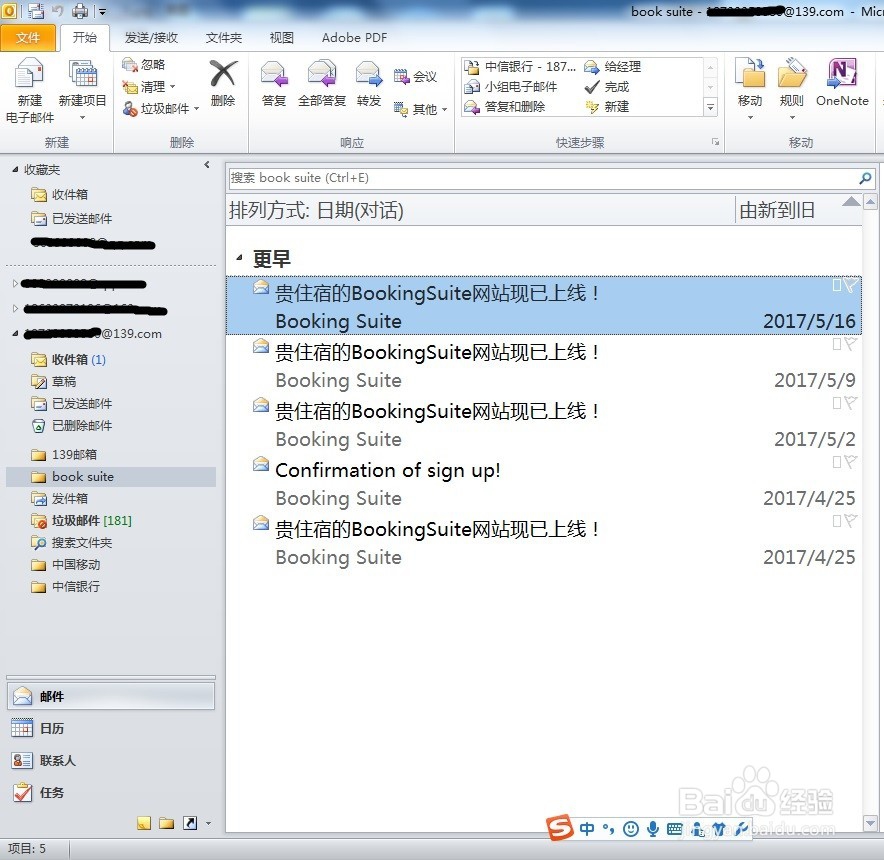
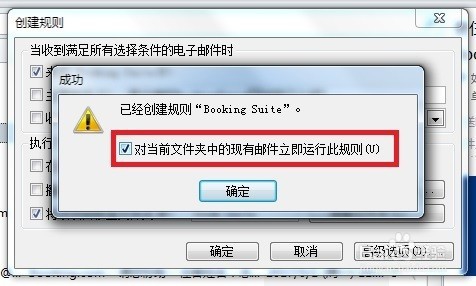
3、勾选中“对当前文件夹中的所有邮件立即运行次规则”,outlook会自动根据规则对邮件进行分类处理,所有来自“Booking suite”的邮件都会自动归类到创建的“book suite”文件夹
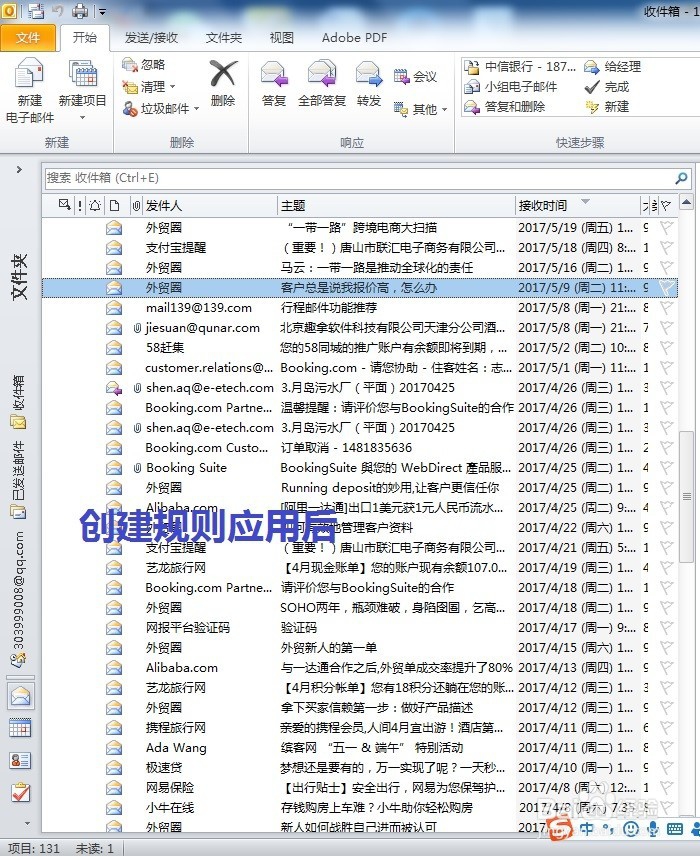
4、规则应用后的效果,我们可以看到所有的booking suite都已经自动进入了book suite 文件。