1、 打开PS,按crl+o打开图片,如图

2、 选择用污点修复工具修复皮肤的斑点,用鼠标点击去除皮肤斑点,或者选择用修补工具修补有斑点的皮肤。如图,在红色通道中,脸部的皮肤斑点比较少。

3、 但是在蓝色的通道中,脸部的斑点比较多。如图

4、 选择RGB通道中,选择图像,计算,合并图层,绿色通道,选择图层1,蓝色通道,设置图层的混合模式为叠加,确定。

5、 然后选择Alphal通道,选择计算,通道为Alpha,设置图层混合模式为强光。

6、 选择Alpha2,选择滤镜,高反差保留,设置半径为3.5像素,然后点击确定,发现图像中的斑点比较多,点击确定。
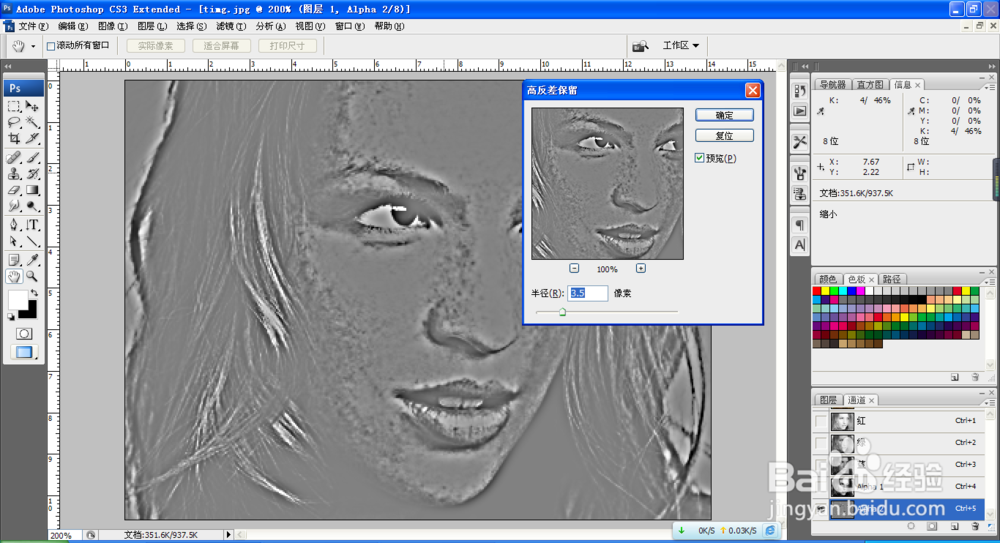
7、 按crl键点击Alpha2通道载入选区,发现图像中亮光的部分比较多,按crl+shift+I键反向选择,如图所示。

8、 按crl+J键新建图层,现在图像的透明度效果更漂亮,如图
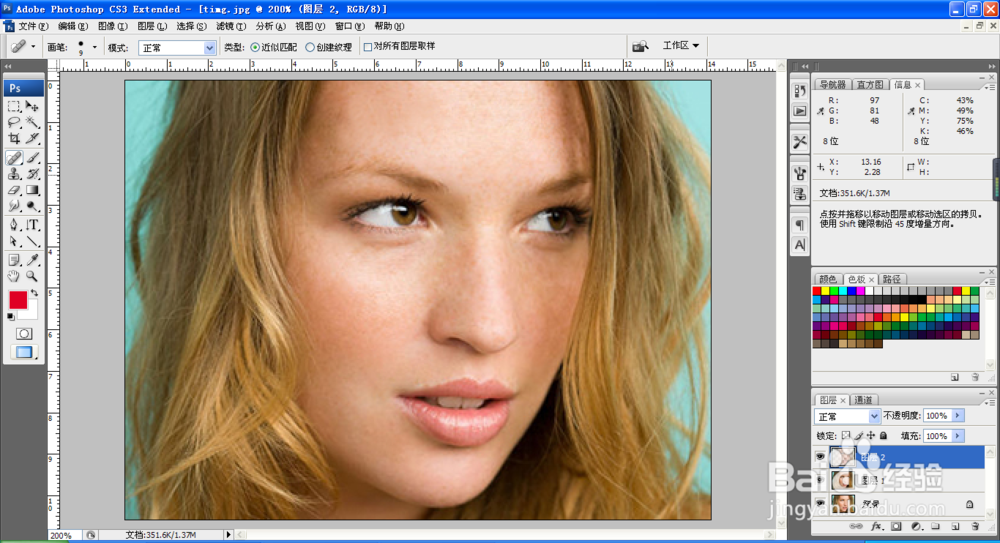
9、 选择不透明度为81%,这样图像的脸部颜色为白色,如图所示
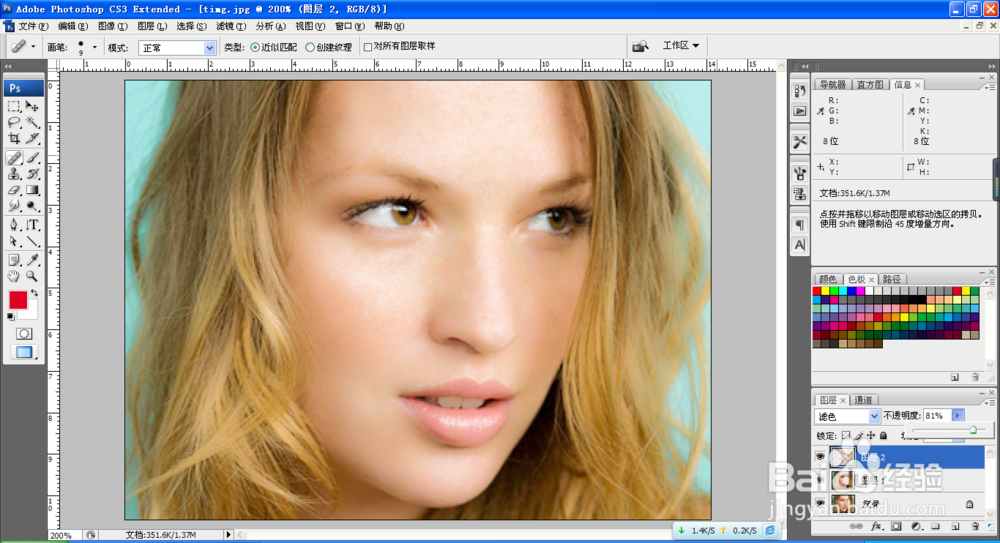
10、 选择复制图层副本,设置不透明度为17%,这样图像的颜色皮肤变得更白更漂亮了。

11、 选择修补工具修补图像中的暗斑部分,这样图像的皮肤效果就会更好哦。

